

MetaTrader5下单方法介绍
MetaTrader5除了标准的"市价单"外,还支持"挂单"等多种下单方式。
新建订单主要有4种方式。
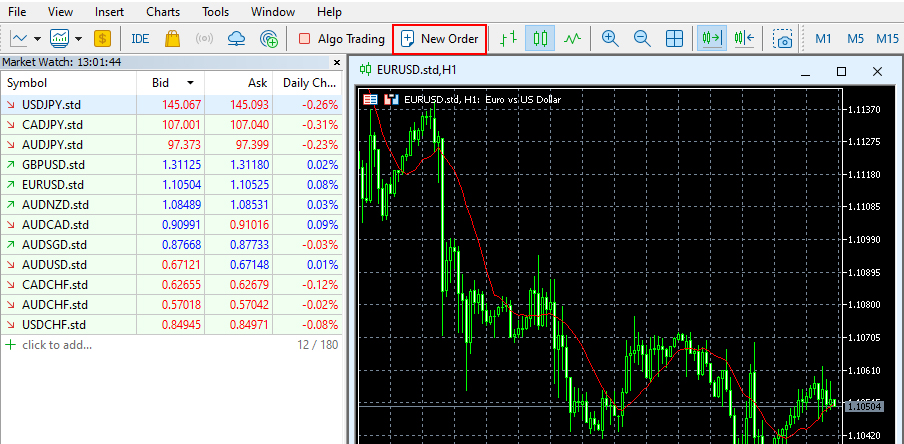
(1) 从工具栏的新建订单下单
点击"新建订单"按钮即可打开"下单"窗口。
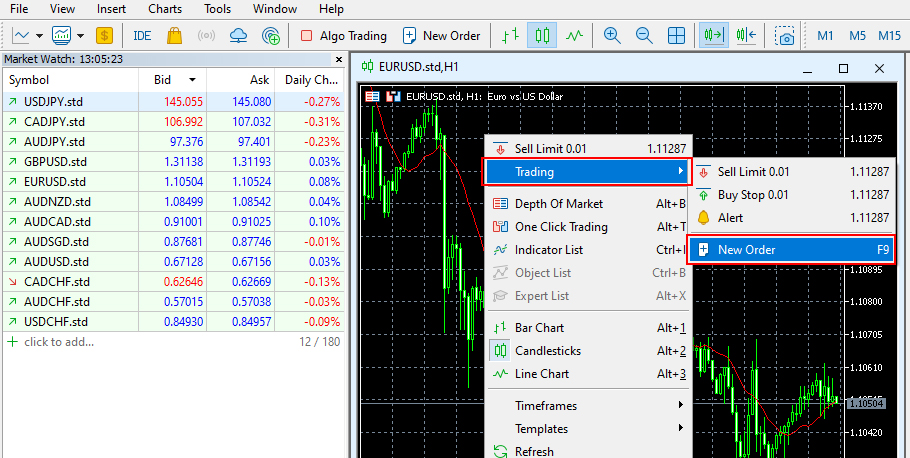
(2) 从交易图表上下单
在交易图表上右键点击,从"价格面板"中选择"新建订单"。
"新建订单"窗口将会打开。
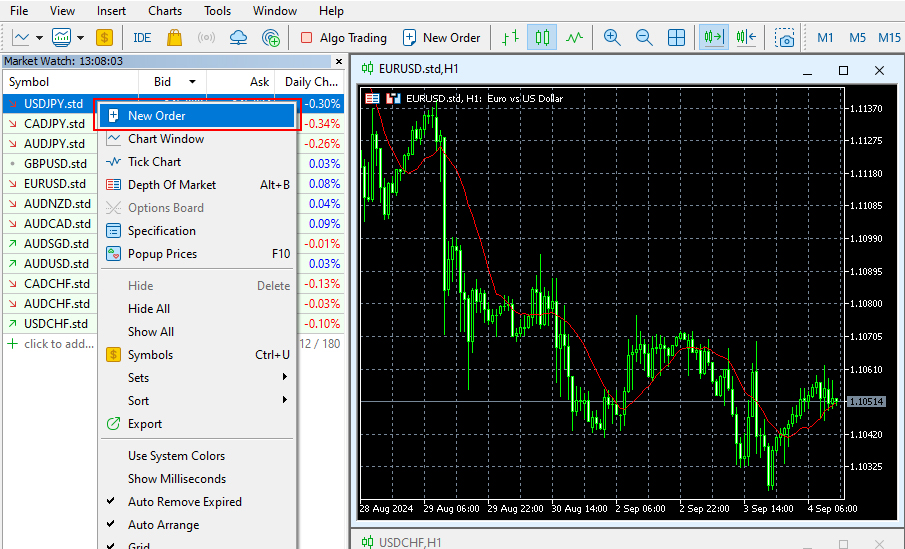
(3) 从报价窗口下单
在报价窗口上右键点击并选择"新建订单"。
"新建订单"窗口将会打开。
(4) 通过One Click Trading下单
点击图表顶部货币对信息中的▼,或从右键菜单中选择One Click Trading。
点击SELL或BUY后,会显示One Click Trading的免责声明。
勾选"我同意这些使用条款"并按"OK"按钮。
之后即可一键下单。
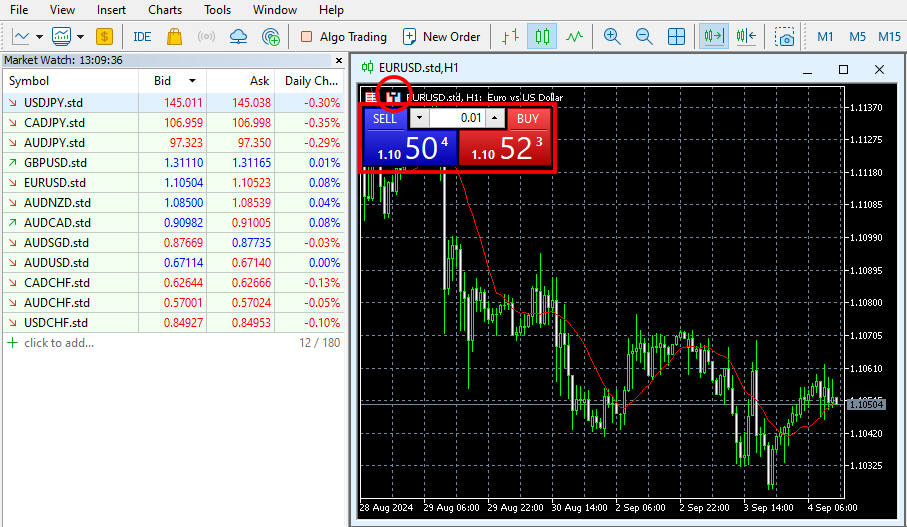
※One Click Trading订单为市价单,点击后立即成交。
※不支持一键平仓。
新建订单
(1) 市价单
市价单是以实时提供的市场价格直接进行买卖的方式。
品种
确认要交易的货币对。
类型
市价单请选择"倒计时订单"。
数量
0.01 Lot = 1,000货币单位
0.1 Lot = 10,000货币单位
1.00 Lot = 100,000货币单位
※适用于标准账户和专业账户。微型账户1.00 Lot = 1,000货币单位。
止损/止盈
设置止损订单(StopLoss)和止盈订单(TakeProfit)。
注释
需要记录交易原因等信息时在此输入。
订单类型
设置完订单内容后,选择"市价卖出(Sell)"或"市价买入(Buy)"即完成。
(2) 货币对和数量
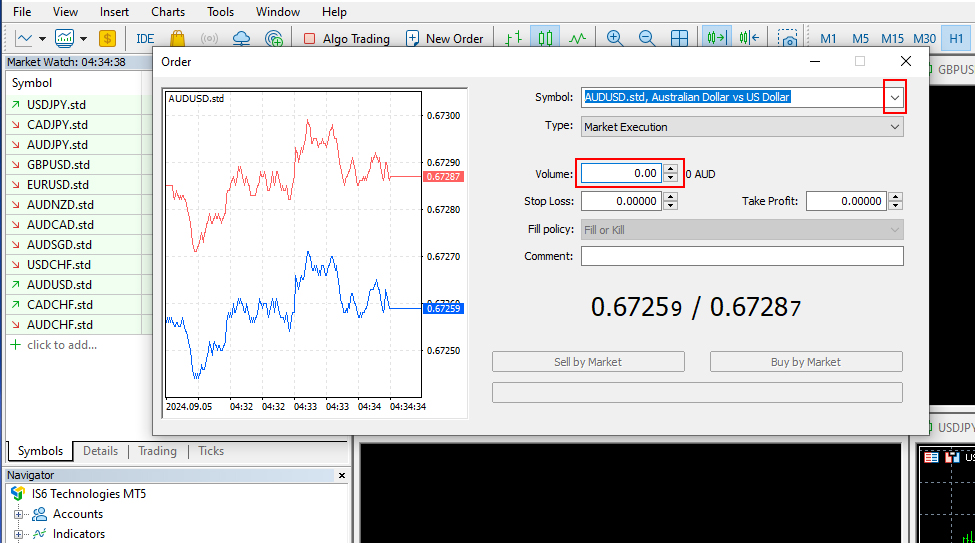
选择要下单的货币对图表并按"新建订单"按钮,"下单"窗口将在屏幕中央弹出。
品种
通常会显示已选择的货币对。
点击右侧▼可从下拉菜单中选择其他货币对。
数量
直接输入数量。
※在MetaTrader5中,1.00 Lot为10万货币单位,0.1 Lot为1万货币单位。请注意不要搞错交易量。
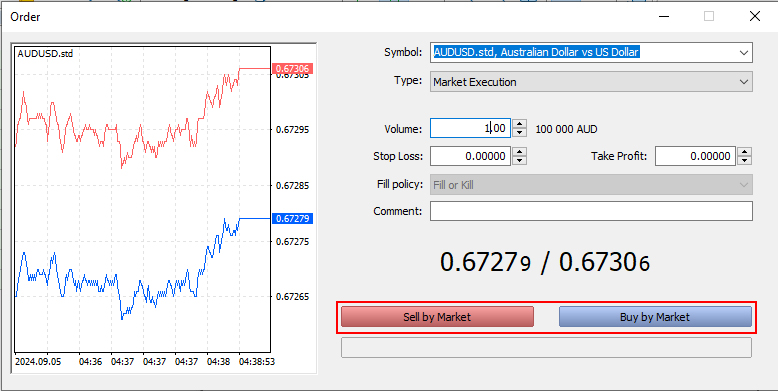
(3) 市价卖出・市价买入
确认数量后,卖出请按红色的"市价卖出(Sell)"按钮,买入请按蓝色的"市价买入(Buy)"按钮。
※此订单为标准账户的AUDCAD货币对1.00 Lot(10万货币单位)。
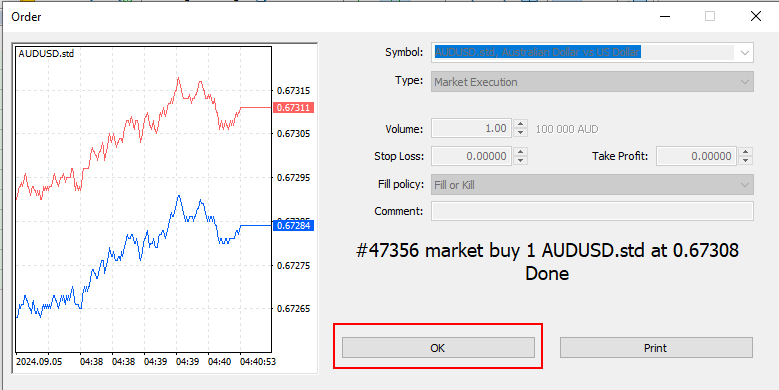
(4) 确认已下订单
订单成交后会显示确认画面,按"OK"按钮关闭窗口。
※如需打印订单处理记录,请及时打印。
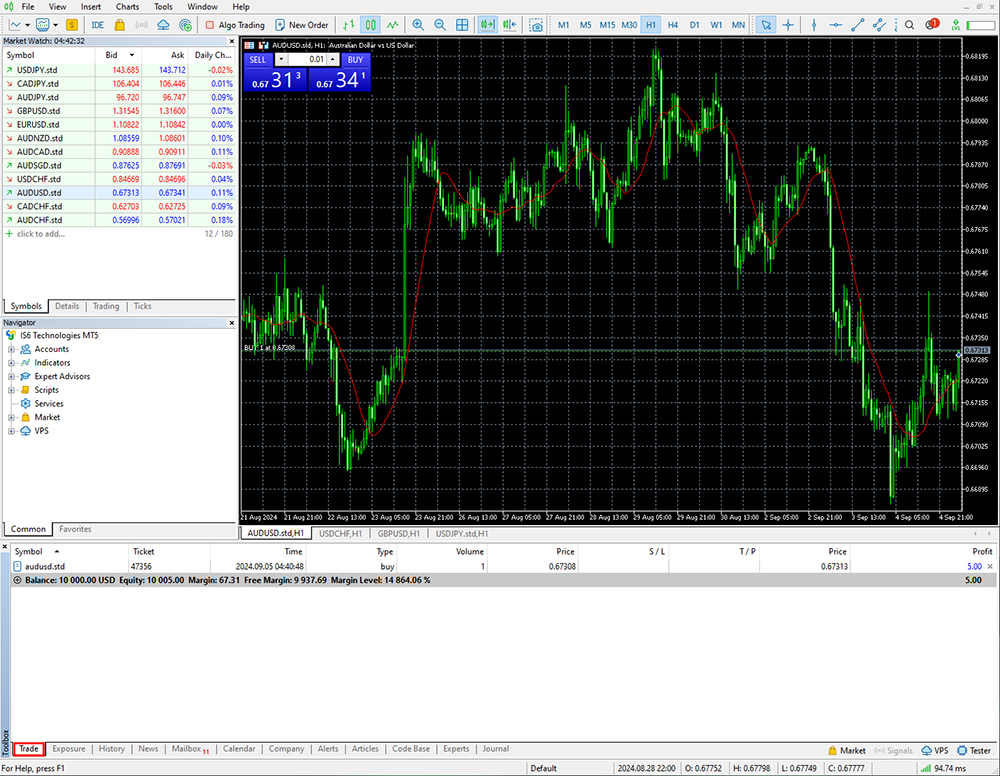
(5) 确认持仓
从底部工具箱选择"交易"标签,即可确认已下单的持仓。
※此订单为标准账户的AUDCAD货币对1.00 Lot(10万货币单位)。
关于限价单和止损单的选择方法
(1) 选择订单类型
按新建订单按钮显示"下单"窗口,点击"类型"。
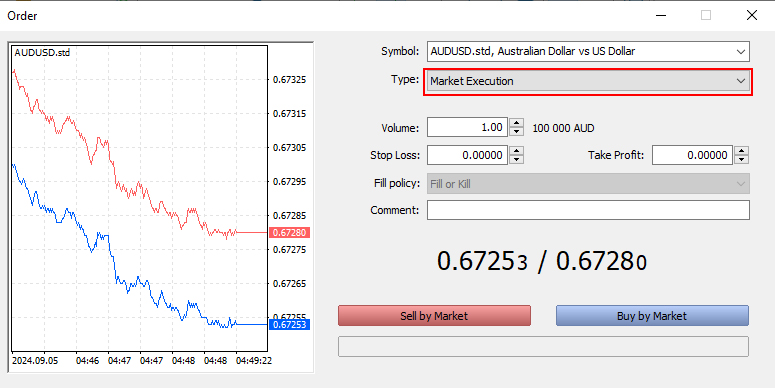
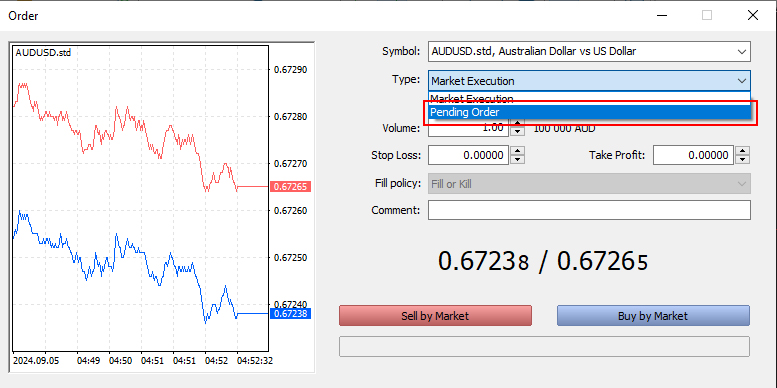
(2) 挂单
从选项中选择"Pending Order(挂单)"。
※通常默认为"倒计时订单"。
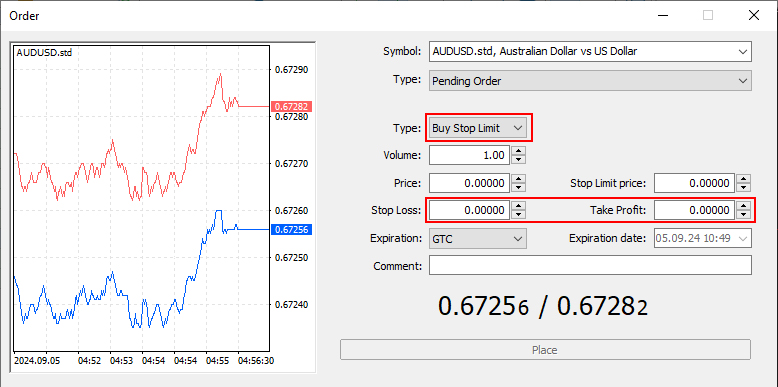
(3) 类型设置
从类型项目中选择。
在止损(Stop Loss)中输入SL价格,在止盈(Take Profit)中输入TP价格。
类型
- Buy Limit(买入限价)
- Sell Limit(卖出限价)
- Buy Stop(买入止损)
- Sell Stop(卖出止损)
- Buy Stop Limit(买入止损限价)
- Sell Stop Limit(卖出止损限价)
"Buy Stop Limit"和"Sell Stop Limit"是MT4没有的、MT5独有的订单方式。
当达到指定价格时下挂单,不会在不利价格成交。
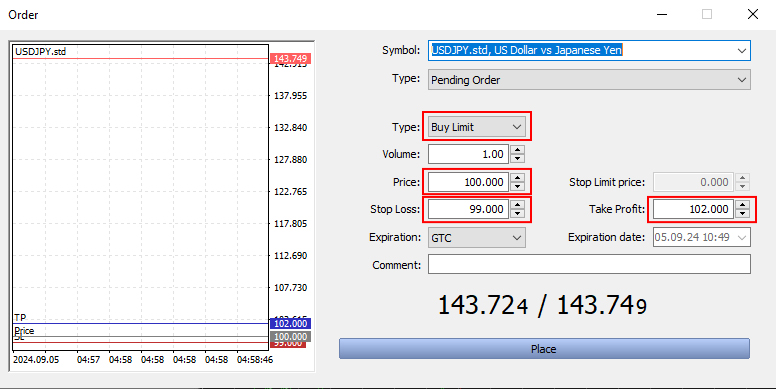
(4) 关于IFDOCO订单
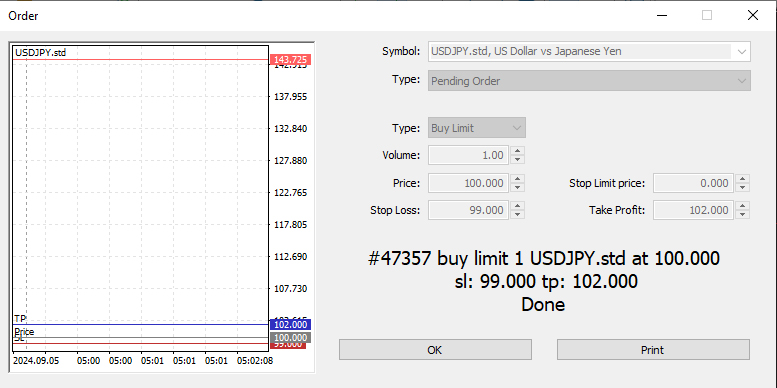
输入价格(100.000)、止损(99.000)、止盈(102.000)。
IfDone订单方式:当新建订单100.000成交后,OCO订单(SL 99.000、TP 102.000)会同时被提交。
(5) 确认已下订单
确认订单内容和价格后,按下单按钮。
显示确认画面后按"OK"按钮关闭窗口。
(6) 确认持仓
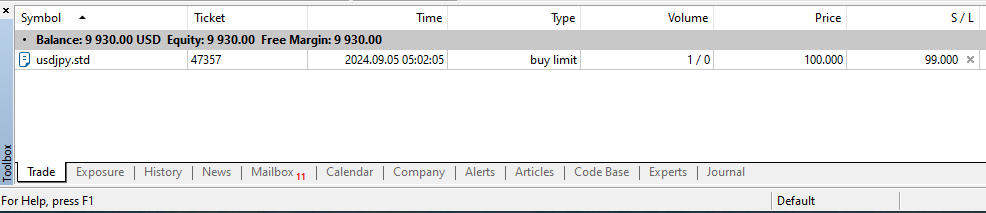
从底部工具箱选择"交易"标签,即可确认已下单的持仓。
※此订单为标准账户的AUDCAD货币对1.00 Lot(10万货币单位),
新建订单100.000、SL订单99.000、TP订单102.000。
※如果只下IFD订单,请不输入止盈价格直接按发送按钮。
IFD订单示例
・挂单 101.00
・止损 100.00
・止盈 0.000