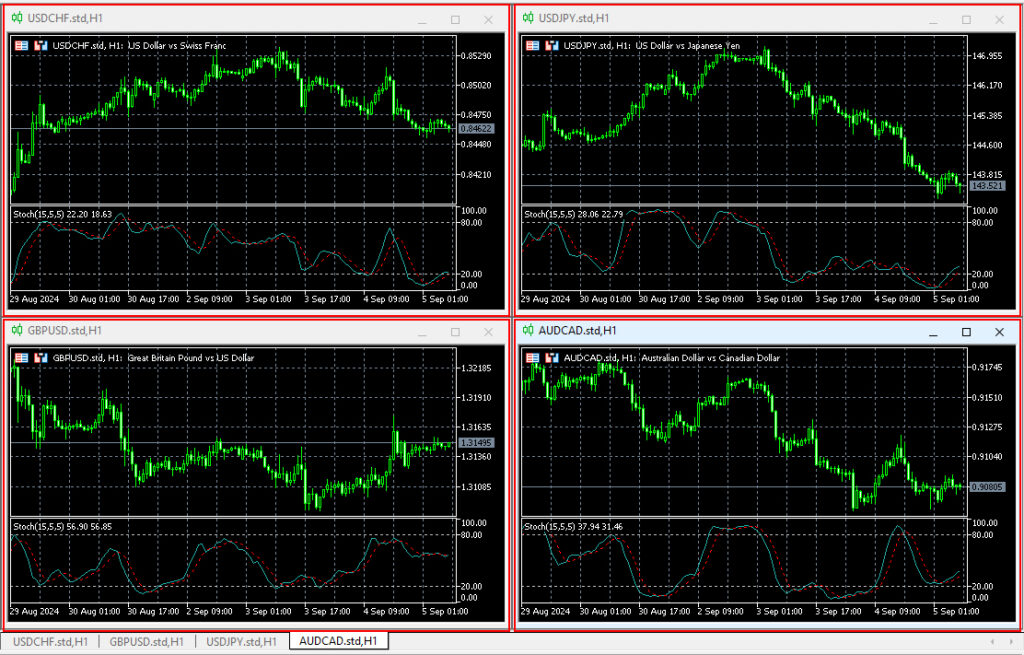
指标介绍
到目前为止,我们已经介绍了基本的图表操作。
接下来将介绍MT5内置的"图表分析工具"(以下简称指标)这一技术分析工具。
MT5可使用30种以上的标准指标。
此外,通过额外安装可以使用各种指标。
※根据电脑规格和环境,某些指标可能无法使用。
通过自定义这些指标,可以创建属于自己的原创图表。
本次将使用随机指标(Stochastic Oscillator)和移动平均线(Moving Average),
介绍如何添加或删除指标。
添加指标的方法
(1) 添加指标
首先,点击菜单栏的"插入",再点击"指标"。
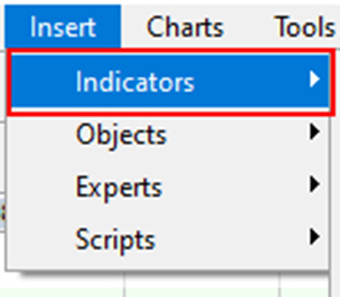
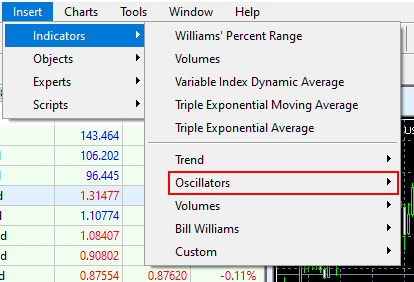
(2) 振荡器
从展开的项目中,将鼠标悬停在"振荡器"上,进一步展开菜单。
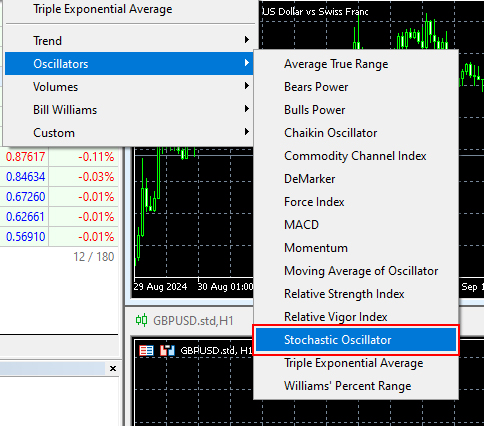
(3) Stochastic Oscillator
从中选择"Stochastic Oscillator"。
※按字母顺序排列。
(4) 参数设置
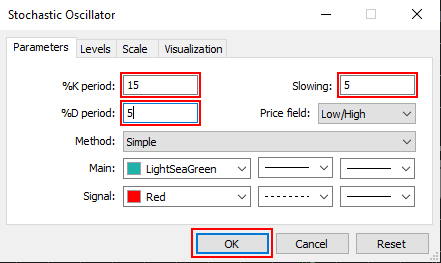
弹出参数输入窗口。
可以使用默认参数值按OK,也可以通过更改参数来进行个性化设置。
※本次设置为"%K周期:15"、"减速:5"、"%D周期:5"。
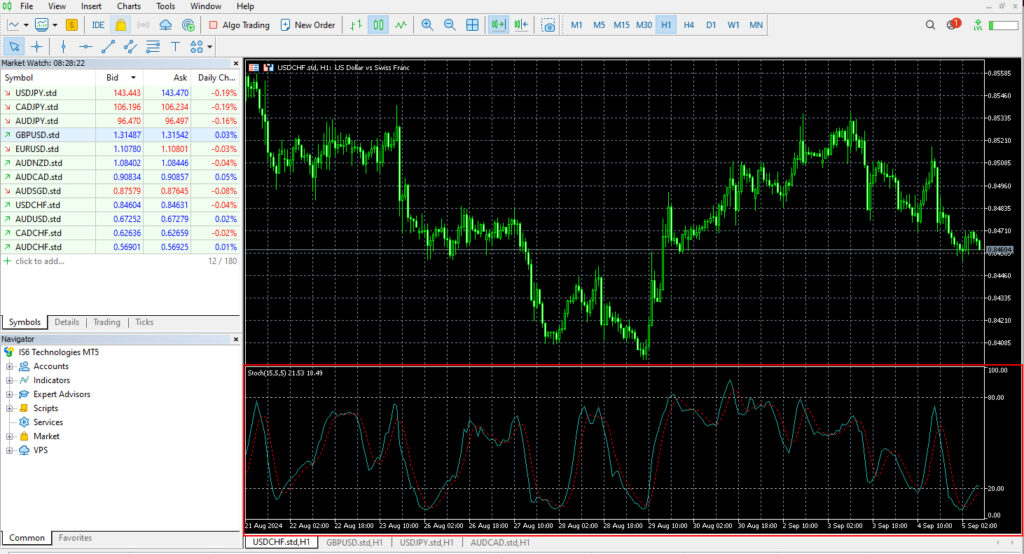
(5) 随机指标的显示
随机指标已在图表下方显示。
※部分指标在主窗口和子窗口的显示方式不同,但基本操作方法和参数更改方法相同。
删除指标的方法
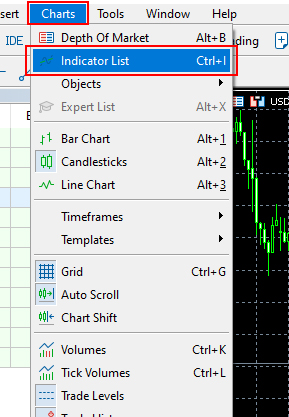
(1) 确认正在显示的指标
点击菜单栏的"图表",选择"指标列表"。
(2) 删除指标
正在显示的指标窗口会打开,选择要删除的指标并点击"删除"按钮即可删除。
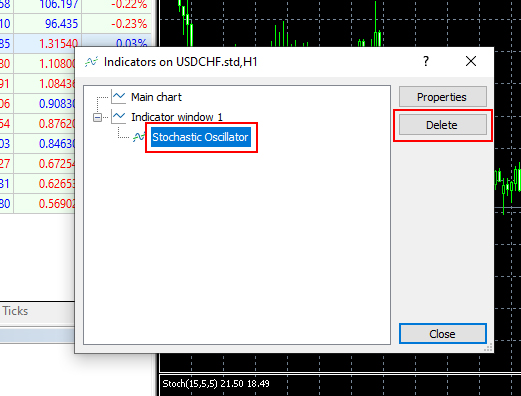
※指标的基本操作都是相同的,请自行尝试。
模板活用方法
创建原创图表后,如果想在其他货币对上使用相同的格式,
可以通过活用模板来轻松再现。
(1) 模板的保存方法
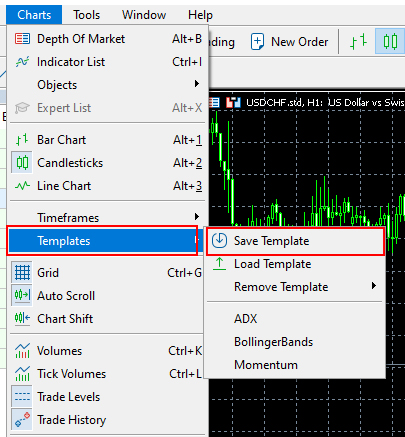
从菜单中选择"图表"。
点击模板图表中的"另存为模板"。
(2) 命名保存
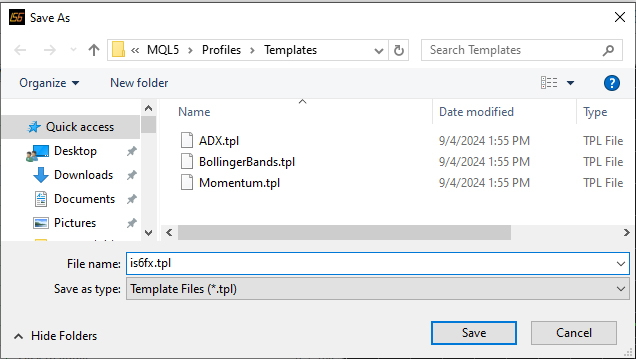
"另存为"弹出窗口会打开,在文件名中输入任意名称并点击保存按钮。
(3) 将模板应用到其他图表
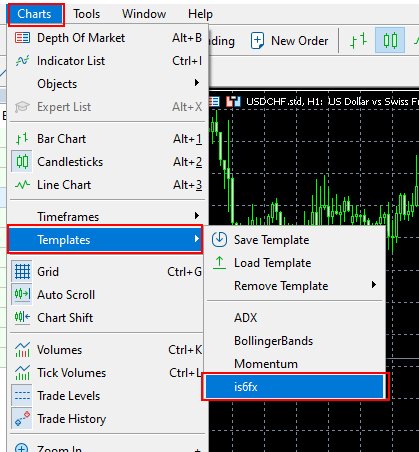
新建图表后,从菜单中选择"图表"。
在模板图表中选择之前创建的模板名称(另存为模板的文件),调出模板。
(4) 模板的应用
按照相同的顺序将模板应用到其他图表上,
即可在交易中使用自己独创的图表。