

市价平仓
(1) 平仓与确定盈亏
平仓所持有的仓位,确定盈亏。
在工具箱中选择"交易"标签,确认要平仓的仓位。
・点击要平仓的仓位进行选择(会变为深蓝色)。
・在选中的仓位上右键点击,从显示的菜单中点击"平仓"。
※如果持有多个仓位,请注意不要选错要平仓的仓位。
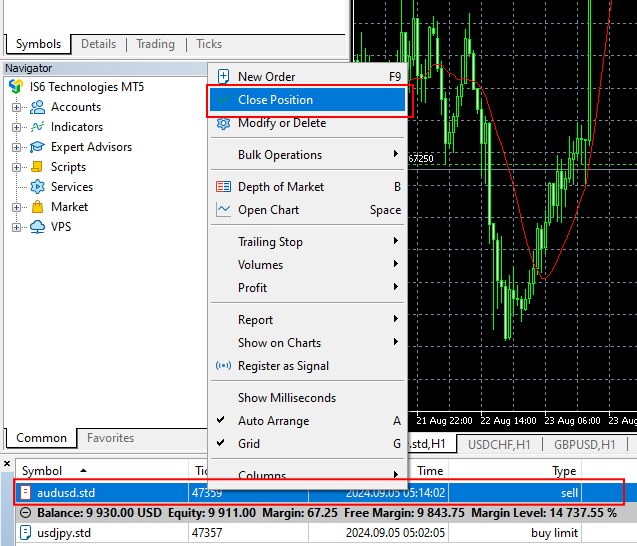
或者,按右端的×按钮也可以打开仓位窗口。
如果设置了一键下单,将立即平仓。

(2) 确认平仓交易
仓位窗口将会显示,点击黄色按钮"市价平仓"。
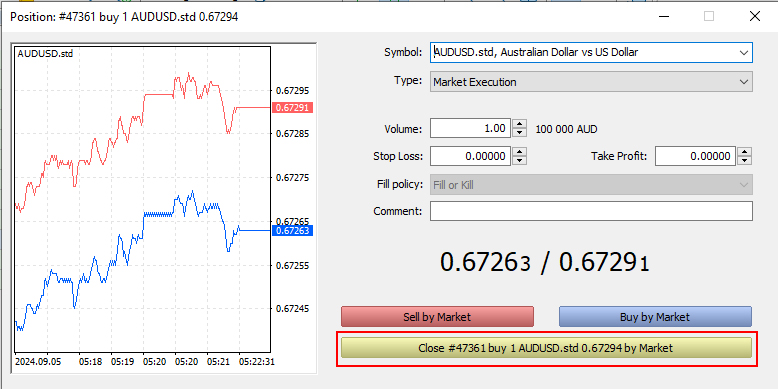
(3) 平仓完成
平仓完成后,将显示确认画面,按"OK"按钮关闭窗口。
※如需打印订单处理记录,请及时打印。
※订单历史可从工具箱的"账户历史"标签查看。
取消订单的方法
(1) 取消IFDOCO订单
取消已下达的IFDOCO订单。
・在工具箱"交易"标签中,选择要"修改"或"取消"的仓位。
・在选中的仓位上右键点击,从显示的菜单中点击"修改或取消订单"。
※如果持有多个仓位,请注意不要选错要平仓的仓位。
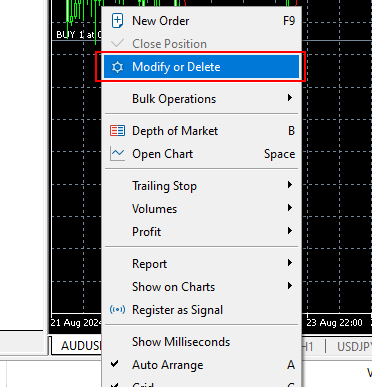
(2) 修改订单
下单窗口将会显示,输入相关项目。
本次将SL从99日元修改为97日元。
修改SL价格后,点击"修改"按钮。
如要取消订单本身,点击"取消"按钮。
确认画面将会显示,按"OK"按钮关闭窗口即完成订单修改。
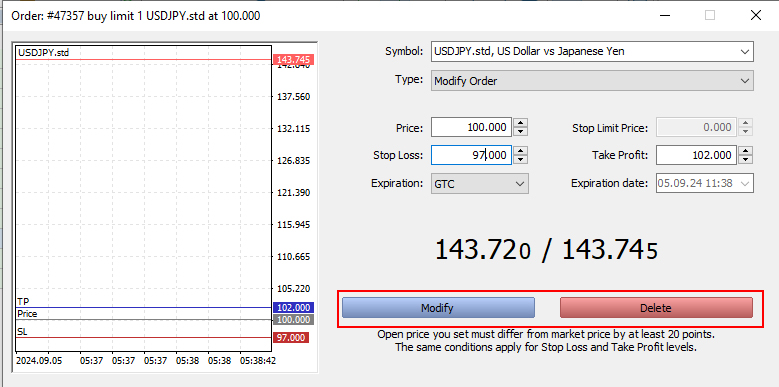
(3) 确认修改
确认工具箱的交易画面。
SL已从99日元修改为97日元。

※如果限价订单的价格有误,按钮将无法点击。
追踪止损
(1) 追踪止损的设置方法
使用标准的追踪止损订单,可以按照设定的条件使SL值随行情走势联动。
(2) 设置追踪止损的值
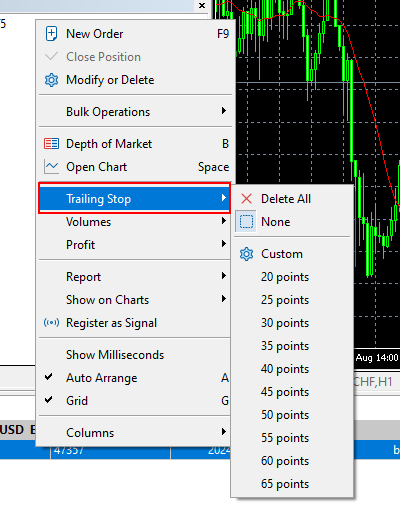
可以从工具箱的交易画面设置追踪止损的值。
- 点击要修改的仓位进行选择(会变为深蓝色)。
- 在选中的仓位上右键点击,从显示的菜单中点击"追踪止损"。
- 菜单会进一步展开,选择追踪止损的值。
※此时选择"自定义设置",可以用任意值设置追踪止损的幅度。
(3) 取消追踪止损订单的方法
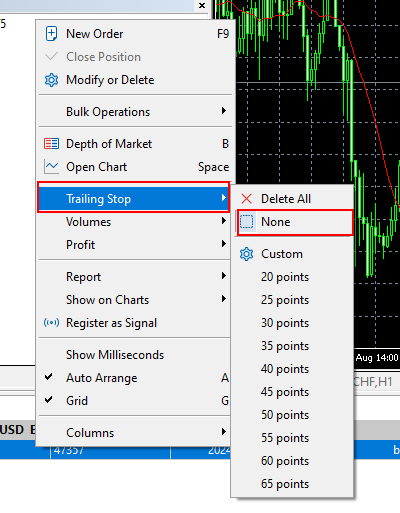
可以从工具箱的交易画面取消追踪止损的值。
- 点击要修改的仓位进行选择(会变为深蓝色)。
- 在选中的仓位上右键点击,从显示的菜单中点击"追踪止损"。
- 菜单会进一步展开,选择"无"。
※追踪止损订单仅在MT5运行时有效。
如果在下达追踪止损订单后,SL止损栏中显示了平仓值的阶段关闭MT5,服务器端仅保存该时点的平仓值并以该值成交。