※La visualización puede variar según el dispositivo y la versión de la aplicación instalada.
Instalar MetaTrader4 desde Google Play
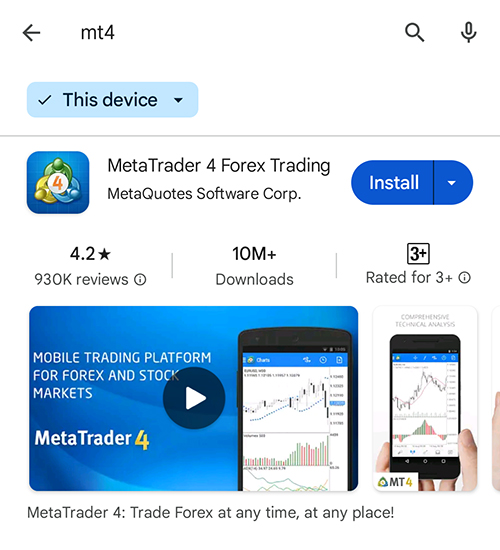
Si utiliza un smartphone Android, busque "MT4" en Google Play e instale MetaTrader4.
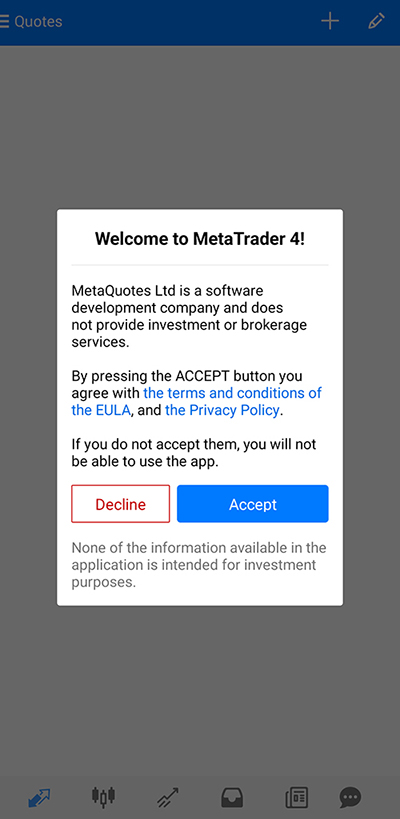
Revise los Términos de uso y la Política de privacidad, acéptelos y continúe.
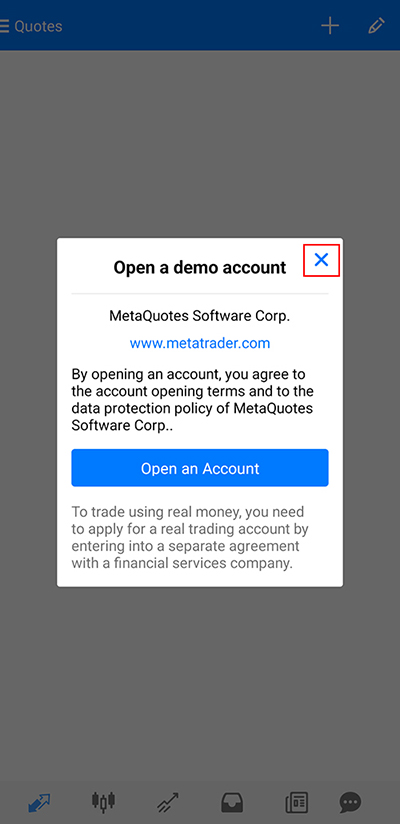
Se abrirá una pantalla de confirmación de cuenta demo, pero presione la "✕" en la esquina superior derecha para cerrarla.
(Esta página proporciona instrucciones para iniciar sesión en IS6FX)
Iniciar sesión en la cuenta de trading
(1) Iniciar sesión en una cuenta existente
En la página de nueva cuenta, toque "Iniciar sesión en cuenta existente".
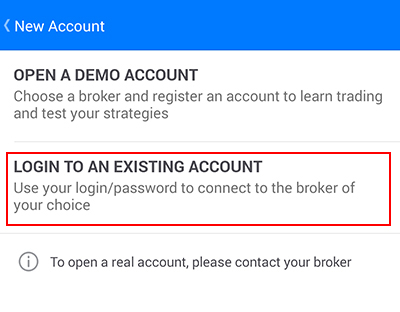
※"Abrir cuenta demo" es una cuenta demo emitida por MetaQuotes y difiere de las cuentas de nuestra empresa.
(2) Escriba "is6" y busque
En la pantalla de selección de servidor, escriba "is6" en la barra de búsqueda.
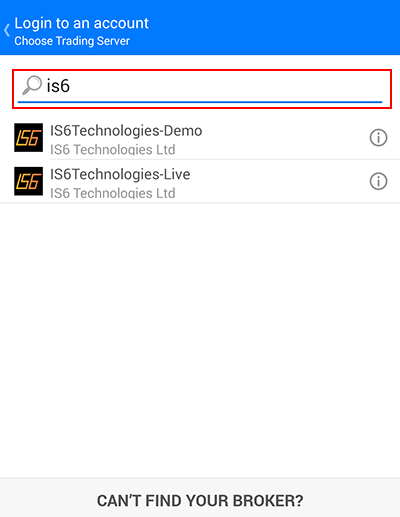
※Seleccione el servidor indicado en el correo [Notificación de apertura de cuenta] recibido después de verificar su email.
※Para cuenta real, seleccione "IS6Technologies-Live"; para cuenta demo, seleccione "IS6Technologies-Demo".
(3) Iniciar sesión en la cuenta abierta
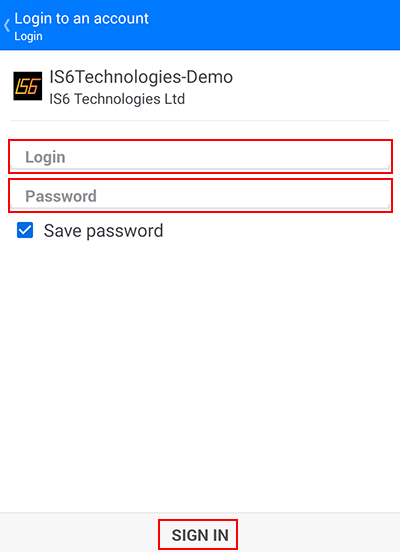
Ingrese su "Login ID" y "Password", luego toque "Login" para acceder a su cuenta.
※El "Login ID y Password" se encuentran en el correo [Notificación de apertura de cuenta].
Si no puede iniciar sesión por errores como "Cuenta no válida" o los gráficos no se muestran, las posibles causas son:
El ID o la contraseña son incorrectos.
・La contraseña de MT4 es diferente de la contraseña de su página personal.
・Se distingue entre mayúsculas y minúsculas.
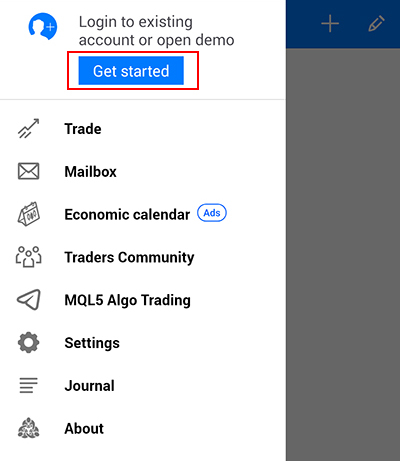
Si la pantalla de inicio de sesión no aparece
(1) Toque "Nueva cuenta" desde Configuración
Después de instalar la app MT4, vaya al menú de configuración y toque "Iniciar sesión en cuenta existente" o "Iniciar" cuenta demo.
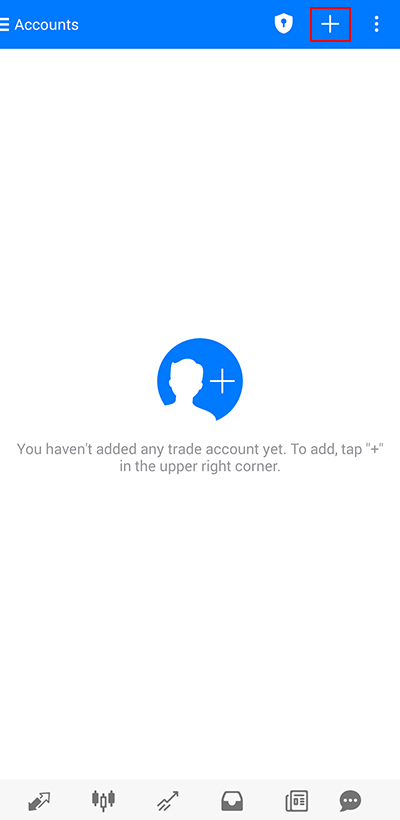
(2) Agregar cuenta de trading
Toque "+" en la esquina superior derecha para agregar una cuenta de trading.