※根据使用的设备和安装的应用版本,显示可能有所不同。
从Google Play安装MetaTrader4
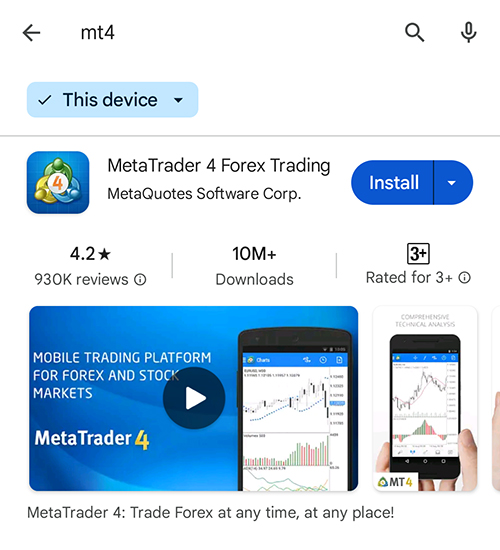
如果您使用Android智能手机,请在Google Play中搜索"MT4"并安装MetaTrader4。
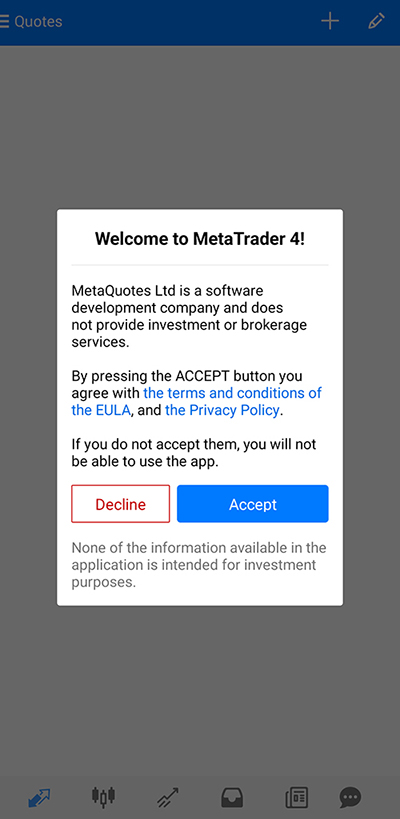
确认使用条款和隐私政策后,同意并继续。
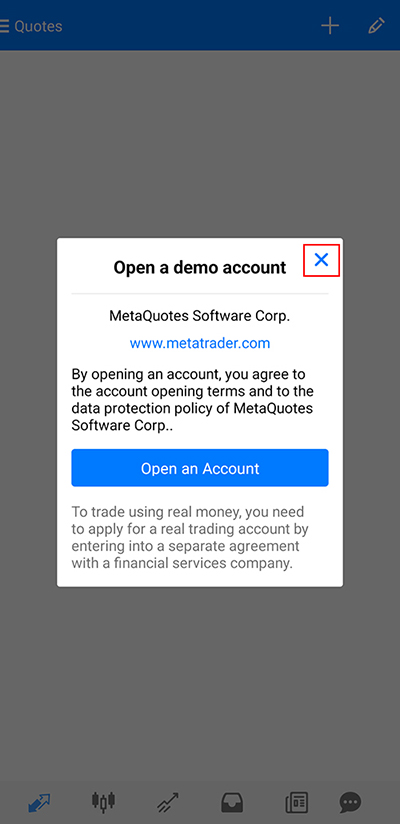
会打开模拟账户确认画面,但请按右上角的"✕"关闭画面。
(本页面是IS6FX登录指南)
登录交易账户
(1) 登录已有账户
进入新账户页面后,点击"登录已有账户"。
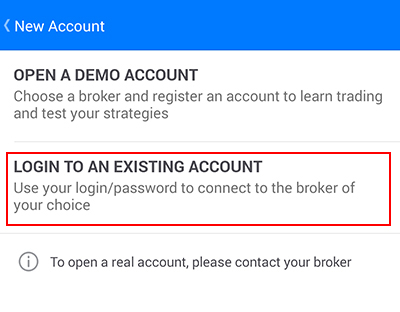
※"开设模拟账户"是MetaQuotes发行的模拟账户,与本公司账户规格不同。
(2) 输入"is6"进行搜索
在交易服务器选择画面的搜索栏中输入"is6"进行搜索。
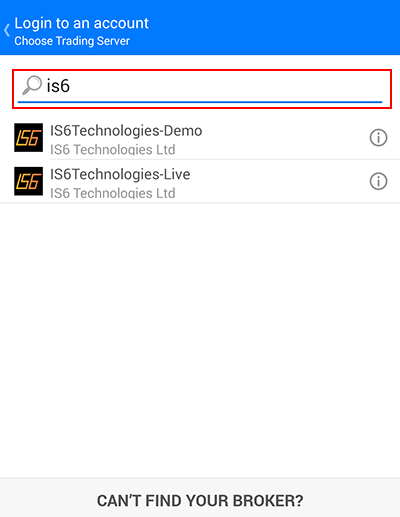
※请选择在开户时验证邮箱后收到的[开户通知]邮件中记载的服务器。
※真实账户请选择"IS6Technologies-Live",模拟账户请选择"IS6Technologies-Demo"。
(3) 登录已开设的账户
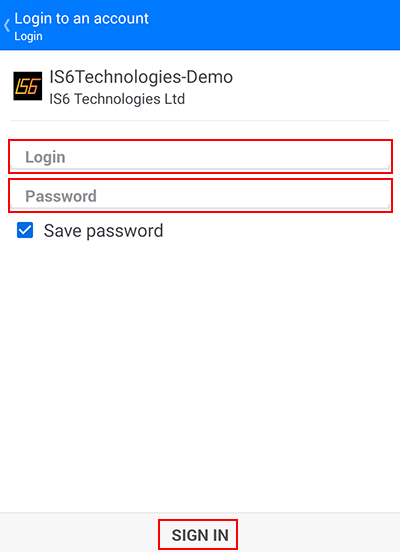
输入"登录ID"和"密码",点击"登录"即可登录账户。
※"登录ID和密码"记载在开户时验证邮箱后收到的[开户通知]邮件中。
如果因显示"无效账户"而无法登录,或因图表无法显示等错误而无法登录,可能是以下原因:
ID或密码输入错误。
・MT4的登录密码与您个人My Page的登录密码不同。
・请注意区分大小写。
登录画面未显示时
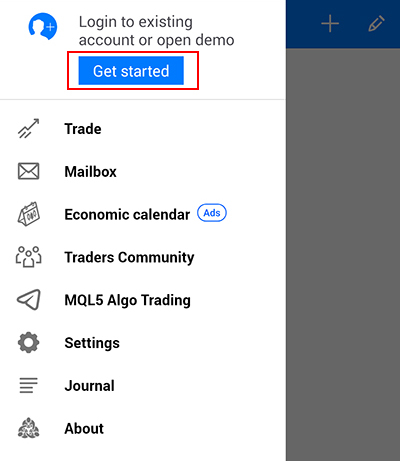
(1) 从设置中点击"新账户"
安装MT4应用后,从设置菜单上方点击"登录已有账户"或"开始"模拟账户。
(2) 添加交易账户
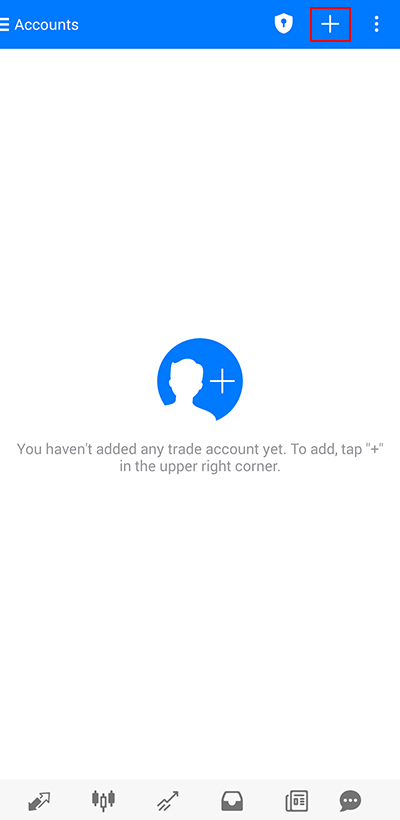
点击右上角的"+"添加交易账户。