

[1] Mostrar la pantalla de órdenes desde el gráfico
(1) Toque el botón de orden en el gráfico.
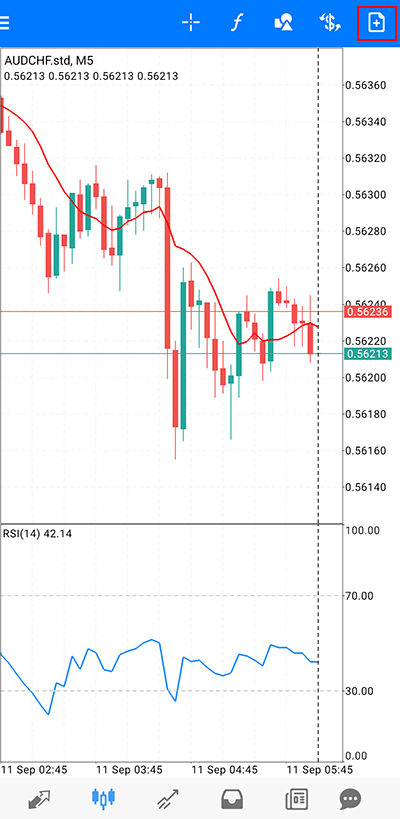
(2) Se mostrará la pantalla de órdenes.
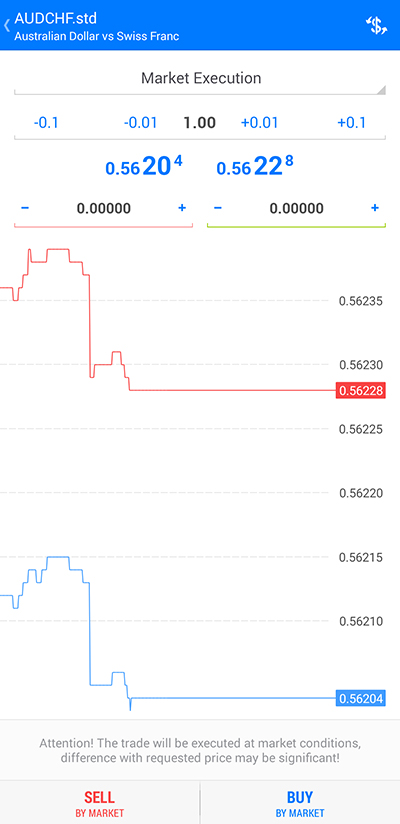
[2] Mostrar la pantalla de órdenes desde la cotización
(1) Muestre la pantalla de cotizaciones.
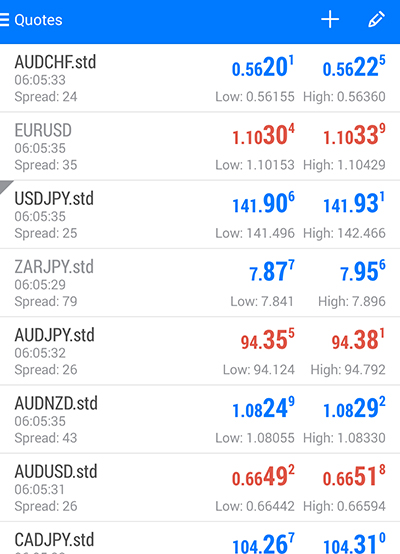
(2) Mantenga presionado el par de divisas que desea ordenar.
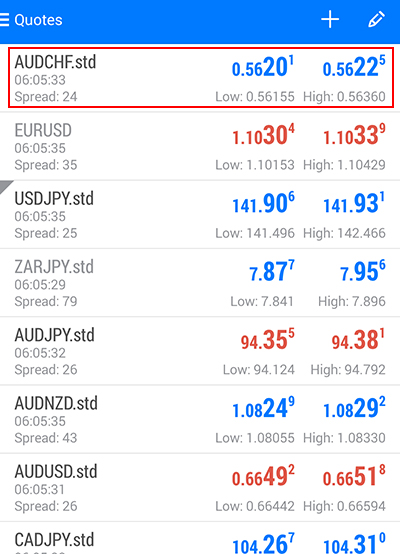
(3) Seleccione "Nueva orden".
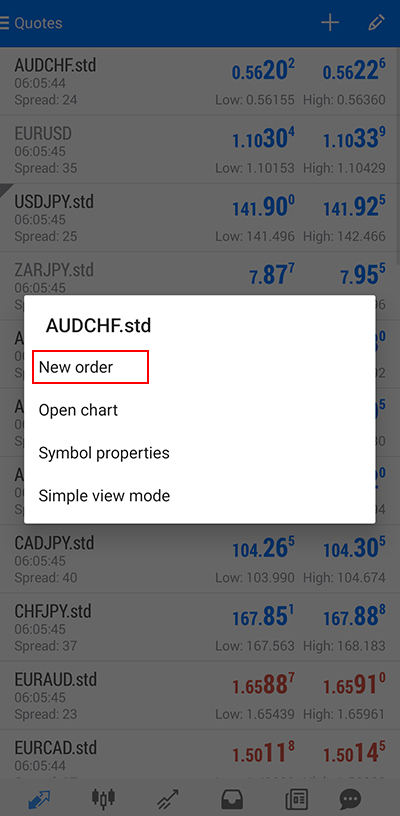
(4) Se mostrará la pantalla de órdenes.
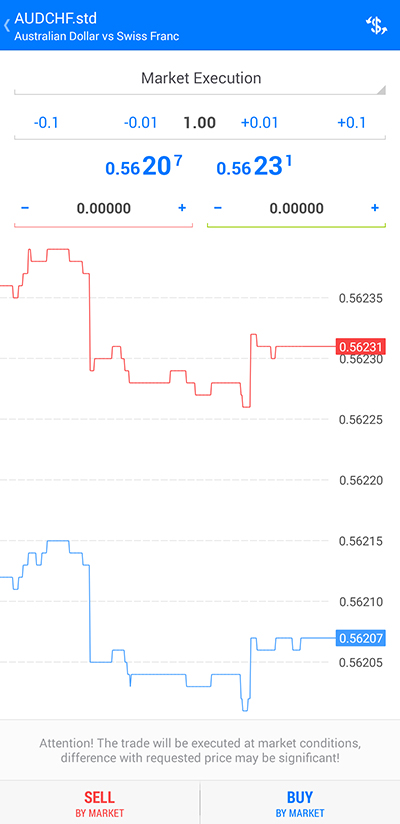
[3] Nueva orden de mercado
(1) En la pantalla de órdenes, seleccione volumen, tipo de orden y orden de cierre (opcional).
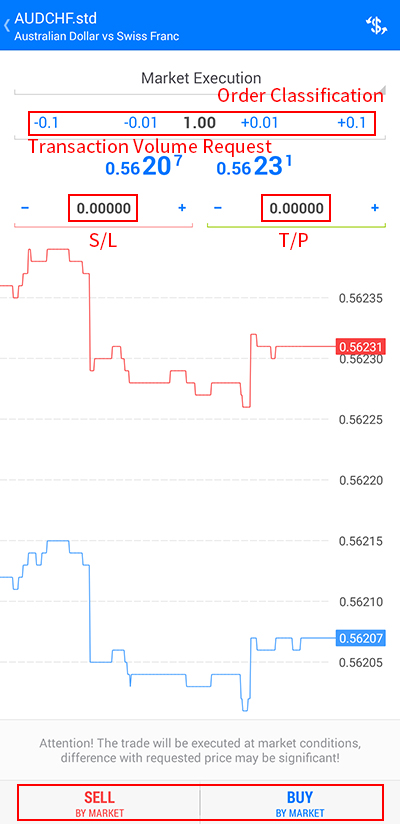
(2) Toque "SELL" para vender o "BUY" para comprar.
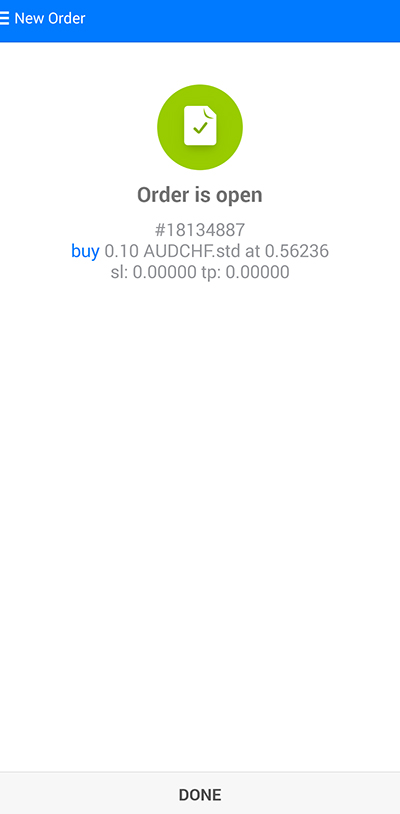
Volumen: 0.01 lot = 1,000 unidades, 0.1 lot = 10,000 unidades, 1 lot = 100,000 unidades
※Para orden de cierre simultánea, ingrese stop a la izquierda y limit a la derecha, luego toque "SELL" o "BUY".
※No se puede configurar el slippage.
[4] Nueva orden Limit/Stop
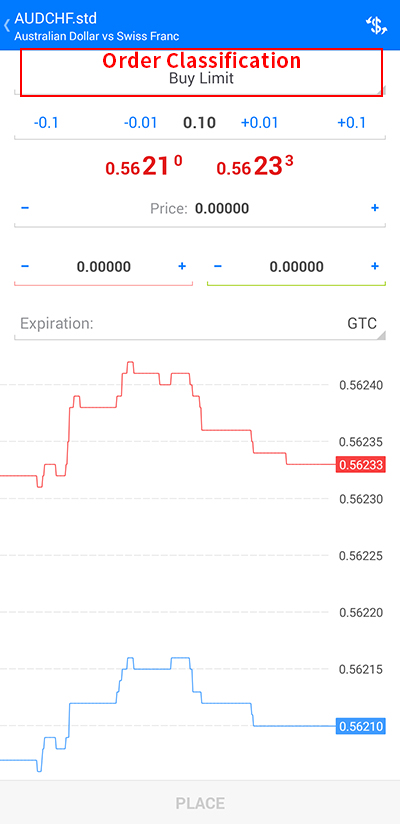
(1) Seleccione el volumen y toque el tipo de orden.
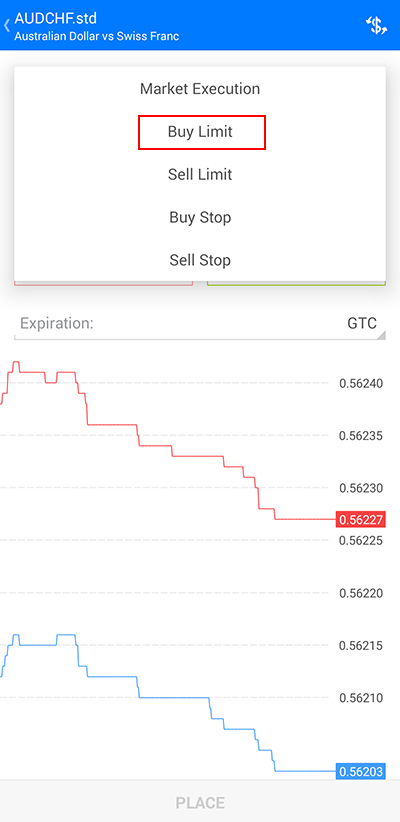
(2) Seleccione el método de orden.
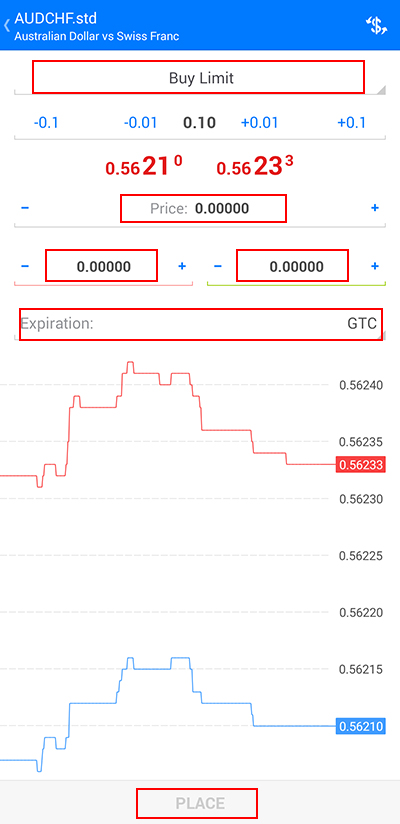
(3) Ingrese la tasa en "Precio", verifique la fecha de expiración y toque "Colocar orden".
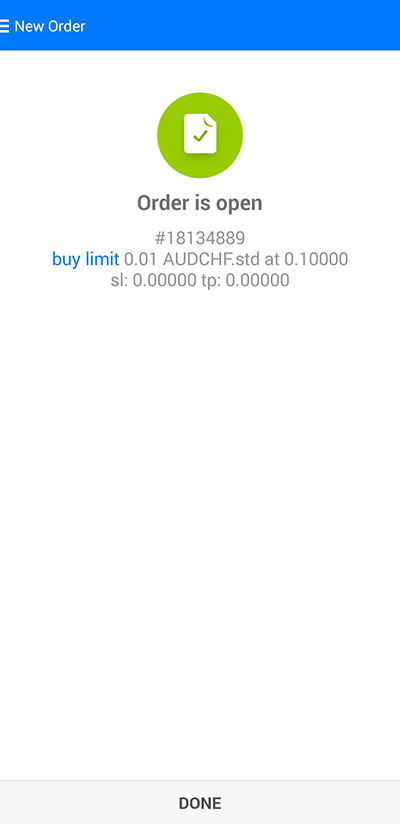
(4) El envío de la orden se ha completado.
※Tipos de orden: Market Execution, Buy Limit, Sell Limit, Buy Stop, Sell Stop.
※Para orden de cierre simultánea, ingrese stop a la izquierda y limit a la derecha.
※Para establecer expiración, especifique la fecha y hora deseada.
※No se puede configurar slippage.
※No hay restricciones en valores de limit/stop, pero sí en modificación, cancelación y cierre.
[5] Cierre de posición a mercado
(1) Toque la posición en la pantalla de trade.
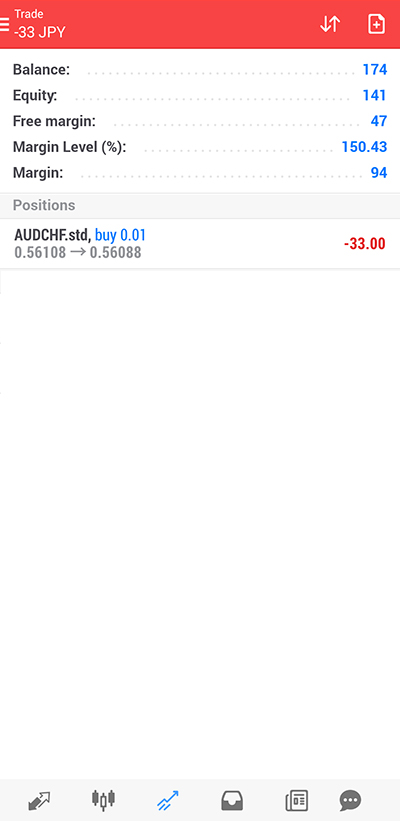
(2) Mantenga presionada y seleccione "Cerrar Orden".
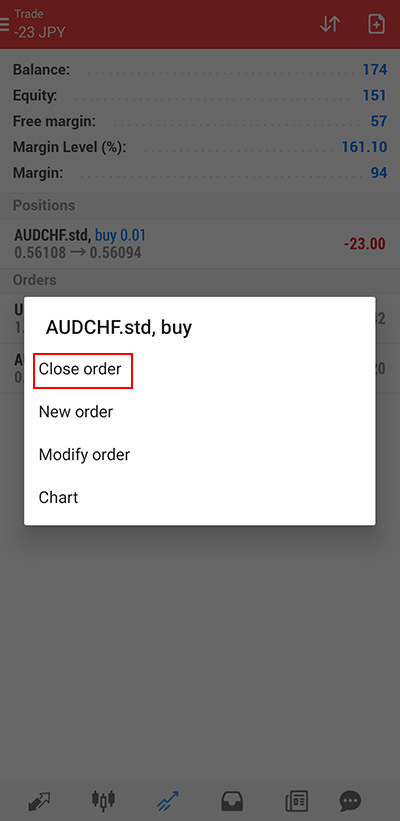
(3) Toque "Cierre con ganancia" o "Cierre con pérdida".
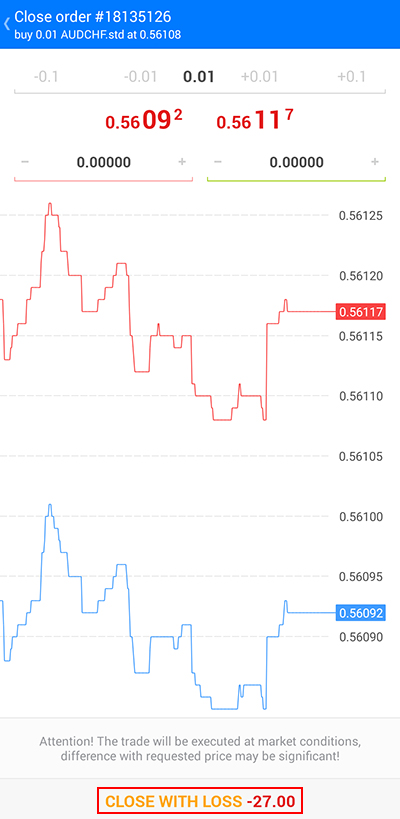
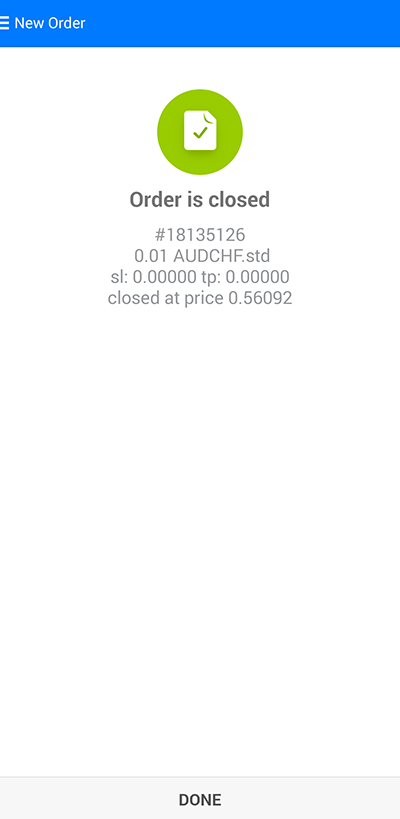
(4) El cierre se ha completado.
[6] Órdenes Limit/Stop sobre posiciones
(1) Toque la posición en la pantalla de trade.
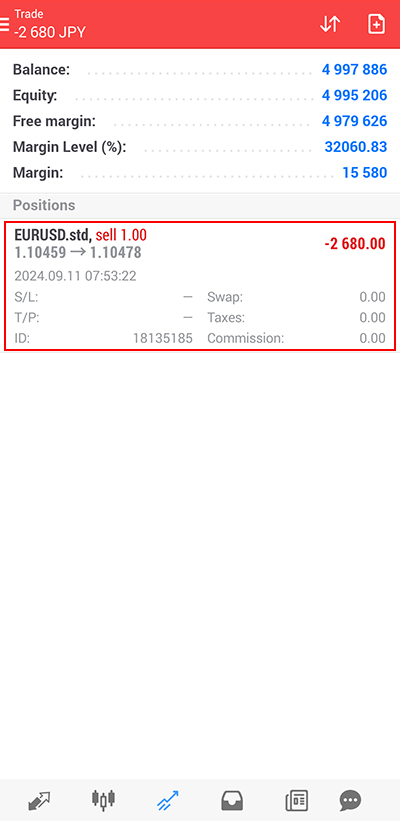
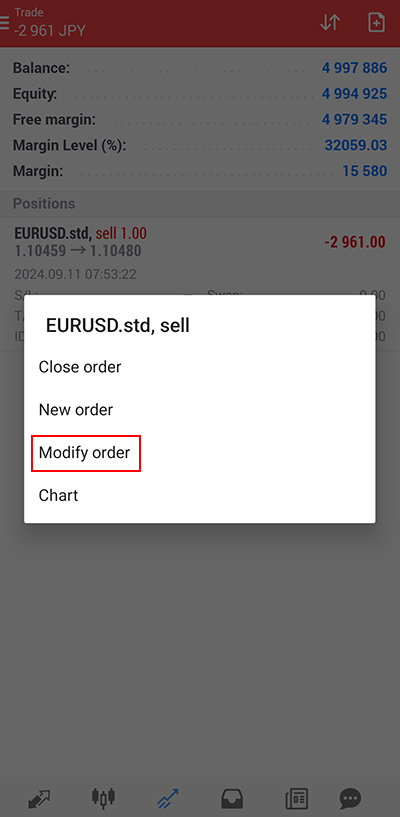
(2) Mantenga presionada y seleccione "Modificar orden".
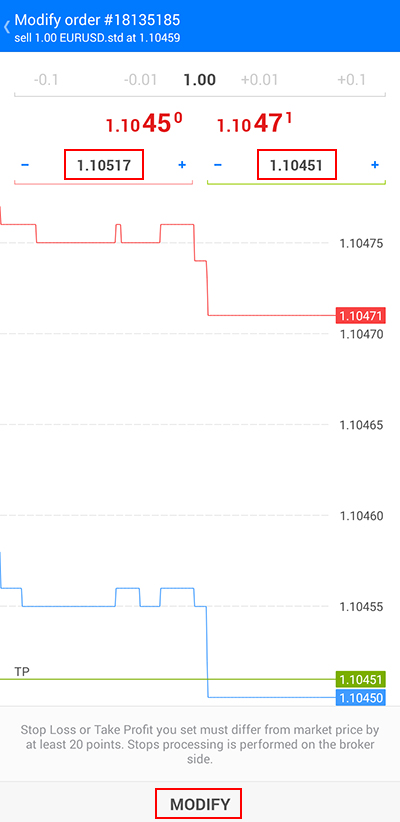
(3) Modifique la tasa y toque "Modificar".
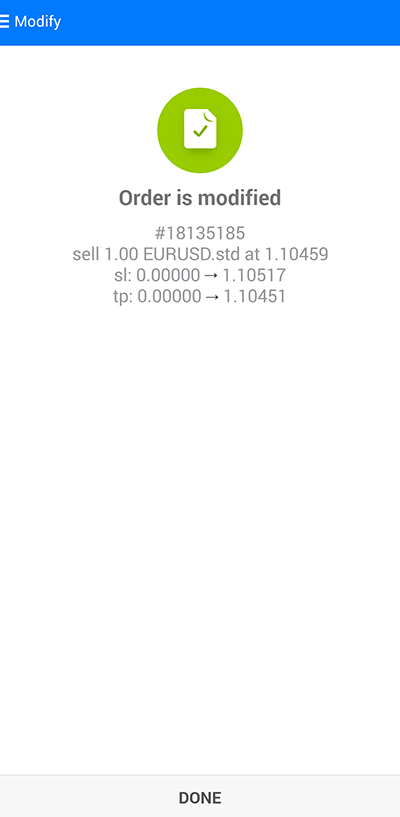
(4) El cierre se ha completado.
[7] Eliminar/Modificar órdenes existentes
(1) Toque la posición en la pantalla de trade.
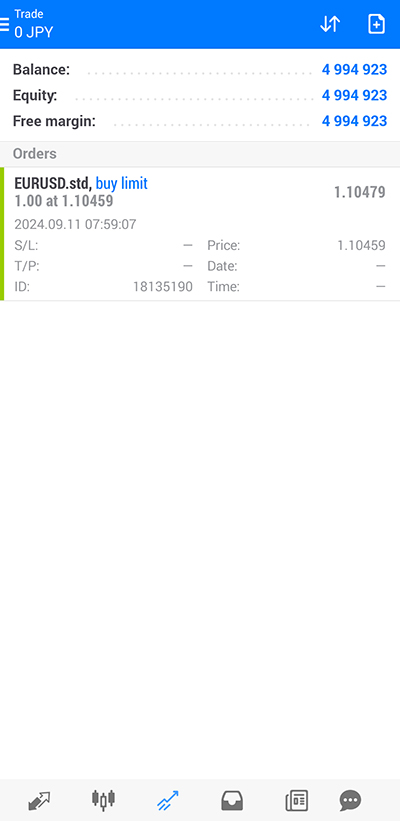
(2) Mantenga presionada y seleccione "Modificar orden" o "Eliminar orden".
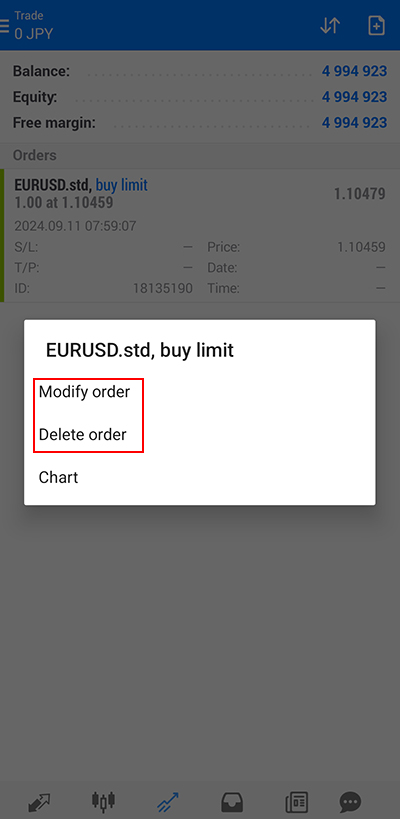
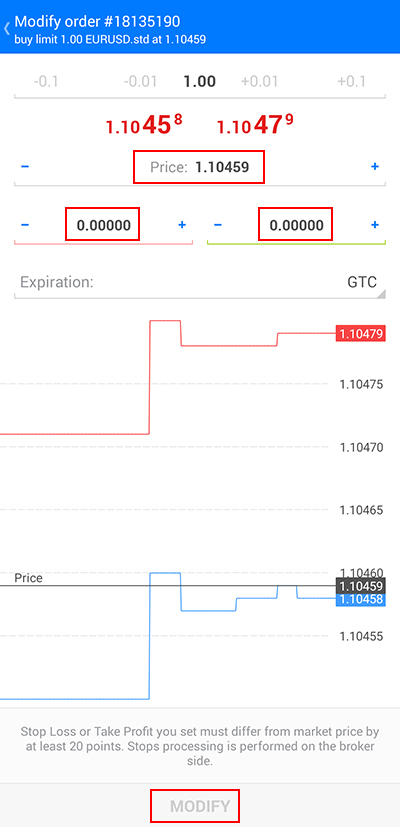
(3) Para modificar, especifique "Precio", "S/L", "T/P" y toque "Modificar".
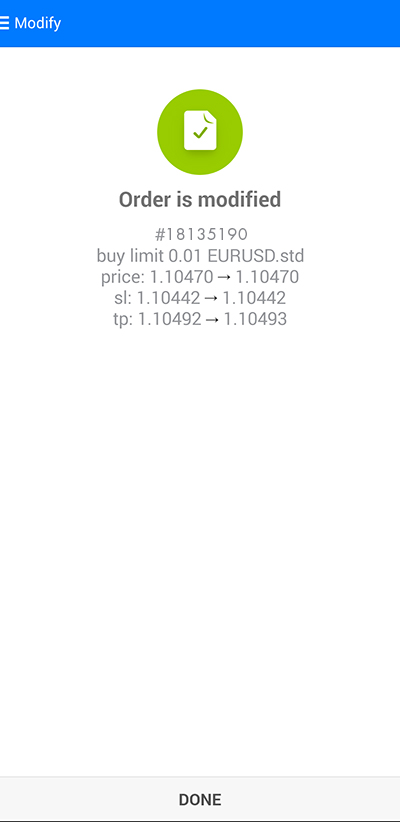
(4) La modificación se ha completado.
※Para modificar limit/stop nuevo, especifique la nueva tasa en "Precio".
※Para cambiar tasas, ingrese stop a la izquierda y limit a la derecha, luego toque "SELL" o "BUY".
※Para establecer expiración, especifique la fecha y hora.
[Android] Capítulo 4: Cómo consultar el historial
Notas importantes
- Los costos del tráfico de datos móviles durante el uso correrán a cargo del cliente.
- Dependiendo del modelo de su smartphone, es posible que la aplicación MT4 no sea compatible.
- No es posible configurar ni modificar EAs desde el smartphone.
- Utilice el servicio en un lugar con un buen entorno de comunicación. Dependiendo del entorno de comunicación del cliente, es posible que no pueda utilizar el servicio o que sus órdenes no se ejecuten correctamente.