[1] Además de ser simple y altamente operable, reproduce un entorno de trading avanzado con excelentes funciones de análisis de gráficos y una amplia variedad de indicadores.
(1) Cómo usar la pantalla de cotizaciones
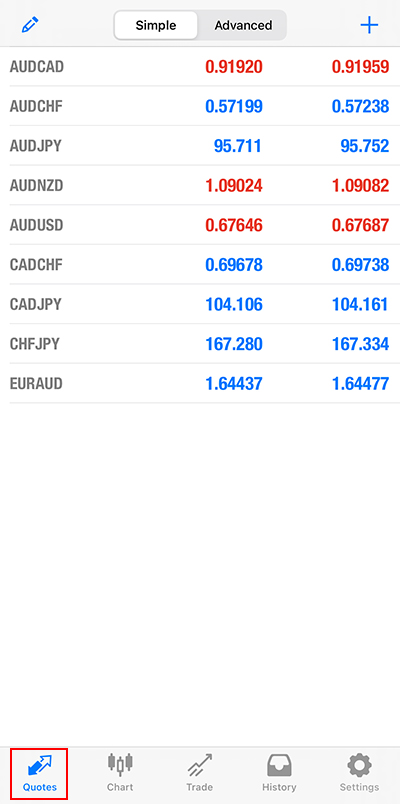
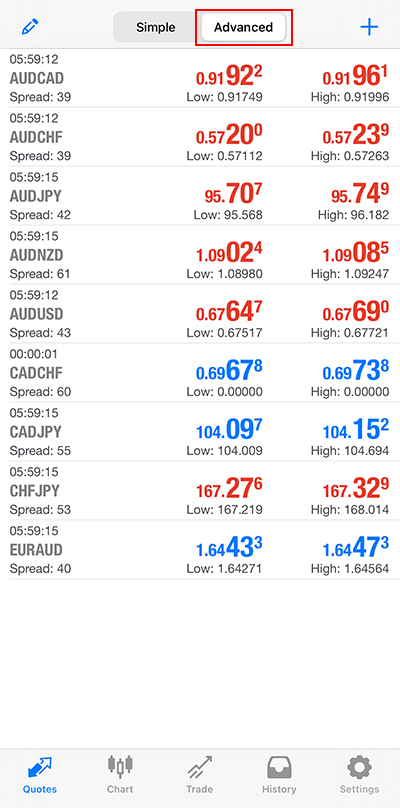
En la pantalla de cotizaciones puede ver las tasas de cada par de divisas. Puede cambiar entre "Modo Simple" y "Modo Detallado" tocando las pestañas en la parte superior.
En "Modo Detallado" puede ver "Spread", "Mínimo" y "Máximo".
(2) Modo Simple
(3) Modo Detallado
[2] Agregar, eliminar y reordenar pares de divisas
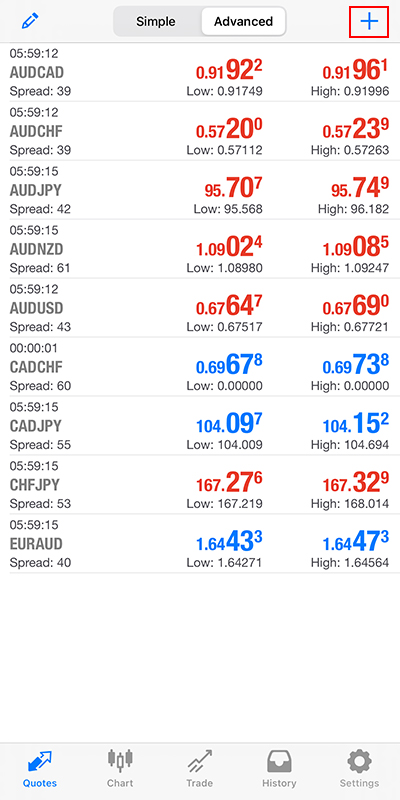
(1) Toque "+" en la esquina superior derecha.
(2) Toque la categoría del par que desea agregar.
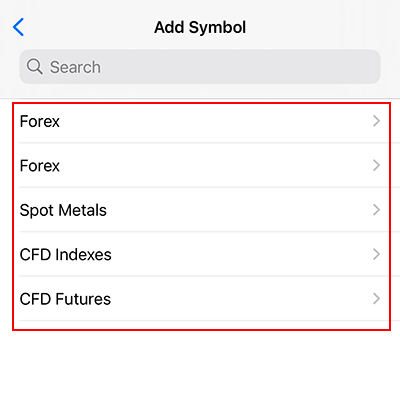
※Se mostrarán dos "Forex"; el segundo desde arriba es la lista de pares por tipo de cuenta.
※La visualización puede variar según la versión de la app o el dispositivo.
(3) Toque "+" del par que desea mostrar y luego "Listo".
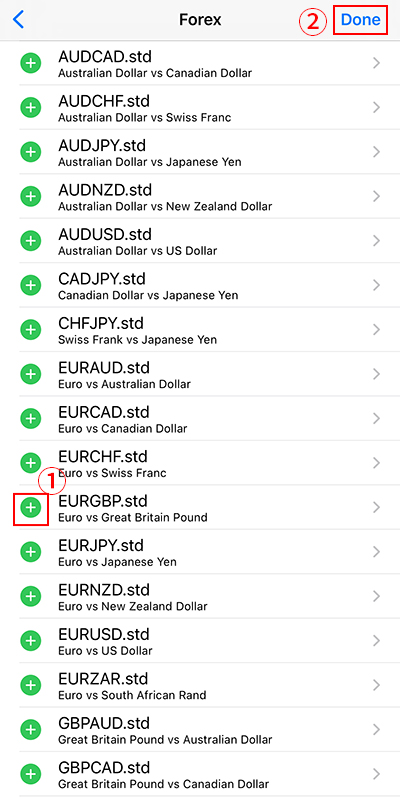
※Ejemplo: agregar EURGBP.std.
※Al tocar "+", desaparece de la lista pero se agrega a la pantalla de cotizaciones.
※Si toca el texto en lugar de "+", se muestran los detalles del par.
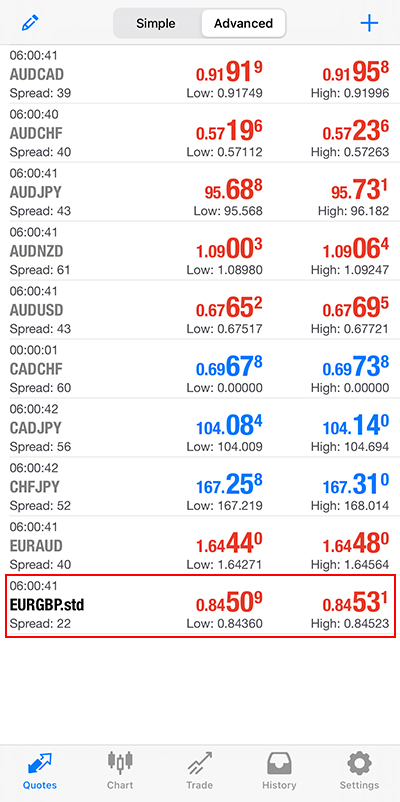
(4) Se ha completado la adición del par deseado.
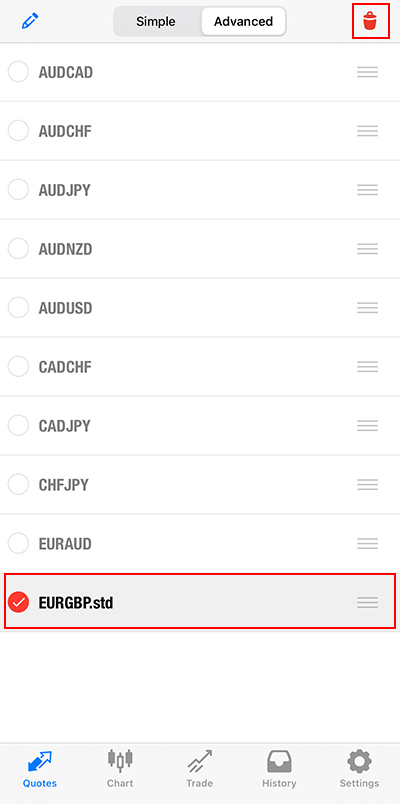
[3] Eliminar pares de divisas
(1) Toque la esquina superior izquierda.
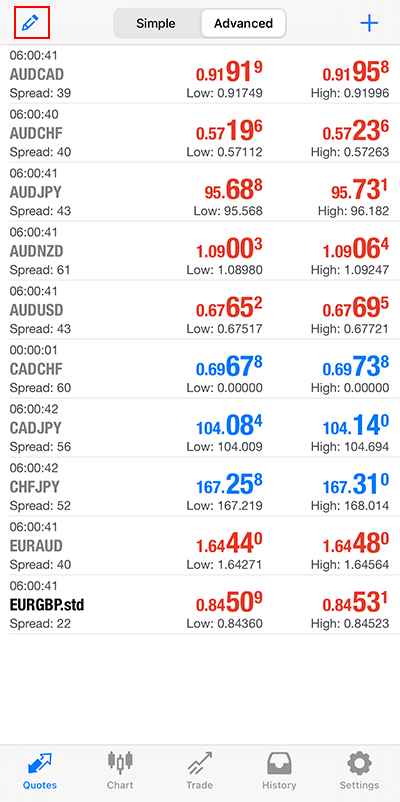
(2) Seleccione el par a eliminar y toque la esquina superior derecha.
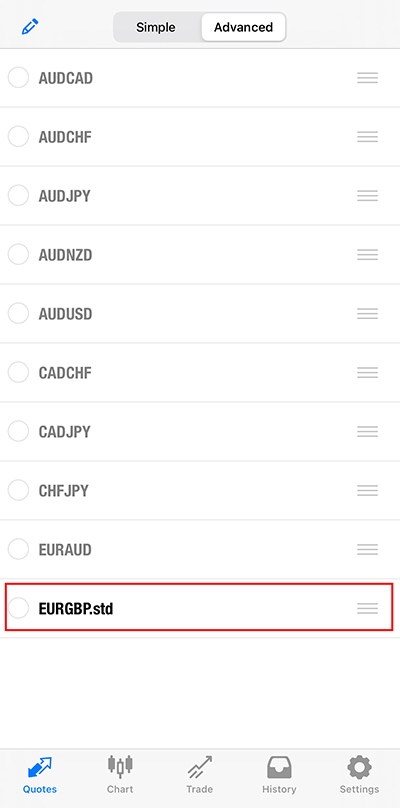
[4] Reordenar pares de divisas
(1) Mantenga presionado el lado derecho y mueva hacia arriba o abajo para reordenar.
[5] Pantalla de gráficos
(1) Toque el botón de gráfico en la parte inferior.
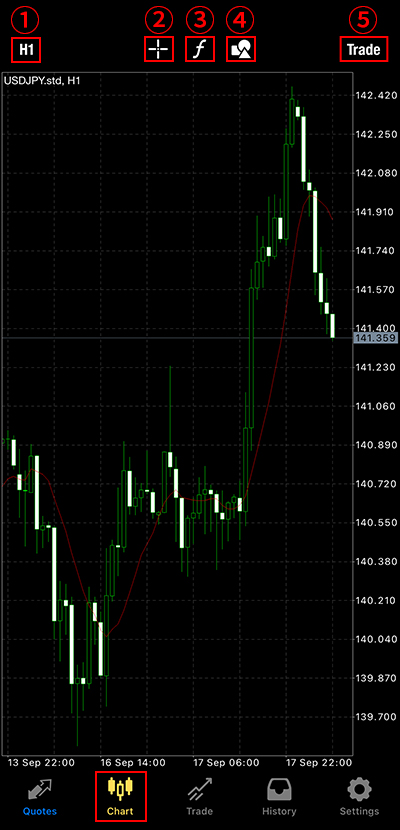
①Marco temporal
1 min, 5 min, 15 min, 30 min, 1 hora, 4 horas, diario, semanal, mensual.
②Línea de cruce
Ver información detallada de precio, tiempo, máximo y mínimo.
③Indicadores
Insertar indicadores y editar parámetros.
④Objetos
Mostrar objetos como líneas de tendencia.
⑤Trade
Cambiar a la pantalla de trading.
[6] Cómo seleccionar indicadores
iPhone MT4 permite seleccionar entre 30 tipos de indicadores.
(1) Toque el botón de indicador en el gráfico.
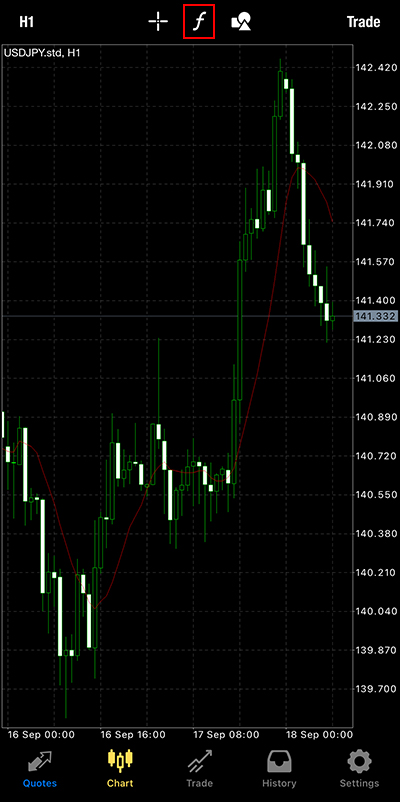
(2) Toque la ventana principal.
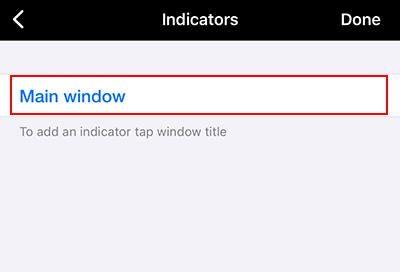
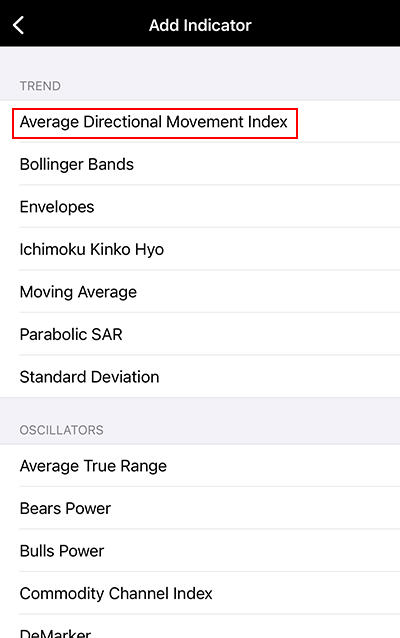
(3) Seleccione un indicador.
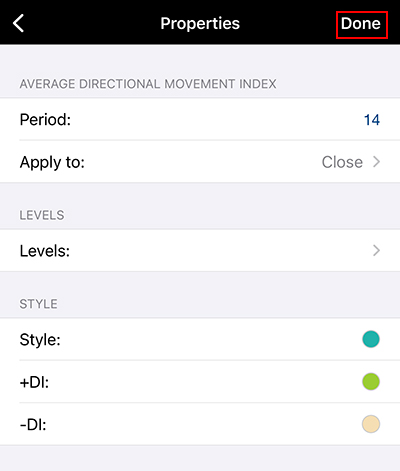
(4) Ingrese los parámetros y toque "Listo".
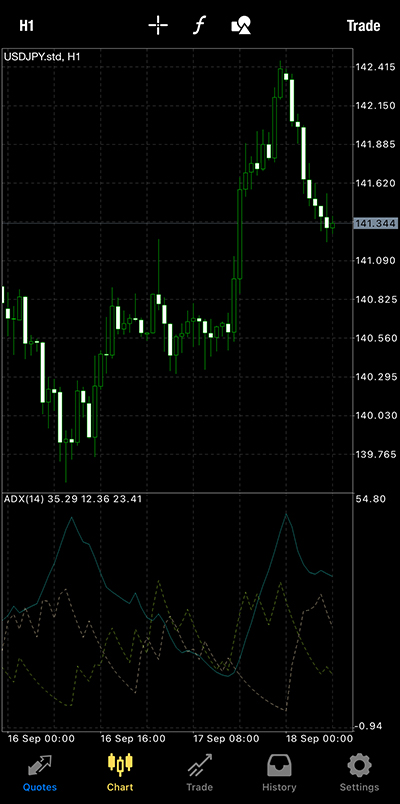
(5) La inserción en el gráfico se ha completado.
[7] Eliminar indicadores
(1) Toque el indicador en el gráfico.
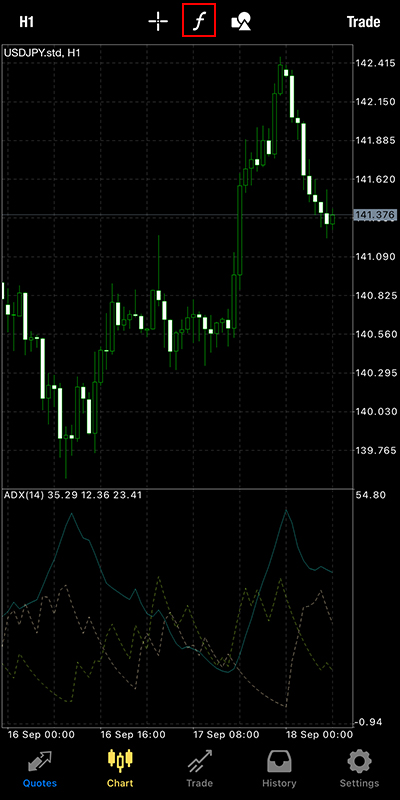
(2) Toque "Editar" y seleccione el indicador a eliminar.
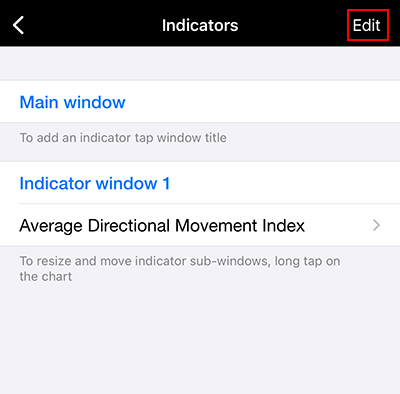
(3) Toque "Eliminar" y luego "Listo".
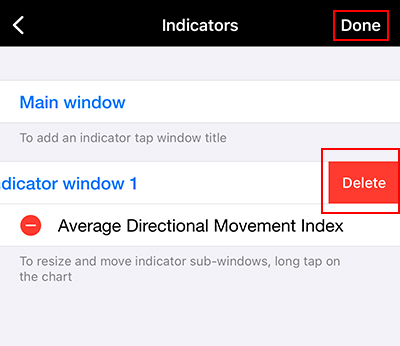
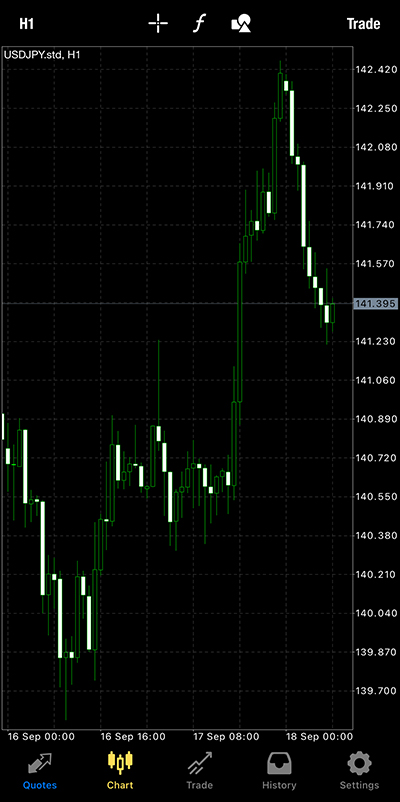
(4) El indicador ha sido eliminado.
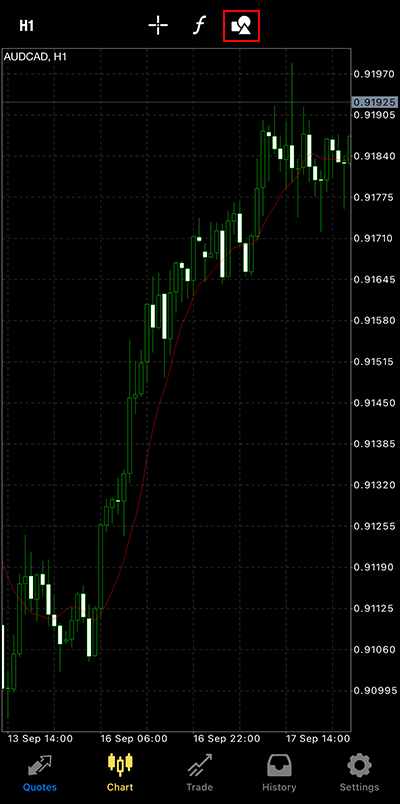
[8] Cómo mostrar líneas de tendencia
(1) Toque el botón de objetos en el gráfico.
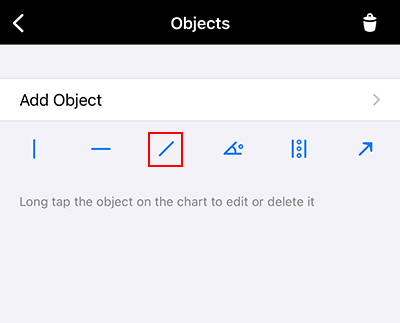
(2) Toque el objeto que desea mostrar.
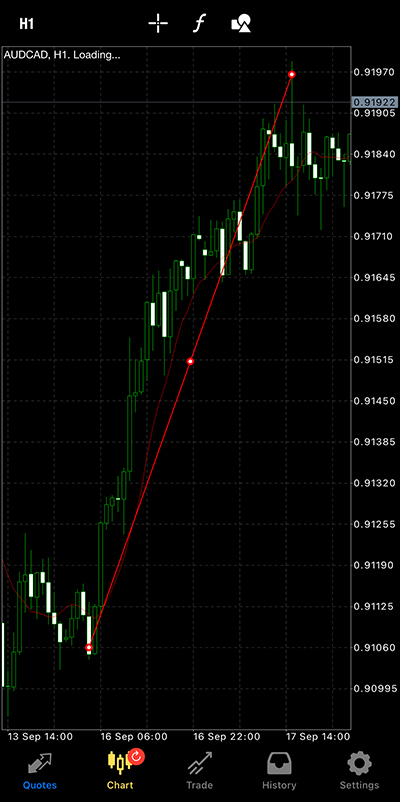
(3) Trace con el dedo donde desea dibujar la "Línea de tendencia".
[9] Personalizar la pantalla de gráficos
(1) Toque una vez en la pantalla del gráfico.
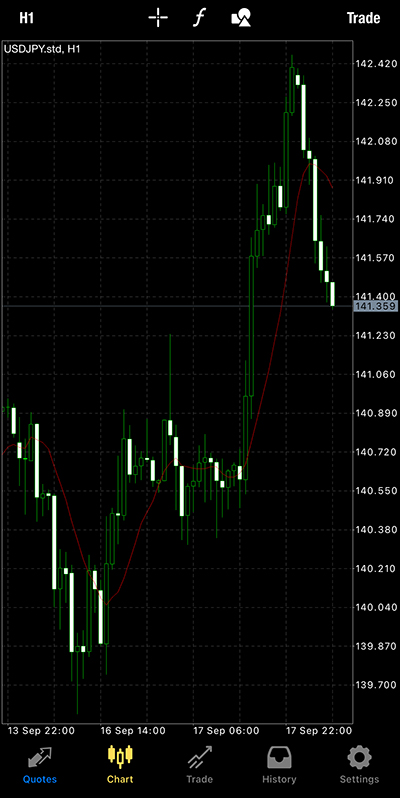
(2) Toque "Configuración".
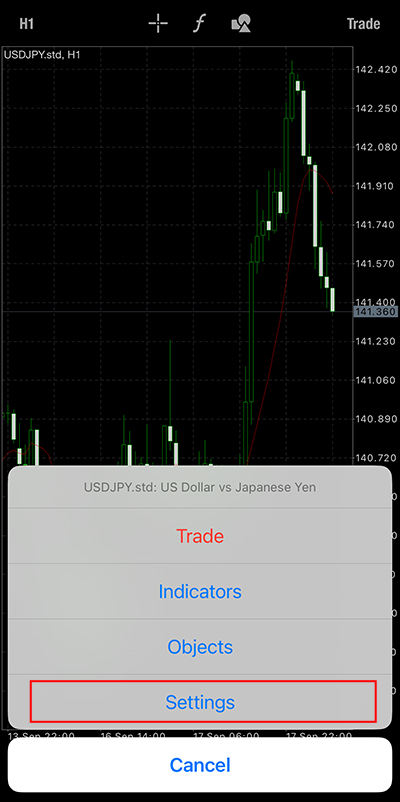
(3) Se mostrará la pantalla de configuración.
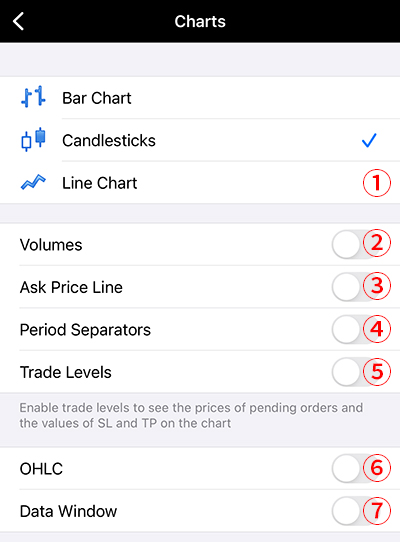
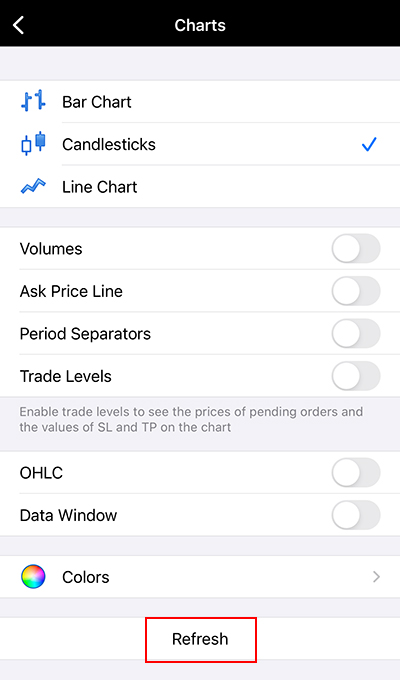
①Cambiar el formato del gráfico.
②Mostrar volumen de operaciones.
③Mostrar precio ask.
④Mostrar separadores de período.
⑤Mostrar precio y cantidad de posiciones en el gráfico.
⑥Mostrar OHLC en la esquina superior izquierda.
⑦Mostrar valores de indicadores.
(4) Al completar la configuración y tocar "Actualizar", se aplicará.