[1] Ngoài việc đơn giản và dễ sử dụng, các chức năng phân tích biểu đồ tuyệt vời và nhiều chỉ báo đa dạng tái hiện một môi trường giao dịch chuyên nghiệp.
(1) Cách sử dụng màn hình giá
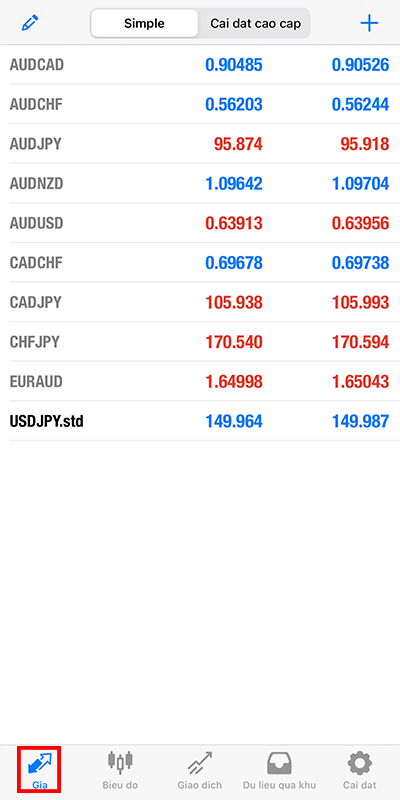
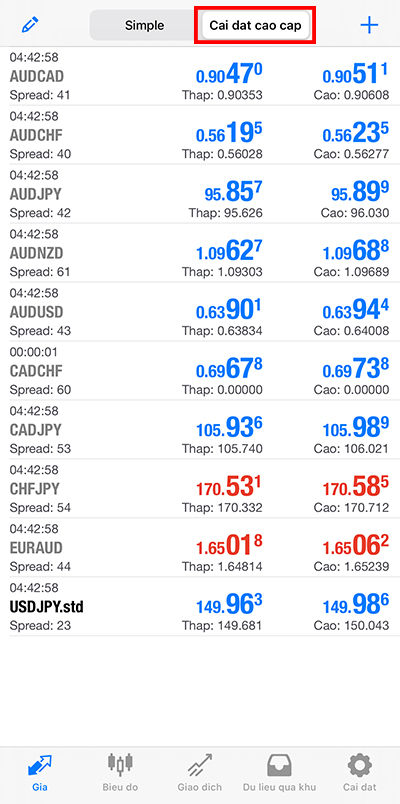
Có thể hiển thị tỷ giá của từng cặp tiền tệ trên màn hình giá. Bạn có thể chuyển đổi giữa "Chế độ đơn giản" và "Chế độ chi tiết" bằng cách nhấn vào tab ở đầu màn hình.
Trong "Chế độ chi tiết", "Sự chênh lệch giá mua bán", "Giá thấp" và "Giá cao" có thể được hiển thị.
(2) Chế độ đơn giản
(3) Chế độ chi tiết
[2] Thêm, xóa và sắp xếp lại các cặp tiền tệ
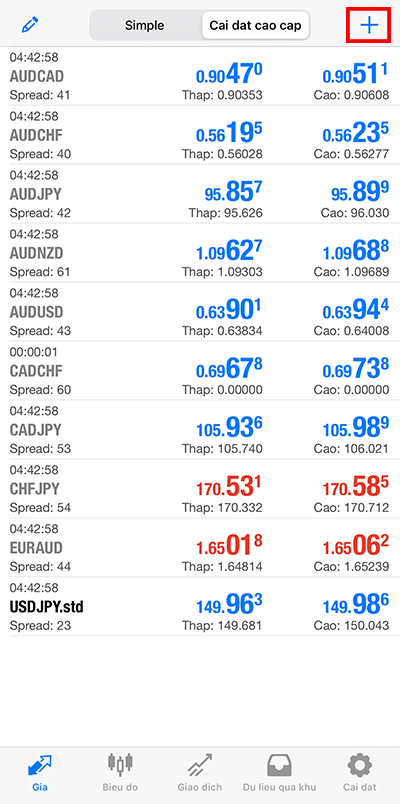
(1) Nhấn vào dấu "+" ở phía trên bên phải màn hình.
(2) Nhấn vào danh mục cặp tiền bạn muốn thêm.
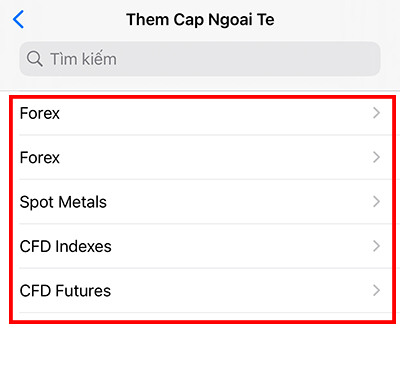
※Hai chữ "Forex" sẽ được hiển thị, nhưng "Forex" thứ hai từ trên xuống là danh sách các cặp tiền tệ theo loại tài khoản Forex.
※Hiển thị có thể thay đổi tùy theo phiên bản ứng dụng và thiết bị, vì vậy vui lòng kiểm tra nội dung hiển thị trước khi thao tác.
(3) Nhấn vào dấu "+" của cặp tiền bạn muốn hiển thị và nhấn "Hoàn tất".
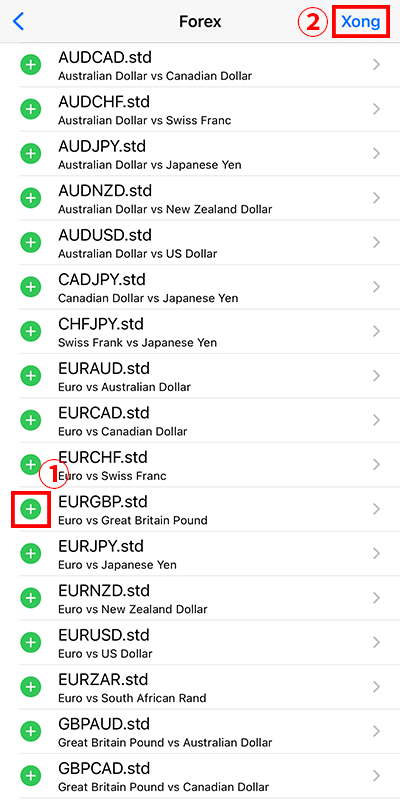
※Hình ảnh là ví dụ về cách thêm EURGBP.std.
※Nếu bạn nhấn "+", nó sẽ biến mất khỏi danh sách nhưng sẽ được thêm vào màn hình giá.
※Nếu bạn nhấn vào chữ thay việc nhấn "+", chi tiết về cặp tiền tệ sẽ được hiển thị.
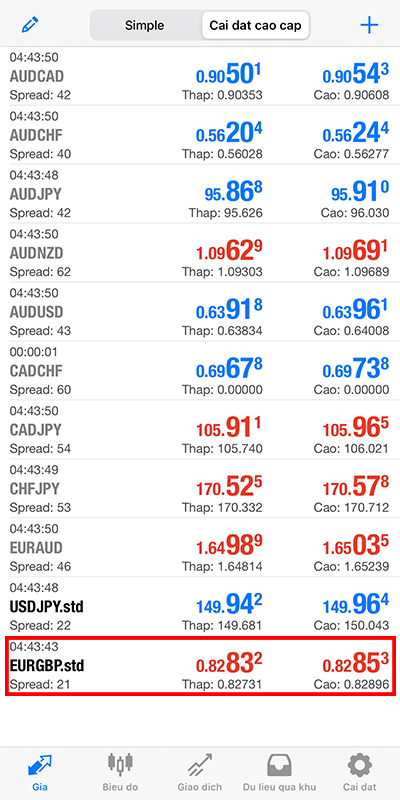
(4) Việc thêm các cặp tiền bạn muốn hiển thị đã hoàn tất.
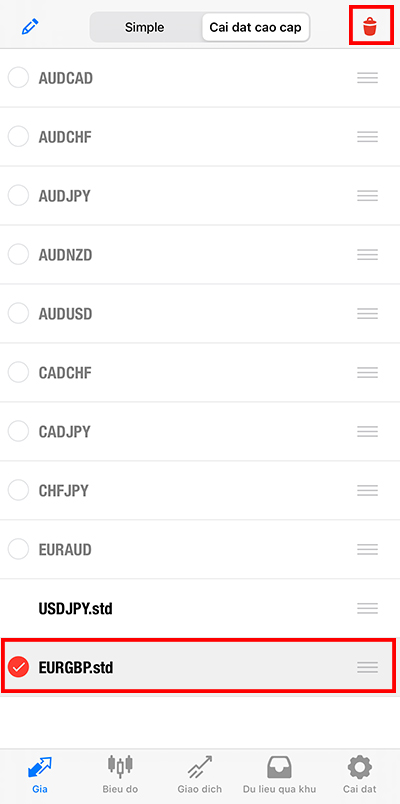
[3] Xóa cặp tiền tệ
(1) Nhấn vào phía trên bên trái màn hình.
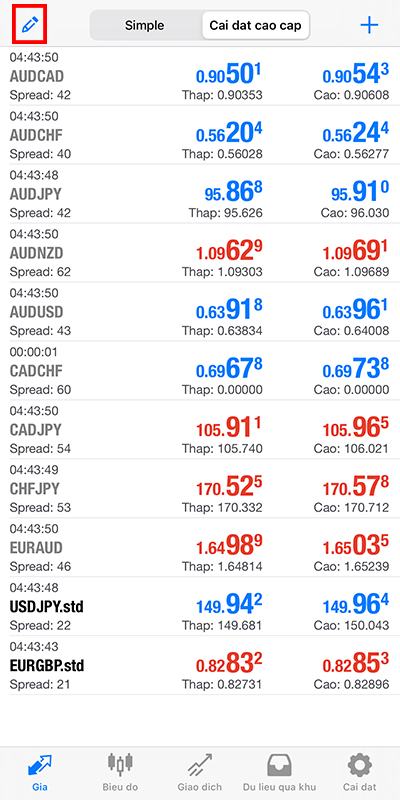
(2) Chọn cặp tiền bạn muốn xóa và nhấn vào góc trên bên phải màn hình để hoàn tất việc xóa.
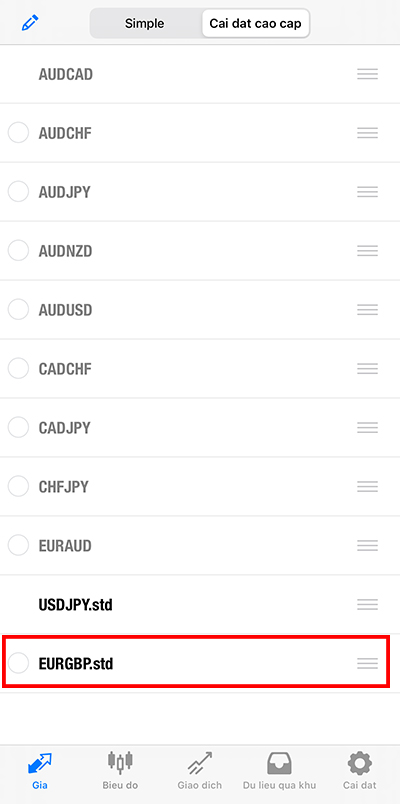
[4] Sắp xếp các cặp tiền tệ
(1) Bạn có thể sắp xếp lại các cặp tiền bằng cách nhấn vào bên phải và di chuyển lên hoặc xuống.
[5] Màn hình biểu đồ
(1) Nhấn vào nút hiển thị biểu đồ ở cuối màn hình.
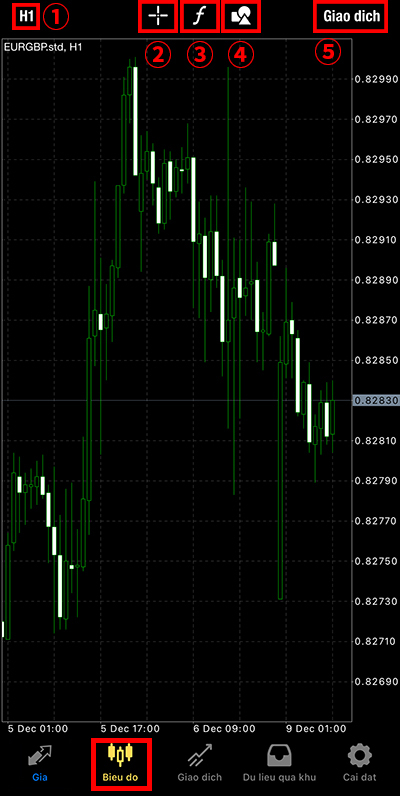
①Trục thời gian biểu đồ
Có thể hiển thị các khung thời gian 1 phút, 5 phút, 15 phút, 30 phút, 1 giờ, 4 giờ, hàng ngày, hàng tuần và hàng tháng.
②Đường chéo
Có thể xem thông tin chi tiết như giá, thời gian, giá cao, giá thấp, v.v.
③Chỉ báo
Có thể chèn chỉ báo, chỉnh sửa tham số, v.v.
④Đối tượng
Có thể hiển thị các đối tượng như đường xu hướng.
⑤Giao dịch
Chuyển sang màn hình giao dịch.
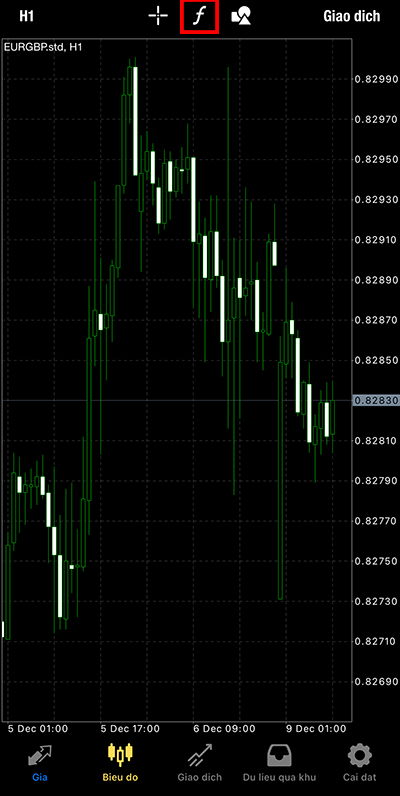
[6] Cách chọn chỉ báo
MT4 trên iPhone cho phép chọn trong số 30 chỉ báo khác nhau.
(1) Nhấn vào nút chỉ báo trên màn hình biểu đồ.
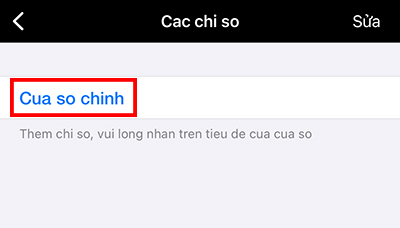
(2) Nhấn vào cửa sổ chính.
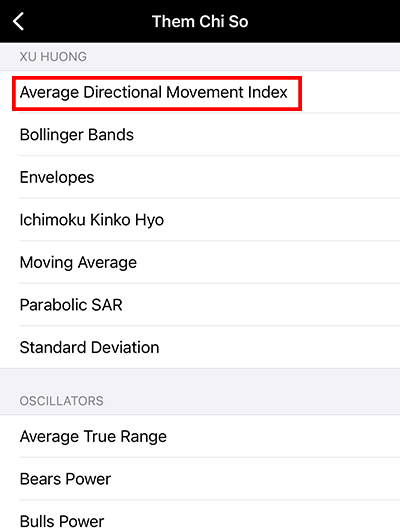
(3) Chọn một chỉ báo.
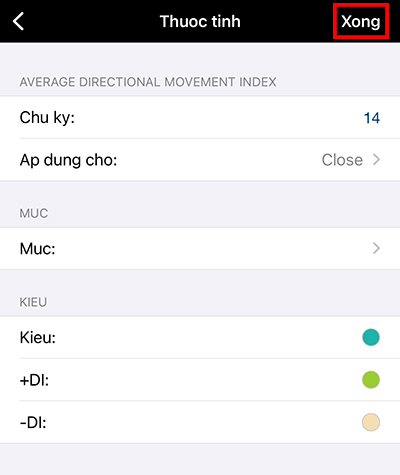
(4) Sau khi nhập các tham số, nhấn "Hoàn tất". Việc chèn vào biểu đồ đã hoàn tất.
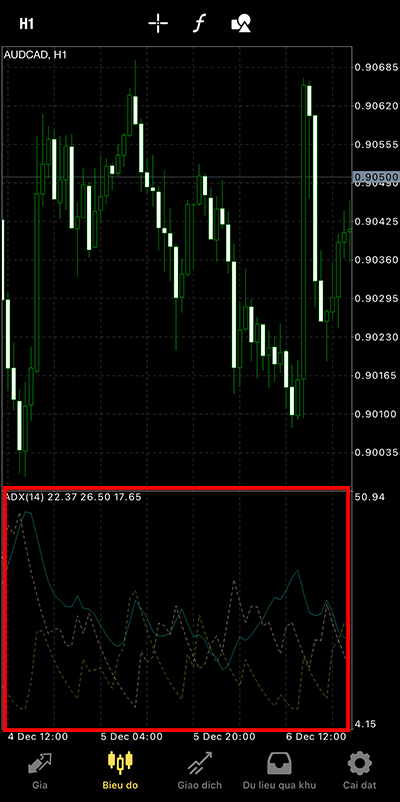
(5) Việc chèn vào biểu đồ đã hoàn tất.
[7] Xóa chỉ báo
(1) Nhấn vào chỉ báo trên màn hình biểu đồ.
(2) Nhấn vào Chỉnh sửa và nhấn vào chỉ báo muốn xóa.
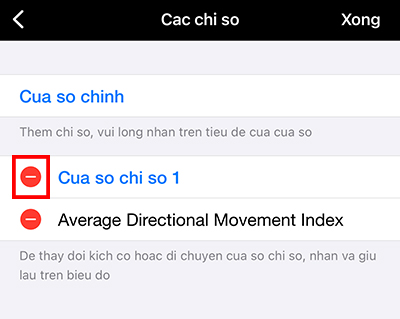
(3) Nhấn vào "Xóa" và ấn "Hoàn tất".
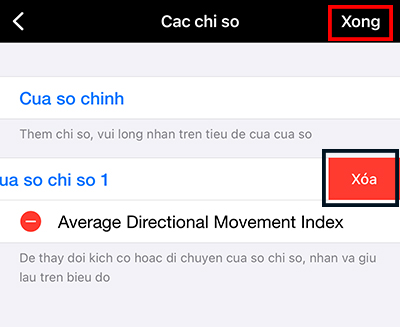
(4) Chỉ báo bị xóa.
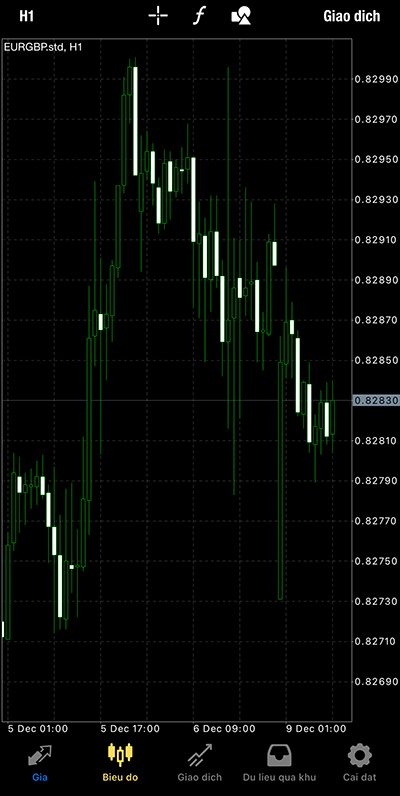
[8] Cách hiển thị đường xu hướng
(1) Nhấn vào nút đối tượng trên màn hình biểu đồ.
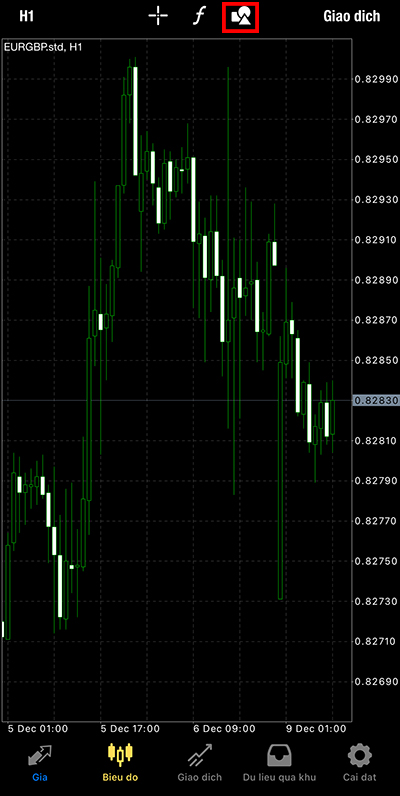
(2) Nhấn vào đối tượng muốn hiển thị.
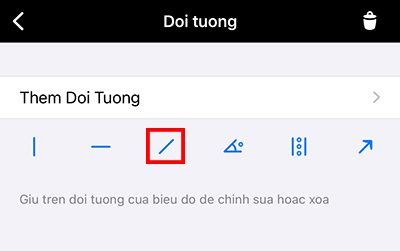
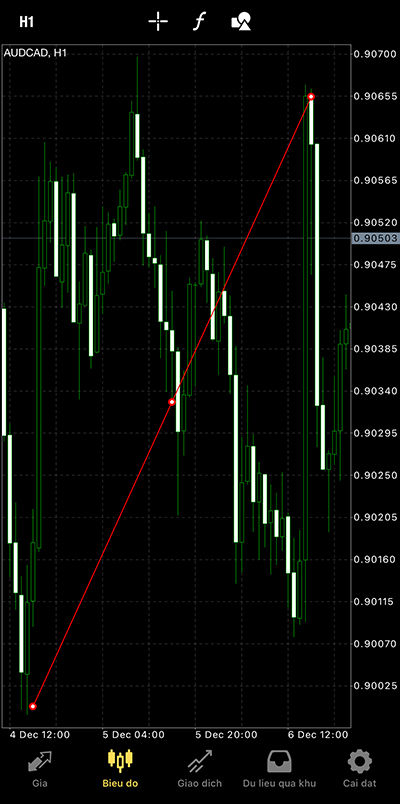
(3) Dùng ngón tay kéo điểm mong muốn trên màn hình để vẽ "đường xu hướng".
[9] Tùy chỉnh màn hình biểu đồ
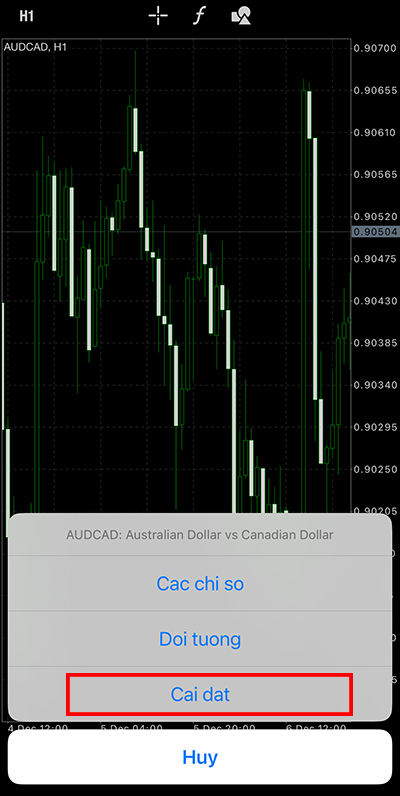
(1) Chạm một lần vào màn hình biểu đồ.
(2) Nhấn vào Cài đặt.
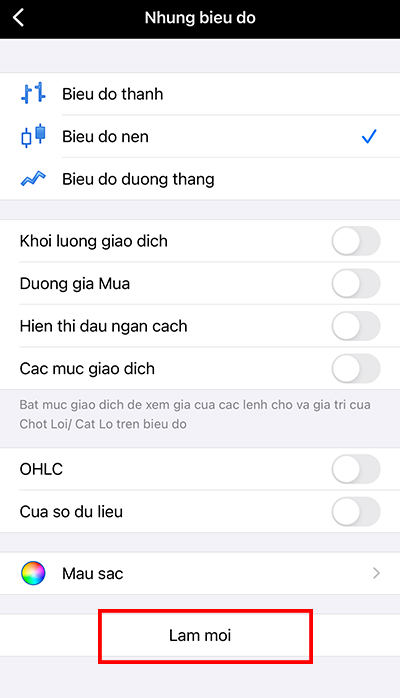
(3) Màn hình cài đặt sẽ được hiển thị.
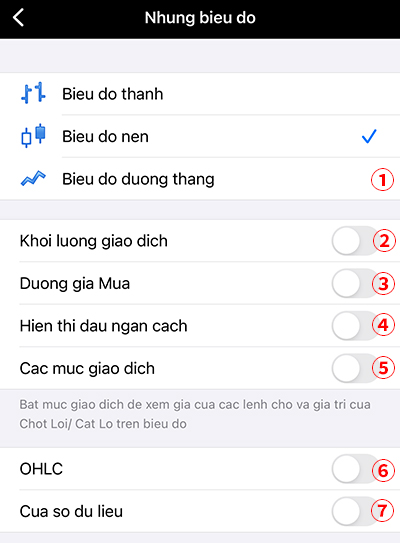
①Có thể thay đổi định dạng biểu đồ.
②Khối lượng giao dịch có thể được hiển thị.
③Có thể hiển thị giá chào bán.
④Có thể hiển thị đường phân cách thời gian.
⑤Có thể hiển thị giá và số lượng lệnh đang có trên biểu đồ.
⑥Có thể hiển thị 4 giá trị ở phía trên bên trái của biểu đồ.
⑦Có thể hiển thị giá trị chỉ báo.
(4) Sau khi hoàn tất các cài đặt, nhấn vào cập nhật, các cài đặt được thiết lập.