

[1] 从图表显示订单画面
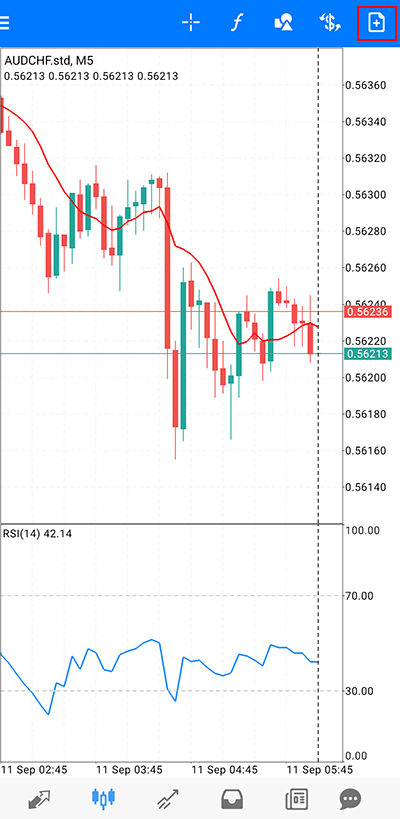
(1) 在图表画面点击订单按钮。
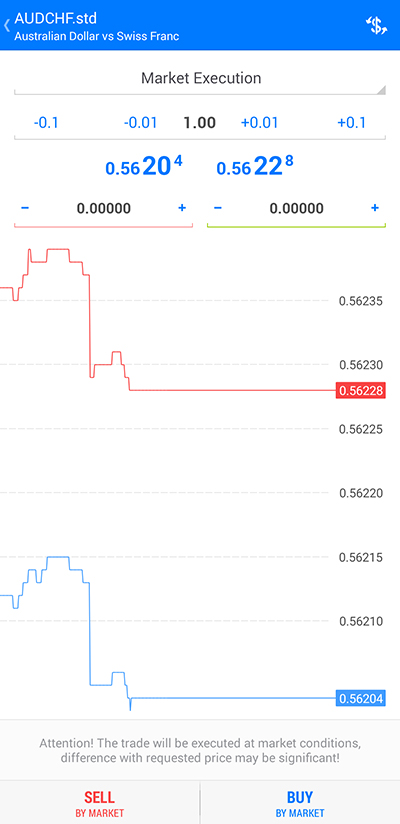
(2) 显示订单画面。
[2] 从报价显示订单画面
(1) 显示报价画面。
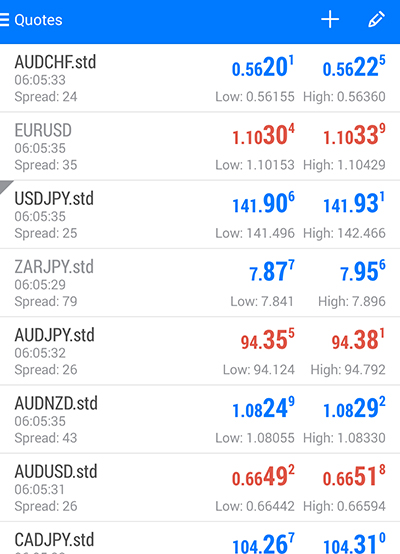
(2) 长按要下单的货币对。
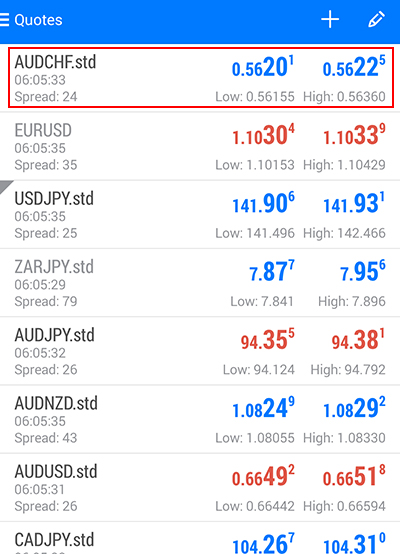
(3) 选择"新建订单"。
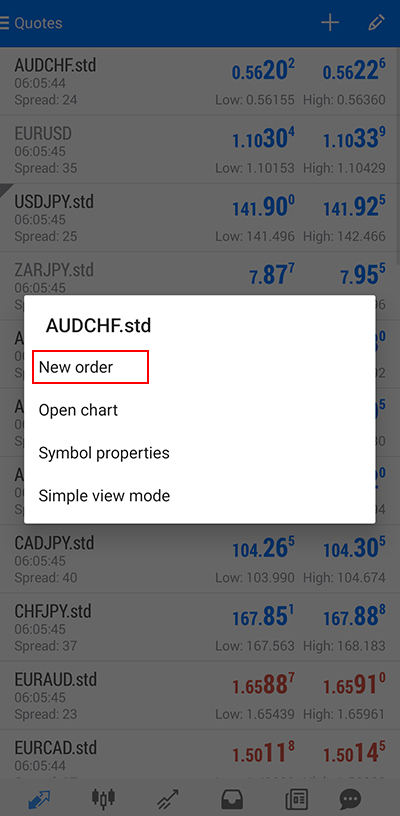
(4) 显示订单画面。
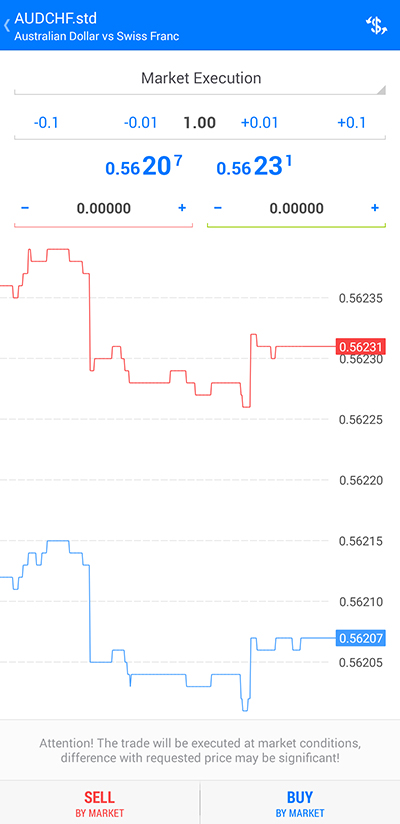
[3] 新市价单
(1) 在订单画面选择交易量、订单类型和平仓订单(可选)。
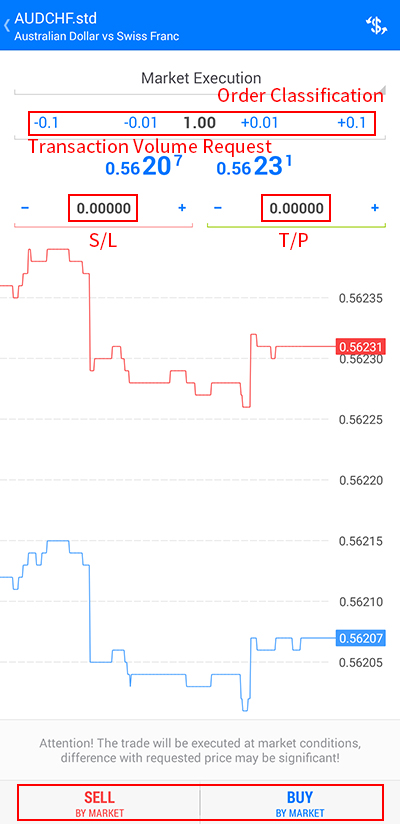
(2) 点击"SELL"卖出或"BUY"买入。
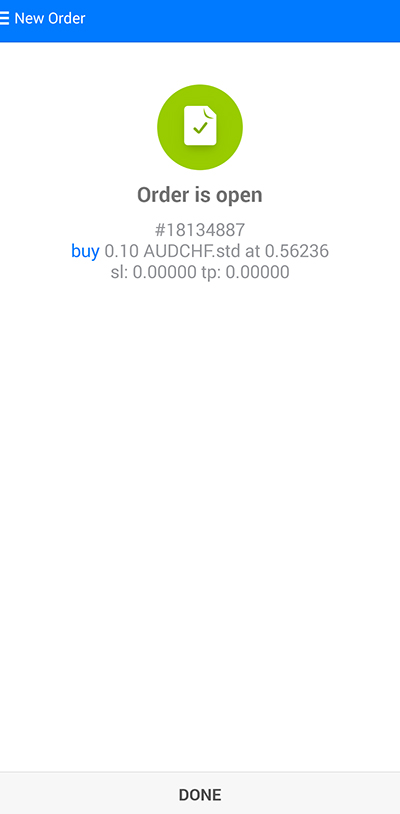
交易量:0.01lot=1,000货币 0.1lot=10,000货币 1lot=100,000货币
※同时下平仓订单时,在左侧输入止损价,右侧输入限价,然后点击"SELL"或"BUY"。
※无法设置滑点。
[4] 新限价单・止损单
(1) 在订单画面选择交易量,点击订单类型。
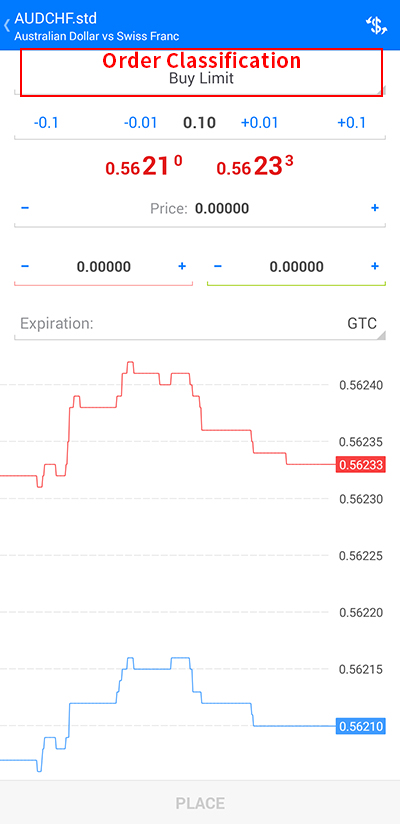
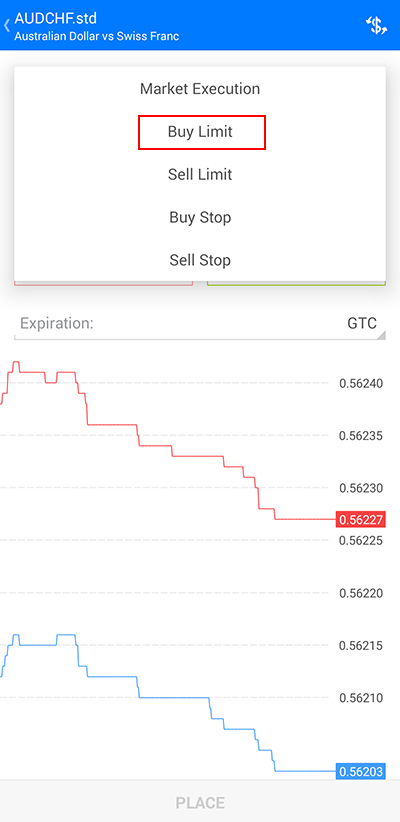
(2) 从订单类型中选择下单方式。
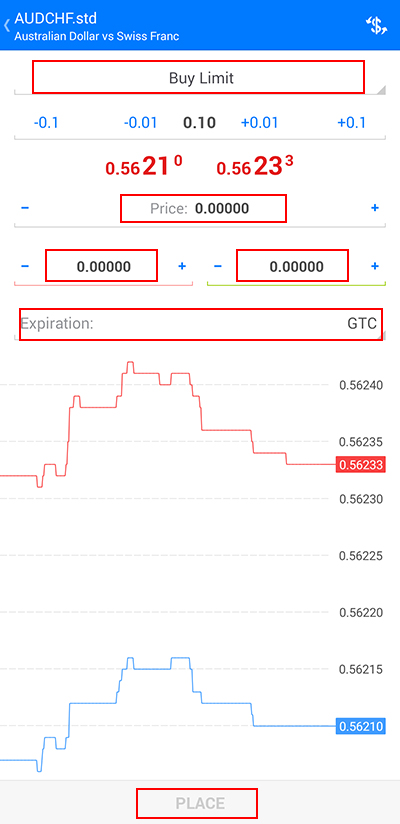
(3) 在"价格"中输入限价/止损价格,确认有效期限后点击"下单"。
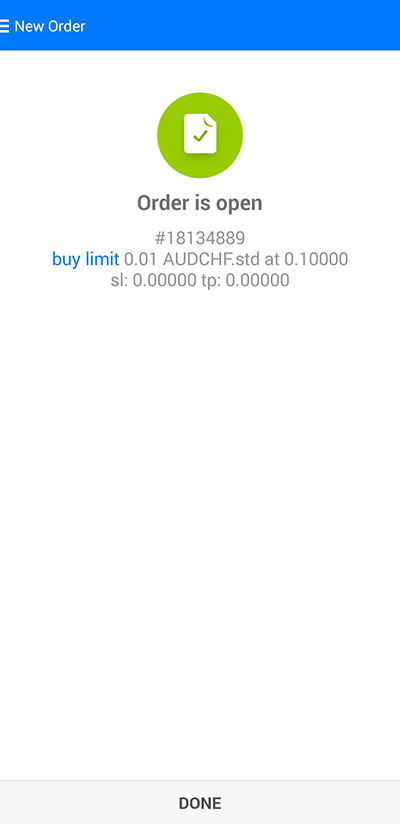
(4) 订单发送完成。
※订单类型除市价执行外,还有Buy Limit、Sell Limit、Buy Stop、Sell Stop。
※同时下平仓订单时,在左侧输入止损价、右侧输入限价,然后点击"SELL"或"BUY"。
※设置订单有效期限时,请在"有效期限"项目中指定日期和时间。
※无法设置滑点。
※限价和止损的设定值没有限制,但修改、取消和平仓有限制。
[5] 仓位的市价平仓
(1) 在交易画面点击仓位可显示详细信息。
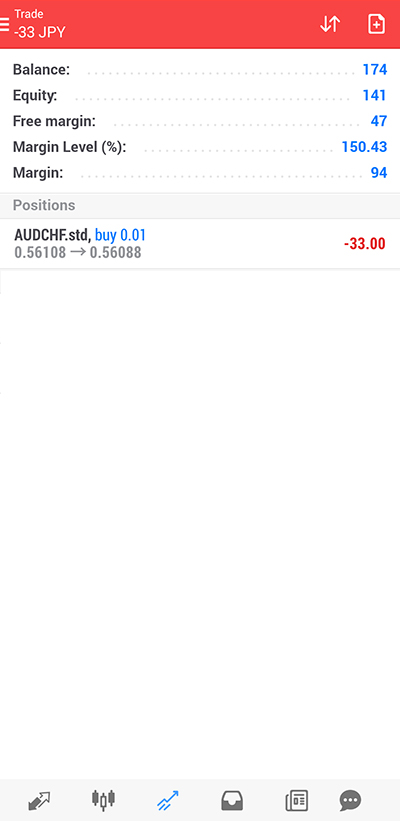
(2) 长按仓位,从弹出菜单中选择"关闭订单"。
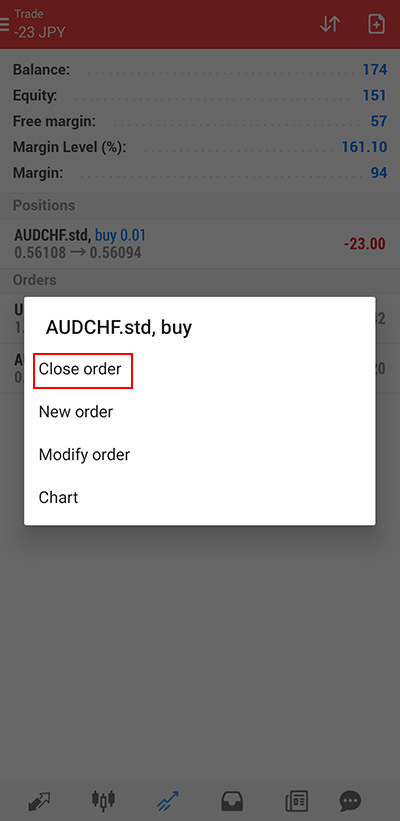
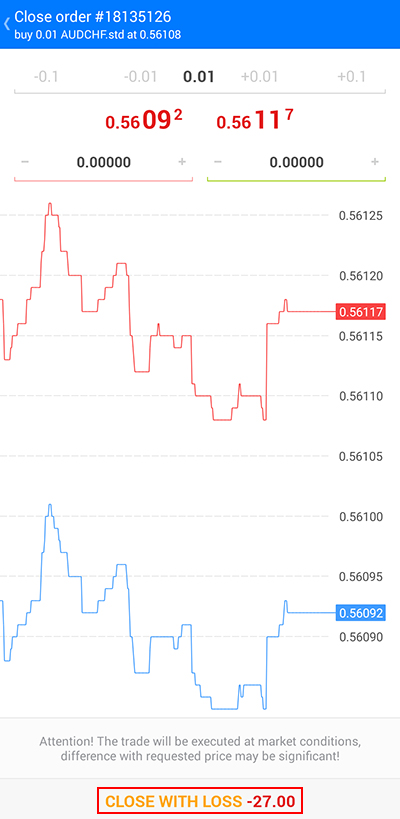
(3) 点击"盈利平仓"或"亏损平仓"。
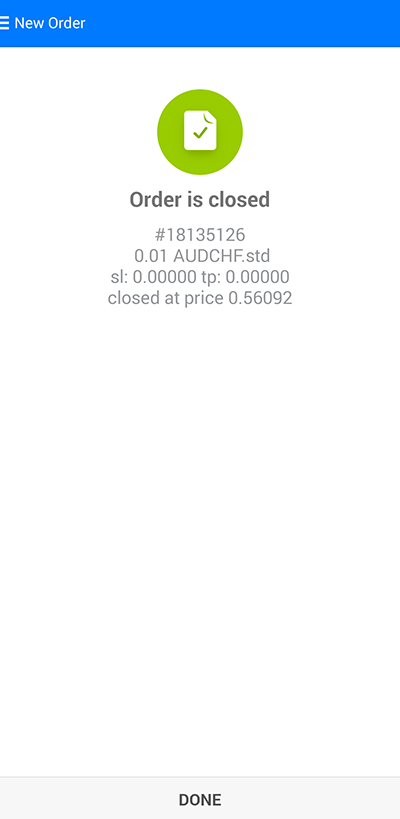
(4) 平仓完成。
[6] 仓位的限价・止损订单
(1) 在交易画面点击仓位可显示详细信息。
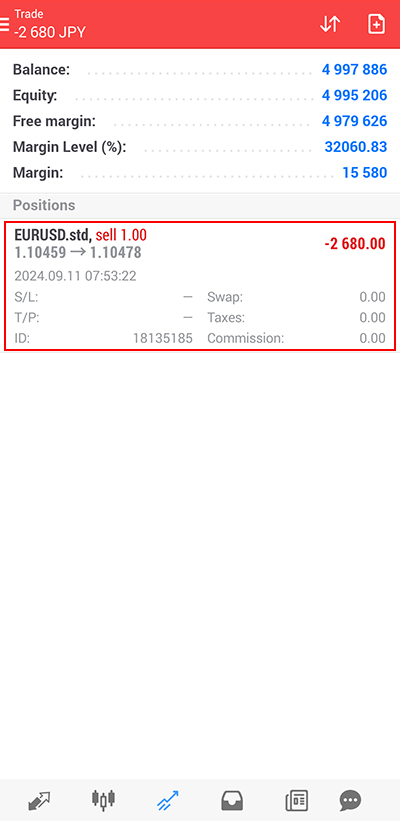
(2) 长按仓位,从弹出菜单中选择"修改订单"。
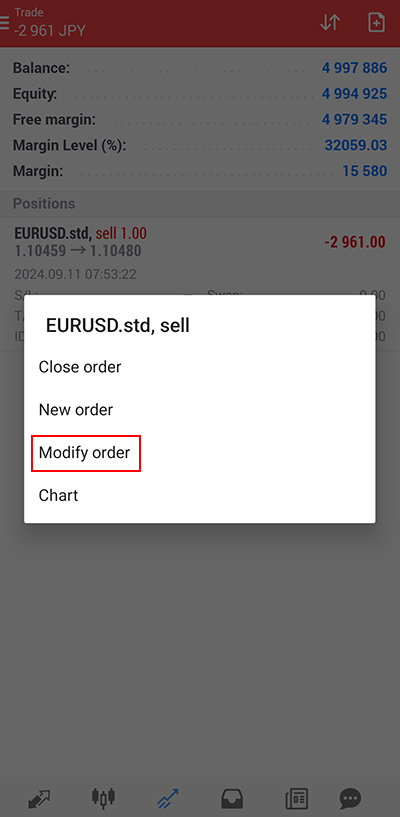
(3) 修改止损或限价价格,点击"修改"。
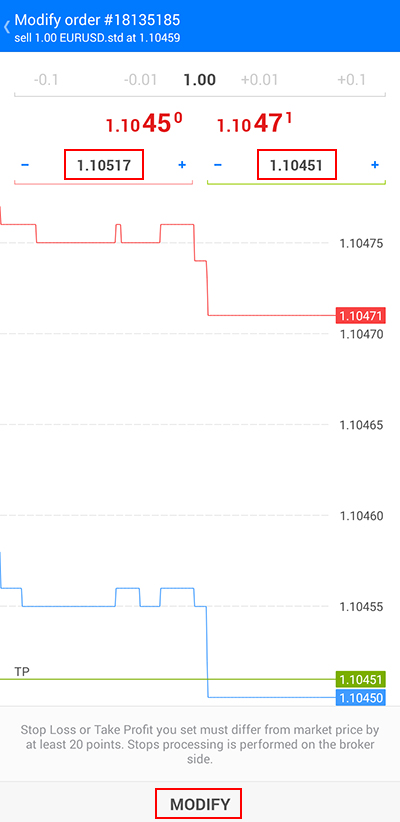
(4) 平仓完成。
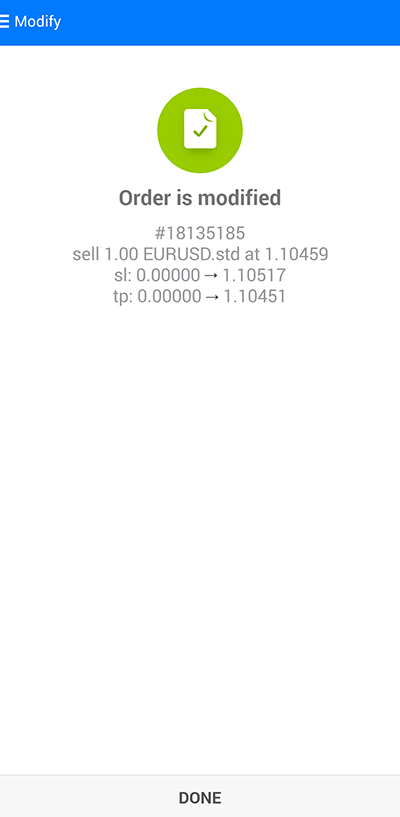
[7] 删除・修改已下订单
(1) 在交易画面点击仓位可显示详细信息。
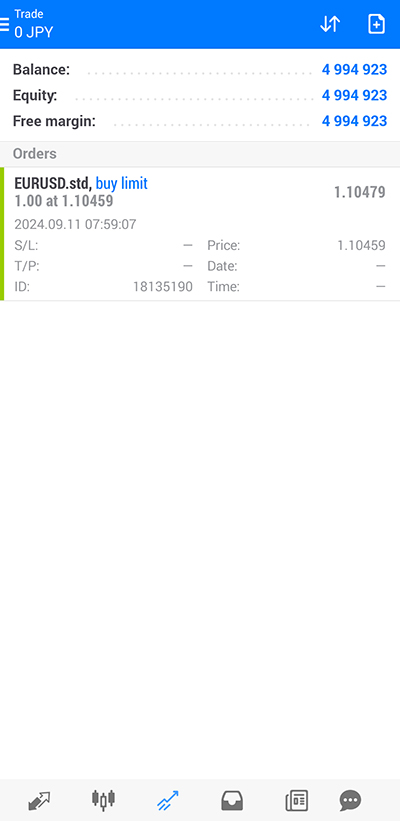
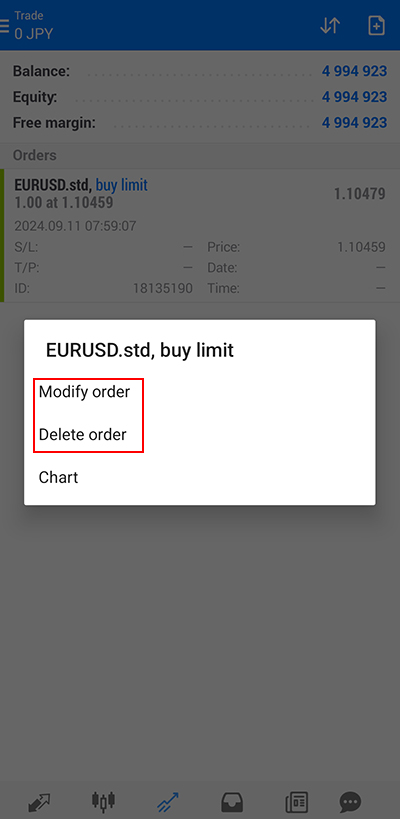
(2) 长按仓位,从弹出菜单中选择"修改订单"或"删除订单"。
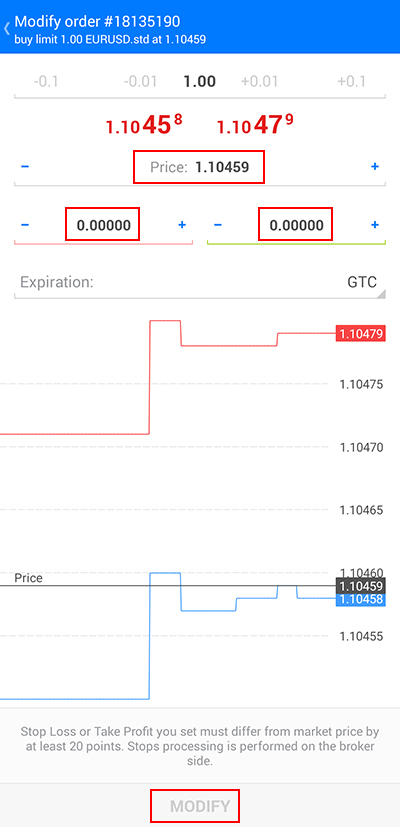
(3) 修改订单时,在"价格"、"S/L"、"T/P"中指定新价格,点击"修改"。
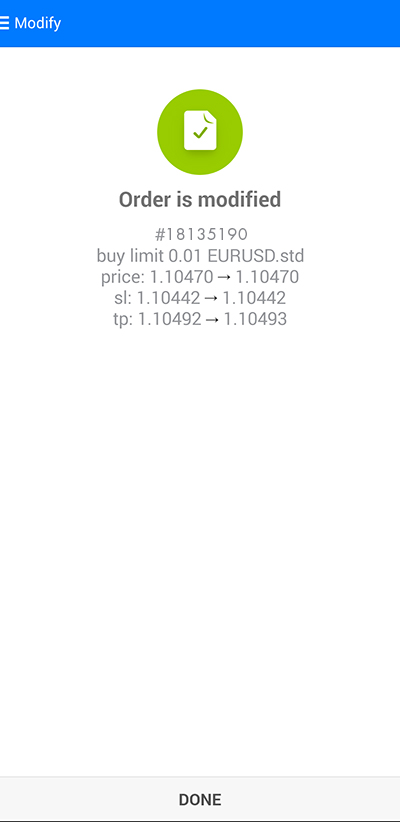
(4) 订单修改完成。
※修改新限价单或止损单时,请在"价格"中指定新的价格。
※修改止损价或限价时,在左侧输入止损、右侧输入限价,然后点击"SELL"或"BUY"按钮。
※设置订单有效期限时,请在"有效期限"项目中指定日期和时间。
注意事项
- 使用时智能手机的数据通信费用由客户自行承担。
- 根据您使用的智能手机机型,MT4应用程序可能无法使用。
- 无法通过智能手机进行EA的设置或更改。
- 请在通信环境良好的地方使用。根据客户的通信环境,可能无法使用或订单无法正确执行。