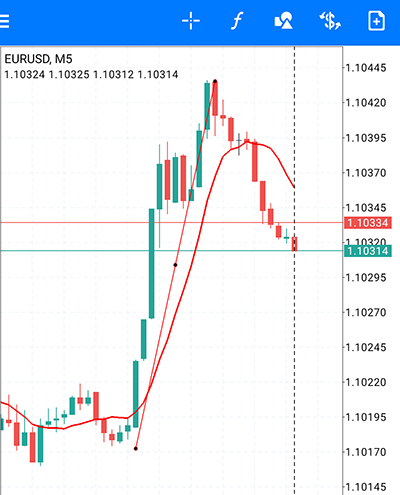
[1] 除了简单易用外,出色的图表分析功能和丰富多样的指标再现了高级交易环境。
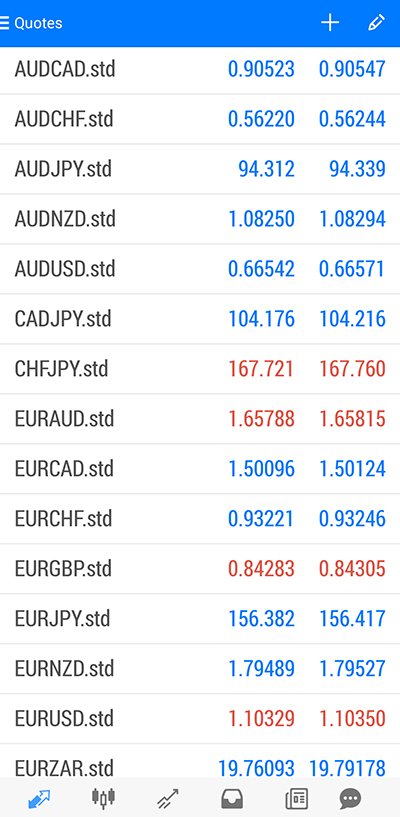
(1) 报价画面的使用方法
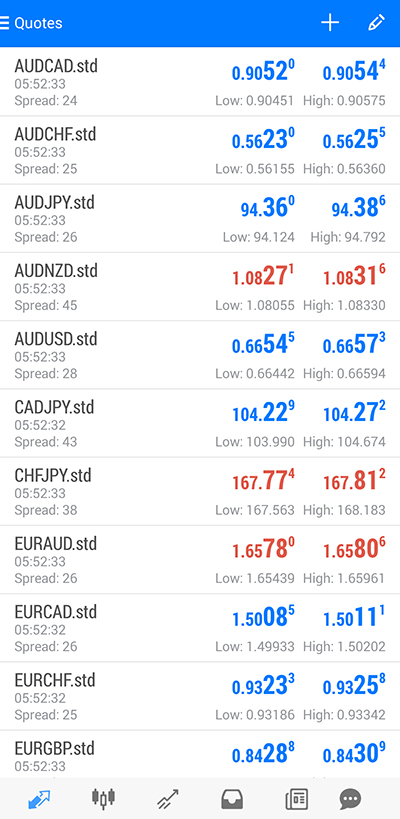
在报价画面可以显示各货币对的汇率。在报价画面的汇率上长按,会显示"简单视图模式"和"高级视图模式"的切换按钮。
(2) 简单模式
(3) 高级视图模式
[2] 添加、删除和排列货币对
(1) 点击画面右上角的"+"。
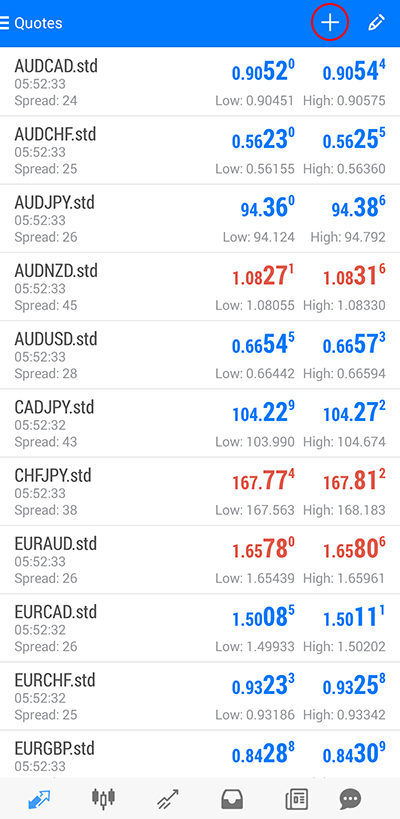
(2) 点击"Forex"。
※会显示两个"Forex",请确认要添加的品种后选择。
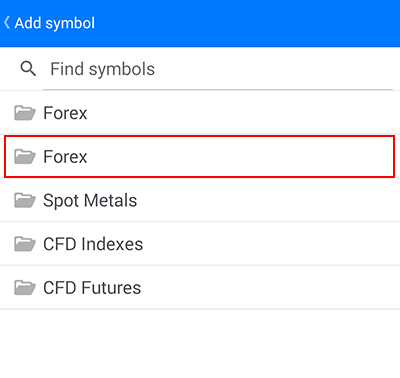
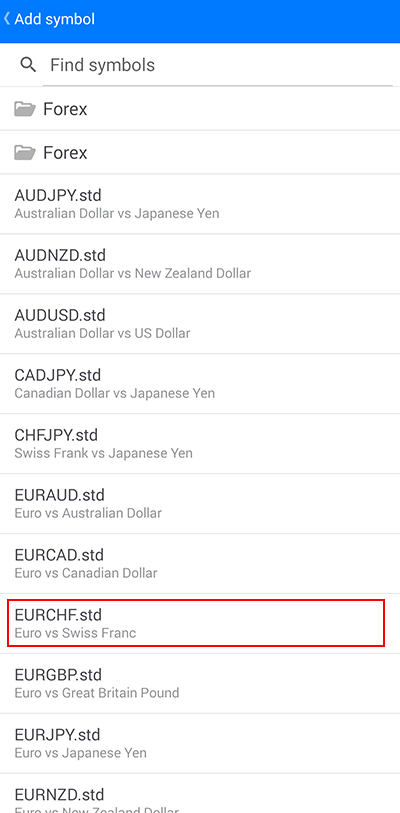
(3) 点击要显示的货币对,然后点击"返回"按钮两次。
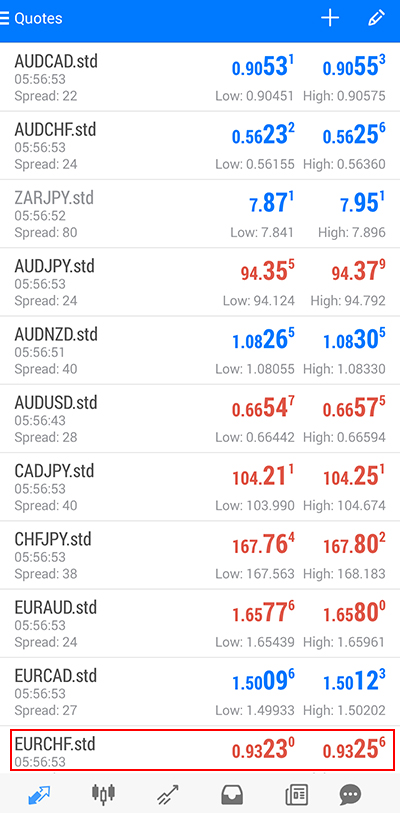
(4) 要显示的货币对已添加完成。
[3] 删除货币对
(1) 点击画面右上角。
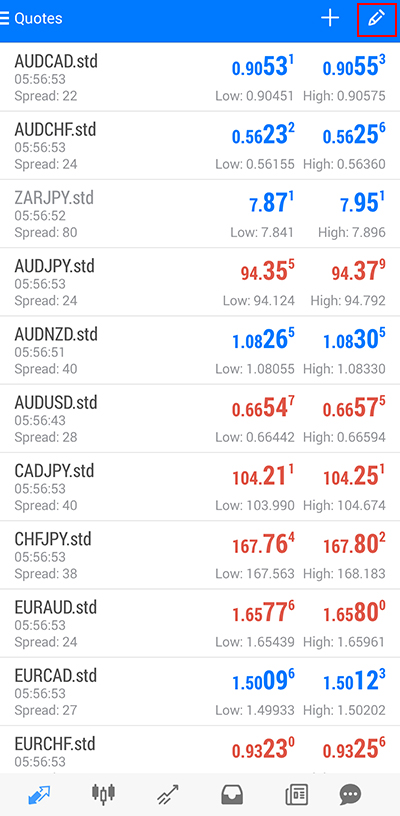
(2) 点击画面右上角。
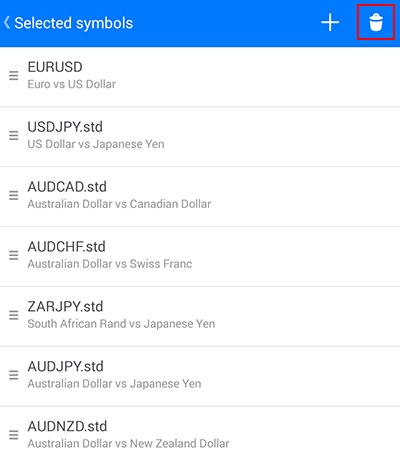
(3) 选择要删除的货币对,点击画面右上角。
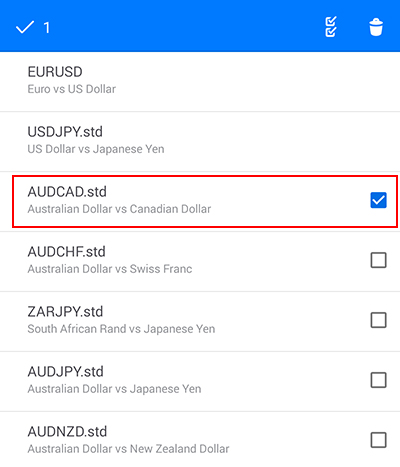
(4) 货币对删除完成。
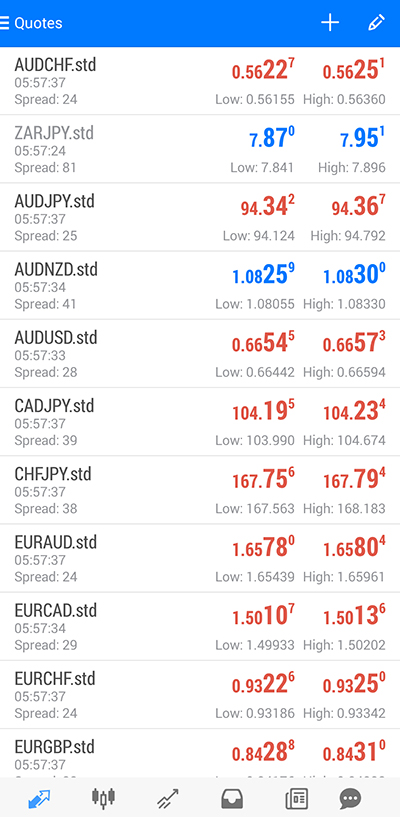
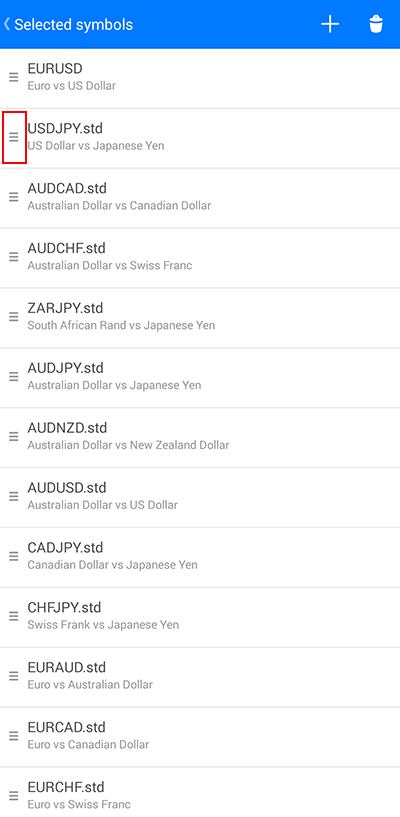
[4] 货币对排序
(1) 点击画面右上角。
(2) 按住左侧上下移动即可排列货币对。
[5] 图表画面
(1) 点击画面下方的图表显示按钮。
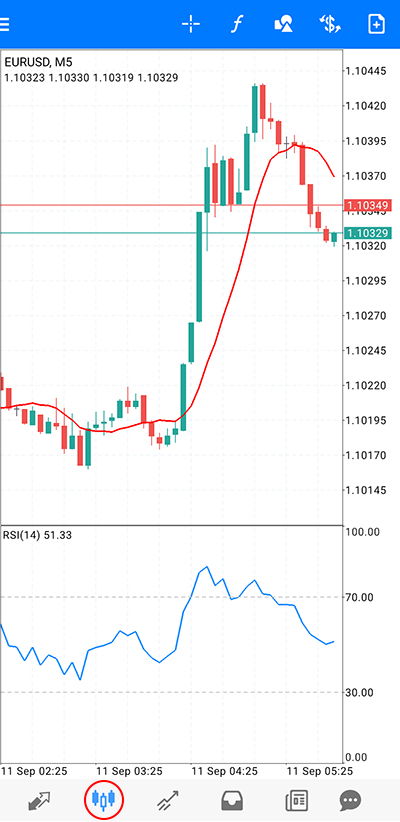
(2) 图表画面的使用方法
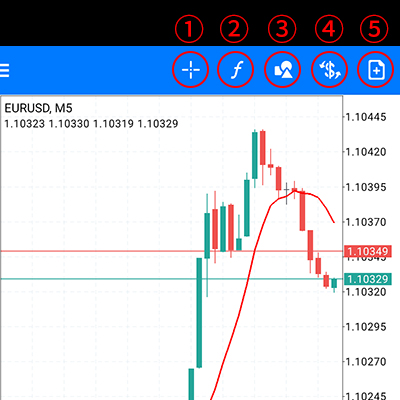
①十字线
可查看价格、时间、最高价、最低价等详细信息。
②指标
可插入指标、编辑参数等。
③货币对选择
可更改图表显示的货币对。
④图表时间轴
可显示1分钟、5分钟、15分钟、30分钟、1小时、4小时、日线、周线、月线。
⑤交易
切换到交易画面。
[6] 指标的选择方法
Android MT4可选择30种指标。
(1) 在图表画面点击指标按钮。
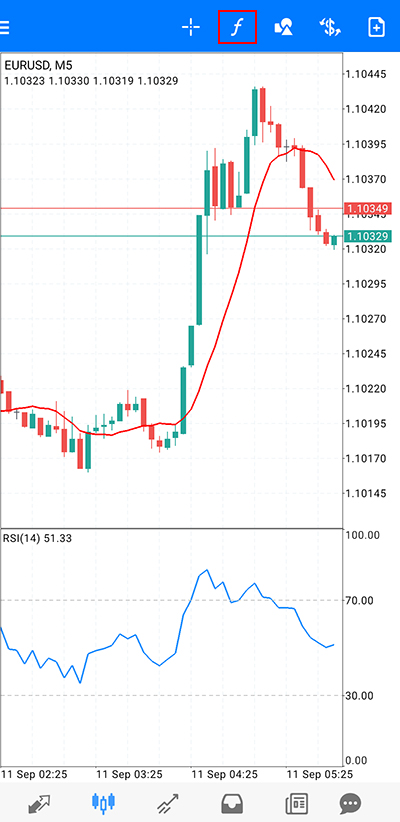
(2) 选择指标。
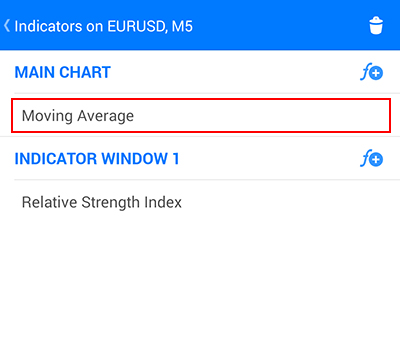
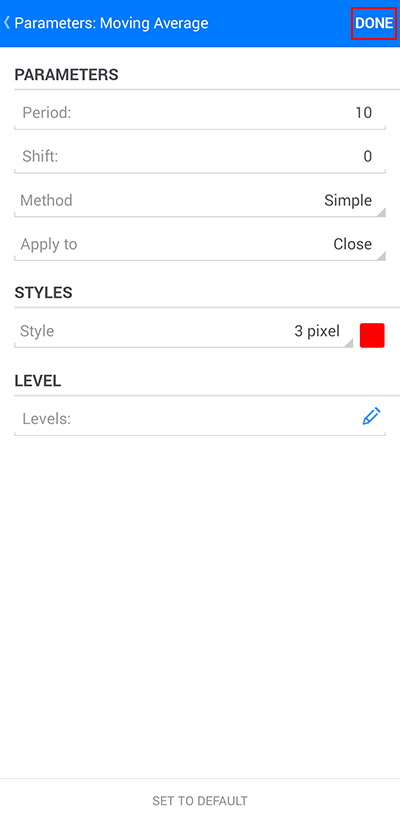
(3) 输入参数后点击"完成"。
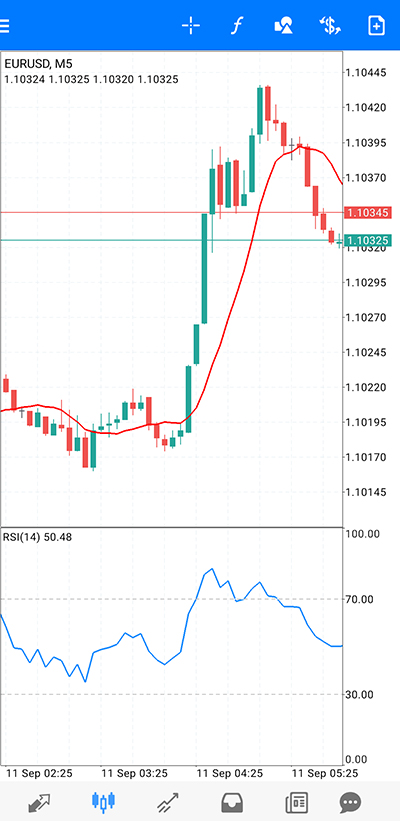
(4) 图表插入完成。
[7] 趋势线的显示方法
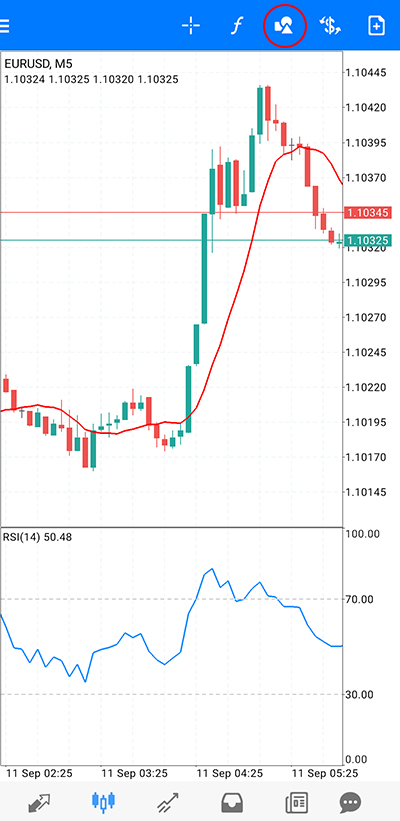
(1) 在图表画面上点击对象按钮。
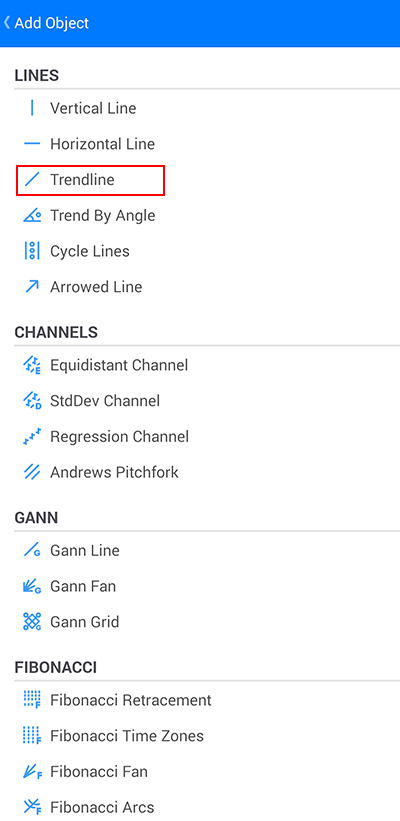
(2) 点击"趋势线"。
(3) 用手指在画面上想要绘制的位置滑动即可绘制"趋势线"。