

MetaTrader4 菜单栏功能介绍
MetaTrader4 的所有操作都包含在菜单栏中。
了解可用功能可以帮助您更顺畅、更高效地进行交易。
(1) 关于文件菜单
文件菜单中包含图表操作、图表组管理、历史数据及图表保存等项目。可使用的项目如下:
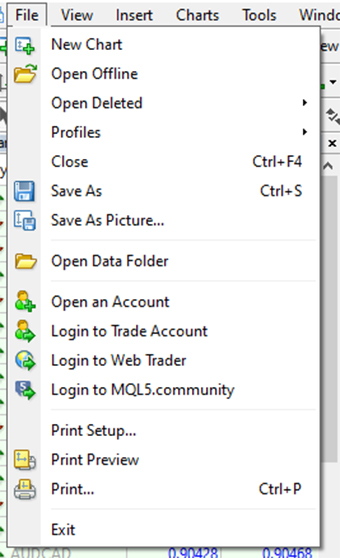
■文件菜单
1) 新建图表
显示可用货币对列表。
从列表中选择货币对即可打开新图表。
2) 离线图表
可以从已保存的历史数据中选择所需文件。
此时,图表中不会反映该货币对的新价格。
3) 恢复图表
从/DELETED目录中调出已删除的模板图表并进行恢复。
4) 图表组显示
可以在此子菜单中保存或删除图表组,
也可以下载之前保存的图表组。
5) 关闭图表
关闭当前图表。
6) 另存为
将历史数据保存为"CSV"、"PRN"、"HTM"格式的文本文件。
7) 保存为图片
以"BMP"或"GIF"格式保存图表。
通过图表右键菜单的"保存为图片"也可以执行相同操作。
8) 申请模拟账户
此功能不可用。
如需开设新的模拟账户,请通过网站申请。
https://is6.com/
9) 登录
模拟账户或真实账户的登录认证。
认证连接完成后,将开始推送价格和新闻,即可开始交易。
10) 打印机设置
设置一般打印参数(打印设备、页面、尺寸及打印方向等)。
11) 打印预览
使用所选打印机的设置。
此命令可以事先确认所有要打印的数据是否能用该设置打印。
12) 打印
打印图表。
13) 退出程序
退出终端。
(2) 关于查看菜单
信号画面、工具栏、界面语言等设置的命令集中在此。
查看菜单中可使用的项目如下:
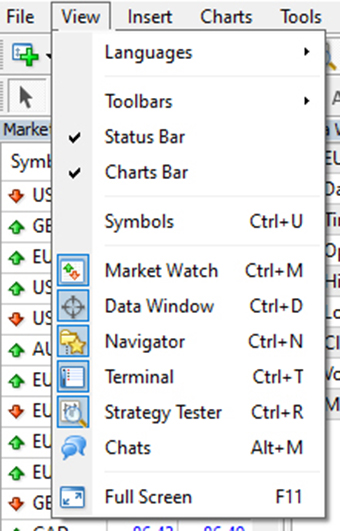
■查看菜单
1) 语言
选择想要使用的语言并重启MT4,即可切换终端界面语言。
2) 工具栏
调出设置工具栏的子菜单。
活动中的工具栏带有勾选标记,可以启用或禁用。
3) 状态栏
启用或禁用终端窗口最下方显示的状态栏。
点击显示中的图表时,会显示该货币对的日期和价格。
4) 图表栏
启用或禁用图表画面下方显示的图表名称标签。
启用后可快速切换图表显示。
5) 货币对列表
可以更改报价中显示或隐藏的货币对。
6) 报价窗口
打开或关闭报价显示窗口。
此处显示货币对的当前价格。
7) 数据窗口
打开或关闭数据窗口。
所选货币对的价格及已配置的技术分析信息将显示在此画面。
8) 导航器
打开或关闭导航器窗口。
此画面以树状结构显示账户列表、图表分析工具、ExpertAdvisor、CustomIndicators 及 Scripts。
9) 终端
打开或关闭"终端"窗口。
可在此画面查看交易及账户历史、闹钟设置、邮箱、Experts、操作记录。
10) 策略测试器
打开或关闭策略测试器窗口。
可在此画面进行 ExpertAdvisor 的测试及优化。
11) 聊天
可以向MQL5咨询。
通过"注册"创建账户后,可以进行实时交流。
12) 全屏显示
启用或禁用全屏显示模式。
启用此选项后,工具栏和状态栏将被禁用,所有信号画面将关闭。
(3) 关于插入菜单
图表上配置的对象集中在"插入"菜单中。
与对象操作相关的项目如下:
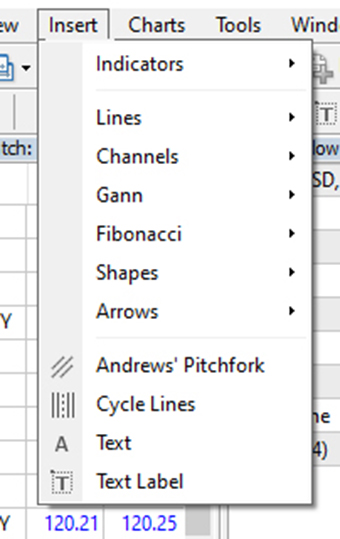
■插入菜单
1) 指标
可以在图表中插入图表分析工具(指标)。
2) 线条
可以插入各种线条(垂直线、水平线、趋势线)。
3) 通道
可以插入各种通道。
4) 江恩
可以插入江恩线等。
5) 斐波那契
可以在图表中插入斐波那契。
6) 图形
可以在图表中插入矩形、三角形、椭圆。
7) 箭头类
可以在图表中插入用于选择最重要点位的符号等。
8) 安德鲁斯叉线
可以在图表中插入安德鲁斯叉线。
9) 周期线
可以在图表中插入周期线。
10) 文本
用于在图表上添加注释的文本。
11) 文本标签
添加注释。
固定在窗口坐标上,而非图表上。
(4) 关于图表菜单
可以进行图表及图表中配置的技术分析的设置和操作。
图表菜单中可用的命令如下:
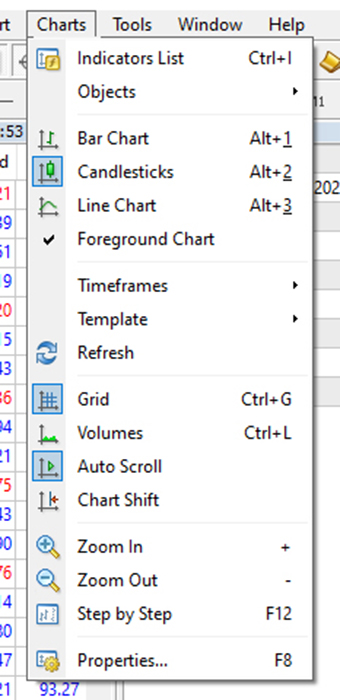
1) 显示中的指标
调出编辑活动图表上已配置技术分析的画面。
可以选择一个技术分析,更改设置或从图表中删除。
2) 线条等设置
调出显示和编辑已配置对象的子菜单。
所选对象可通过窗口中的"编辑"按钮编辑,通过"删除"按钮删除。
3) 柱状图
将图表显示为一系列柱状。
4) K线图
将图表显示为一系列"K线"。
5) 折线图
将图表显示为连接货币对收盘价的折线。
6) 图表前端显示
启用此功能时,所有分析对象将配置在图表背面,不会显示在前面。
7) 时间周期设置
可以显示1分钟、5分钟、15分钟、30分钟、1小时、4小时、日线、周线、月线。
8) 模板图表
调出设置和操作模板图表的子菜单,可以保存新模板或删除现有模板。
9) 刷新
更新历史数据。
10) 网格
显示或隐藏图表画面的网格。
11) 成交量
显示或隐藏图表画面的成交量。
12) 自动滚动
指定在生成新柱后,是否自动将新柱的位置设置到图表窗口的右端。
13) 图表右端移动
将图表最新柱的位置移动到图表位移标签的位置。
14) 放大
放大图表。
15) 缩小
缩小图表。
16) 逐步
将图表向左移动一根柱。
17) 属性
设置图表整体相关的参数。
(5) 关于工具菜单
可以下达新订单。
工具菜单中可用的命令如下:
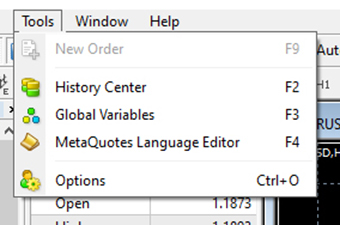
1) 新订单
调出管理新订单的窗口。
可以从此窗口下达市价单及挂单。
2) 历史中心
可以在历史中心编辑构成图表的价格。
3) 全局变量
调出终端全局变量列表窗口。
4) MetaEditor
可以创建和编辑 ExpertAdvisor、CustomIndicators 及 Scripts。
5) 选项
可以在此窗口设置连接、交易、图表、ExpertAdvisor 等参数。
(6) 关于窗口菜单
管理图表画面的命令集中在此。
创建新图表画面或选择工作区图表排列方式等命令如下:
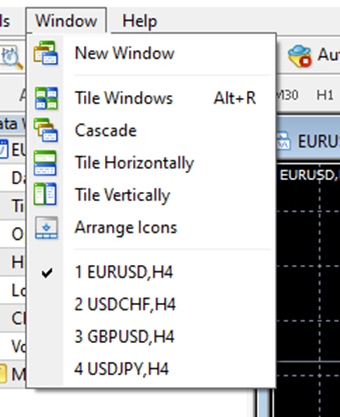
1) 新建图表
创建新的图表画面。
从列表中选择货币对即可打开该货币对的图表。
2) 窗口排列
4个图表将被四等分。
如需更改图表位置,可用鼠标移动或移动标签。
3) 层叠显示
将图表画面层层叠排列。
4) 水平分割
将图表画面水平并排显示。
5) 垂直分割
将图表画面垂直并排显示。
6) 图标排列
同时处理多个图表时的便捷功能。
(7) 关于帮助菜单
与终端相关的帮助信息集中在此。
与终端操作相关的帮助命令如下:
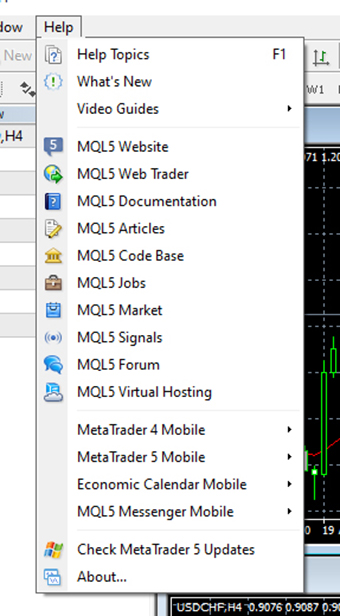
1) 帮助主题
客户端终端内的所有设置及功能均在此说明。
2) 在线搜索
打开工具栏的放大镜(搜索)。
3) 视频指南
打开有关交易机器人和市场的指南视频。
4) MQL5 菜单
打开与MQL5相关的各种功能。
5) iPhone – App Store
在网页上打开App Store。
6) Android – Google Play
在网页上打开Google Play。
7) 版本信息
打开包含终端版本信息的版本信息画面。