

Introducción a las funciones de la barra de menú de MetaTrader4
Todas las operaciones en MetaTrader4 están cubiertas por la barra de menú.
Conocer las funciones disponibles le permitirá realizar operaciones más fluidas y avanzadas.
(1) Acerca del menú Archivo
El menú Archivo incluye opciones para operaciones de gráficos, gestión de grupos de gráficos, datos históricos y guardado de gráficos. Los elementos disponibles son los siguientes:
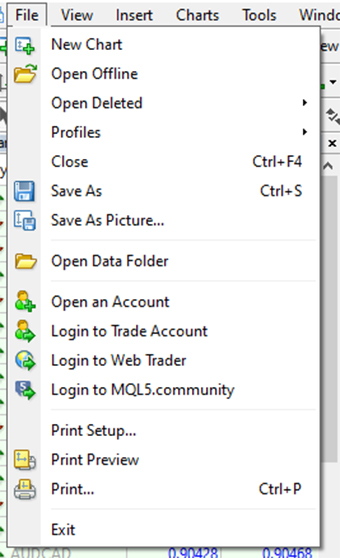
■Menú Archivo
1) Nuevo Gráfico
Muestra una lista de pares de divisas disponibles.
Al seleccionar un par de la lista, se abre un nuevo gráfico.
2) Gráfico Offline
Permite seleccionar el archivo necesario de los datos históricos guardados.
En este caso, los nuevos precios del par de divisas no se reflejarán en el gráfico.
3) Restaurar Gráfico
Restaura gráficos de plantilla eliminados del directorio /DELETED.
4) Perfiles
Permite guardar o eliminar grupos de gráficos en este submenú.
También es posible descargar los guardados anteriormente.
5) Cerrar
Cierra el gráfico actual.
6) Guardar Como
Guarda los datos históricos como archivo de texto en formato "CSV", "PRN" o "HTM".
7) Guardar Como Imagen
Guarda el gráfico en formato "BMP" o "GIF".
La misma operación puede realizarse desde el comando "Guardar como imagen" del menú contextual del gráfico.
8) Abrir una Cuenta
Esta función no está disponible.
Si desea abrir una nueva cuenta demo, solicítela a través del sitio web.
https://is6.com/
9) Iniciar Sesión
Autenticación de inicio de sesión para cuenta demo o real.
Una vez establecida la conexión, los precios y noticias comienzan a transmitirse y se puede comenzar a operar.
10) Configuración de Impresora
Configura los parámetros generales de impresión (dispositivo, página, tamaño y orientación, etc.).
11) Vista Previa de Impresión
Utiliza la configuración de impresora seleccionada.
Este comando permite verificar previamente si todos los datos se pueden imprimir con esa configuración.
12) Imprimir
Imprime el gráfico.
13) Salir
Sale del terminal.
(2) Acerca del menú Ver
Los comandos para pantallas de señales, configuración de barras de herramientas, idioma de la interfaz, etc. están consolidados aquí.
Los elementos disponibles en el menú Ver son los siguientes:
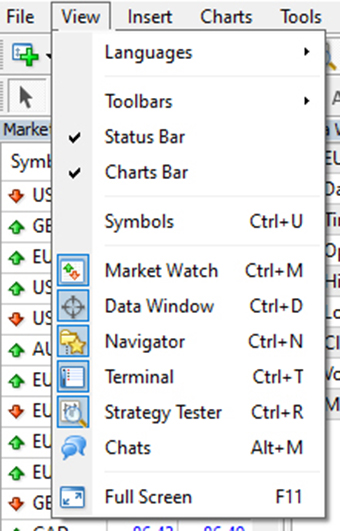
■Menú Ver
1) Idiomas
Seleccione el idioma deseado y reinicie MT4 para cambiar el idioma de la interfaz.
2) Barras de Herramientas
Abre el submenú para configurar la barra de herramientas.
Las barras activas están marcadas y pueden habilitarse o deshabilitarse.
3) Barra de Estado
Habilita o deshabilita la barra de estado en la parte inferior de la ventana del terminal.
Al hacer clic en el gráfico, se muestra la fecha y el precio del par seleccionado.
4) Barra de Gráficos
Habilita o deshabilita las pestañas de nombres de gráficos en la parte inferior.
Al habilitarla, permite cambiar rápidamente entre gráficos.
5) Símbolos
Permite mostrar u ocultar pares de divisas en la Ventana del Mercado.
6) Ventana del Mercado
Abre o cierra la ventana de la Ventana del Mercado.
Aquí se muestran los precios actuales de los pares de divisas.
7) Ventana de Datos
Abre o cierra la Ventana de Datos.
Muestra los precios del par seleccionado y la información del análisis técnico aplicado.
8) Navegador
Abre o cierra la ventana del Navegador.
Muestra listas de cuentas, herramientas de análisis, Expert Advisors, Custom Indicators y Scripts en forma de árbol.
9) Terminal
Abre o cierra la ventana "Terminal".
Permite ver operaciones, historial de cuenta, alarmas, buzón, Experts e historial de actividad.
10) Probador de Estrategias
Abre o cierra la ventana del Probador de Estrategias.
Permite probar y optimizar Expert Advisors.
11) Chat
Permite consultas a MQL5.
Al crear una cuenta desde "Registrarse", puede comunicarse en tiempo real.
12) Pantalla Completa
Habilita o deshabilita el modo de pantalla completa.
Al habilitarse, la barra de herramientas y la barra de estado se desactivan y todas las pantallas de señales se cierran.
(3) Acerca del menú Insertar
Los objetos colocados en el gráfico se agrupan en el menú "Insertar".
Los elementos relacionados con la manipulación de objetos son los siguientes:
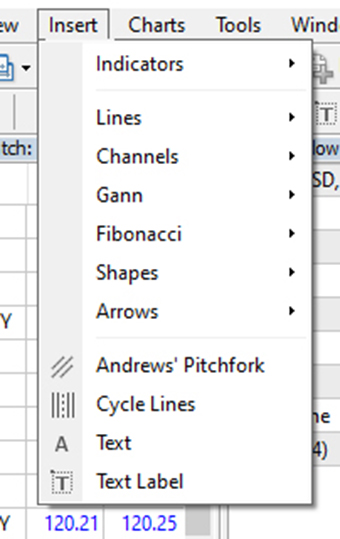
■Menú Insertar
1) Indicadores
Permite insertar herramientas de análisis (indicadores) en el gráfico.
2) Líneas
Permite insertar varios tipos de líneas (vertical, horizontal, tendencia).
3) Canales
Permite insertar varios canales.
4) Gann
Permite insertar líneas de Gann y más.
5) Fibonacci
Permite insertar Fibonacci en el gráfico.
6) Formas
Permite insertar rectángulos, triángulos y elipses en el gráfico.
7) Flechas
Permite insertar símbolos para marcar puntos importantes en el gráfico.
8) Andrews' Pitchfork
Permite insertar Andrews' Pitchfork en el gráfico.
9) Líneas de Ciclo
Permite insertar líneas de ciclo en el gráfico.
10) Texto
Texto para agregar comentarios al gráfico.
11) Etiqueta de Texto
Agrega comentarios.
Se fija a las coordenadas de la ventana, no del gráfico.
(4) Acerca del menú Gráficos
Permite configurar y operar gráficos y el análisis técnico colocado en ellos.
Los comandos disponibles son los siguientes:
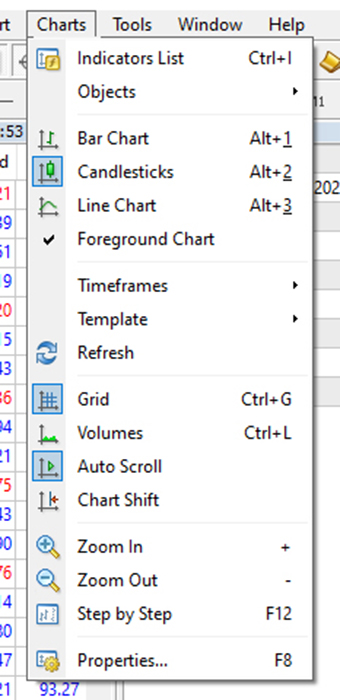
1) Lista de Indicadores
Abre la pantalla para editar el análisis técnico colocado en el gráfico activo.
Puede seleccionar un análisis, cambiar su configuración o eliminarlo.
2) Lista de Objetos
Abre el submenú para mostrar y editar objetos colocados.
Los objetos seleccionados pueden editarse o eliminarse.
3) Gráfico de Barras
Muestra el gráfico como una serie de barras.
4) Velas Japonesas
Muestra el gráfico como una serie de "velas japonesas".
5) Gráfico de Líneas
Muestra el gráfico como una línea que conecta los precios de cierre.
6) Traer al Frente
Cuando está habilitada, todos los objetos de análisis se colocan detrás del gráfico.
7) Marcos Temporales
Permite visualizar gráficos de 1 min, 5 min, 15 min, 30 min, 1 hora, 4 horas, diario, semanal y mensual.
8) Plantillas
Abre un submenú para configurar plantillas de gráficos, guardar nuevas o eliminar existentes.
9) Actualizar
Actualiza los datos históricos.
10) Cuadrícula
Muestra u oculta la cuadrícula en el gráfico.
11) Volúmenes
Muestra u oculta los volúmenes en el gráfico.
12) Auto Scroll
Especifica si la posición de las nuevas barras se ajusta automáticamente al borde derecho de la ventana.
13) Desplazamiento del Gráfico
Mueve la posición de la barra más reciente a la posición de la etiqueta de desplazamiento.
14) Acercar
Acerca el gráfico.
15) Alejar
Aleja el gráfico.
16) Paso a Paso
Mueve el gráfico una barra hacia la izquierda.
17) Propiedades
Configura los parámetros generales del gráfico.
(5) Acerca del menú Herramientas
Permite colocar nuevas órdenes.
Los comandos disponibles son los siguientes:
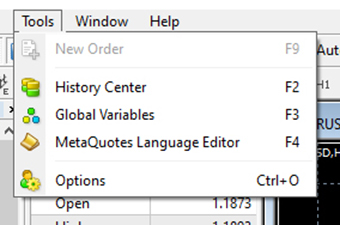
1) Nueva Orden
Abre la ventana para gestionar nuevas órdenes.
Puede colocar órdenes de mercado y pendientes desde esta ventana.
2) Centro de Historial
Permite editar los precios que componen el gráfico.
3) Variables Globales
Abre la ventana con la lista de variables globales del terminal.
4) MetaEditor
Permite crear y editar Expert Advisors, Custom Indicators y Scripts.
5) Opciones
Permite configurar parámetros de conexión, trading, gráficos, Expert Advisors, etc.
(6) Acerca del menú Ventana
Contiene comandos para gestionar las pantallas de gráficos.
Los comandos son los siguientes:
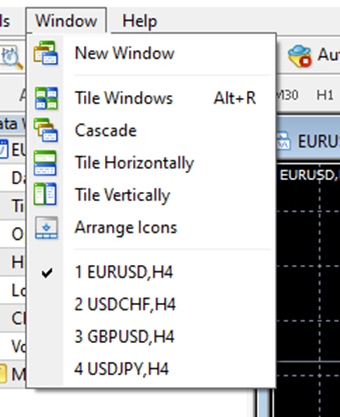
1) Nueva Ventana
Crea una nueva pantalla de gráfico.
Al seleccionar un par de divisas, se abre su gráfico.
2) Mosaico de Ventanas
Divide la pantalla en cuatro gráficos.
Para cambiar la posición, mueva con el ratón o mueva la pestaña.
3) Cascada
Alinea las pantallas de gráficos en cascada.
4) División Horizontal
Muestra las pantallas de gráficos lado a lado horizontalmente.
5) División Vertical
Muestra las pantallas de gráficos lado a lado verticalmente.
6) Organizar Iconos
Función conveniente cuando se trabaja con múltiples gráficos simultáneamente.
(7) Acerca del menú Ayuda
Contiene información de ayuda relacionada con el terminal.
Los comandos de ayuda son los siguientes:
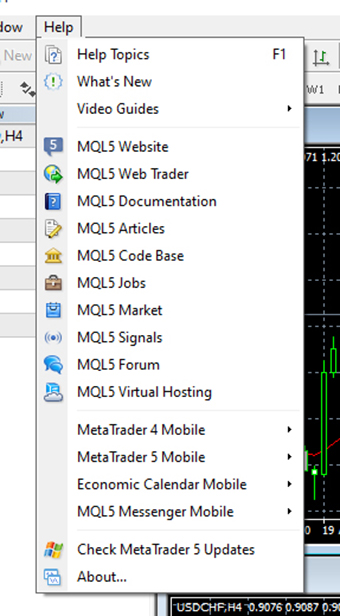
1) Temas de Ayuda
Todas las configuraciones y funciones del terminal del cliente se explican aquí.
2) Buscar en Línea
Abre la lupa (búsqueda) en la barra de herramientas.
3) Guía de Video
Abre videos guía sobre robots de trading y el mercado.
4) Menú MQL5
Abre diversas funciones relacionadas con MQL5.
5) iPhone – App Store
Abre la App Store en la web.
6) Android – Google Play
Abre Google Play en la web.
7) Información de Versión
Abre la pantalla con información de versión del terminal.