

什么是自动交易软件(EA)?
自动交易是指通过程序让系统自动进行交易(系统化交易),
自动交易软件即所谓的EA(Expert Advisor)。
系统会根据您自行设定的交易规则自动进行交易。
自动交易软件(EA)的优势
IS6FX对EA的使用没有任何限制。
MT4自动交易的优势在于,即使交易者无法查看电脑屏幕,系统也能24小时自动执行订单。
当行情大幅波动时,有机会获得丰厚收益。
将MT4自动交易融入您的交易策略中,即使不在电脑前,系统也会按照程序自动进行交易。
与自行分析行情、预测价格走势进行交易的"自主交易"相比,
系统按照预定规则自动进行买卖,不会受到情绪或他人意见的影响,也不会因犹豫而错过时机。
止损也是自动执行,可以实现有计划的运营。
自动交易软件(EA)的劣势
自动交易也并非没有缺点。
行情总是在"盘整"和"趋势"之间反复切换。
一般认为"盘整"占70~80%,"趋势"占20~30%,
自动交易是针对其中某一种情况进行编程的。
也就是说,擅长盘整的程序在趋势行情中自然会产生亏损,
擅长趋势的程序在盘整行情中可能会反复出现小额亏损。
充分理解EA的优缺点,根据自己的交易风格合理利用程序化自动交易,
就能降低风险、稳定收益。
在MT4中安装EA的方法
(1) EA的安装
EA可以由任何人通过编程创建,但通常是购买付费EA或优化免费EA进行交易。
※只能使用扩展名为".ex4"的EA文件。
(2) 打开数据文件夹
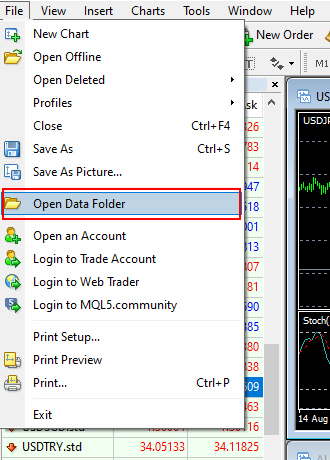
启动MT4,从"文件"菜单中点击"打开数据文件夹"。
(3) 选择MQL4文件夹
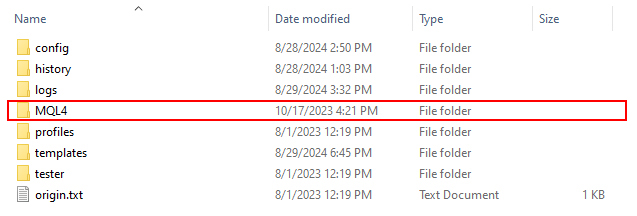
文件夹打开后,双击MQL4文件夹。
(4) EA安装完成
双击MQL4文件夹中的Experts文件夹,将准备好的EA文件移动到Experts文件夹中。
移动完成后重新启动MT4。
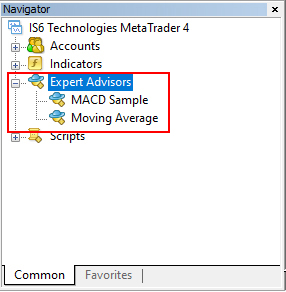
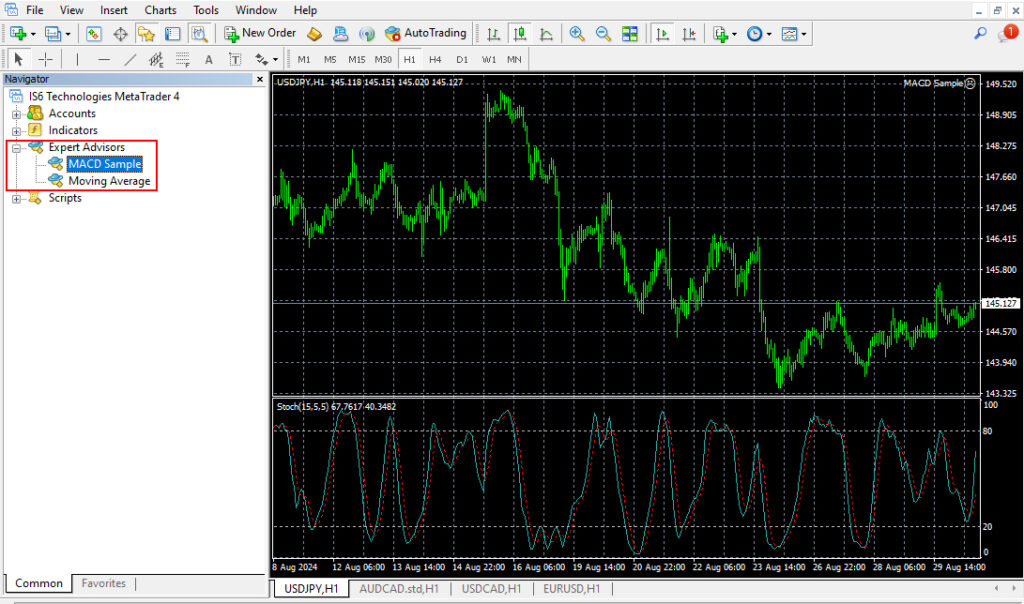
如果导航器窗口的Expert Advisors中显示了已安装的EA,则EA安装完成。
EA回测
回测是指使用过去的图表数据运行EA,模拟自动交易的功能。
在实际账户中运行EA之前,建议事先确认其表现和运行情况。
务必在进行EA回测后再开始运营。
(1) 使用策略测试器进行验证
回测使用策略测试器,通过运行过去的图表进行验证。
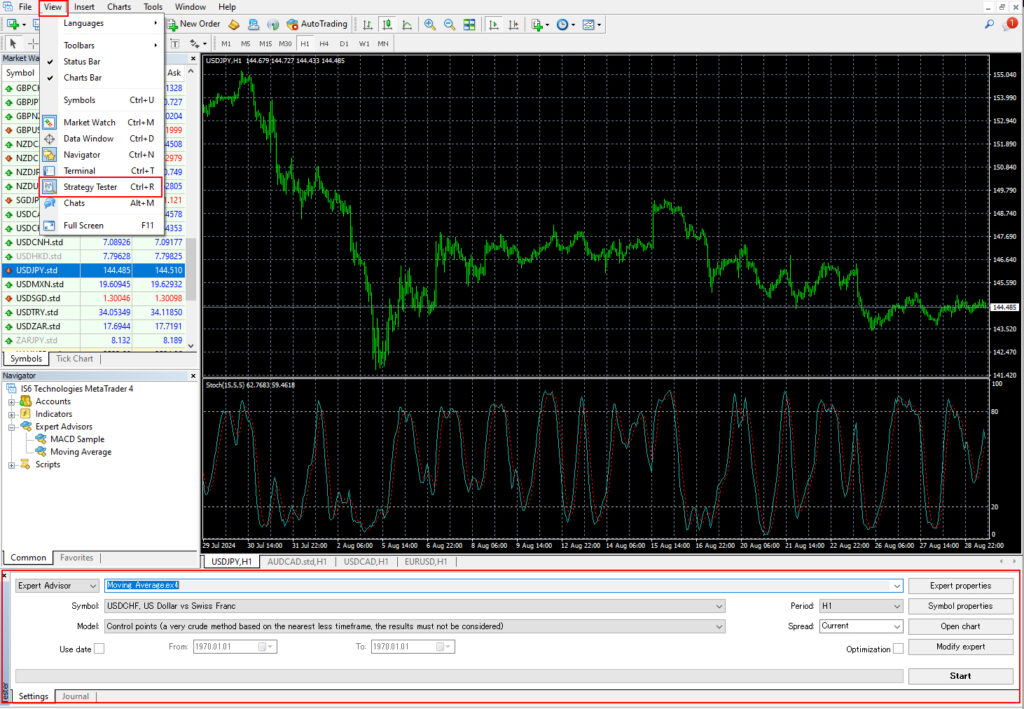
从"查看"菜单中点击"策略测试器"。
测试器窗口将会显示,使用MT4内置的EA "MACD Sample"进行回测。
① Expert Advisor
选择MACD Sample。
② 货币对
选择USDJPY(美元/日元)。
③ 时间框架
这里使用1小时图(H1)。
④ 模型
选择所有Tick。
⑤ 指定期间
用上月1个月的图表数据进行测试。
⑥ Expert设置
根据交易单位,在"参数输入"标签中设置Lots。
⑦ 可视化模式
取消勾选以防止运行变慢。
※点击"开始"按钮即可开始回测。
进度条的绿色条到达右端即完成。
(2) 确认回测结果
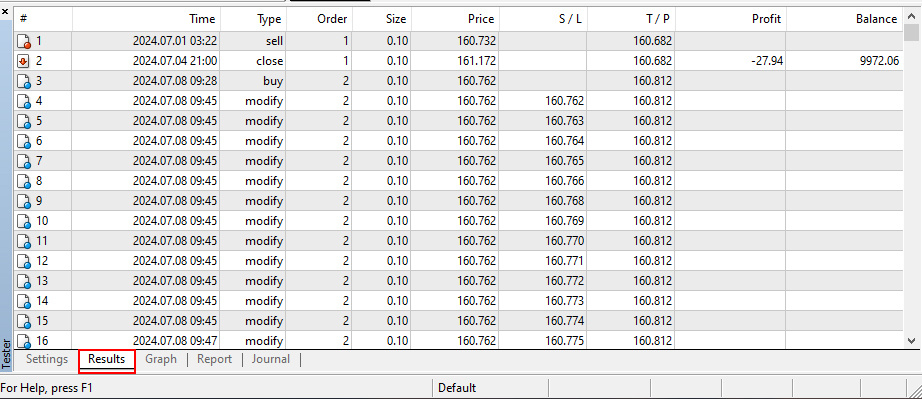
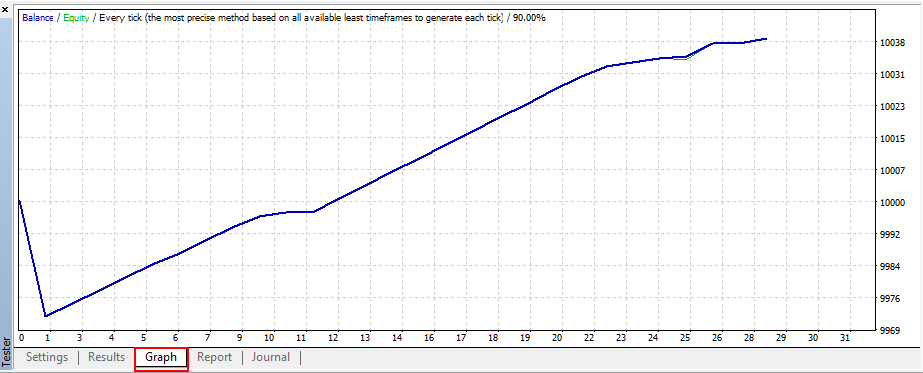
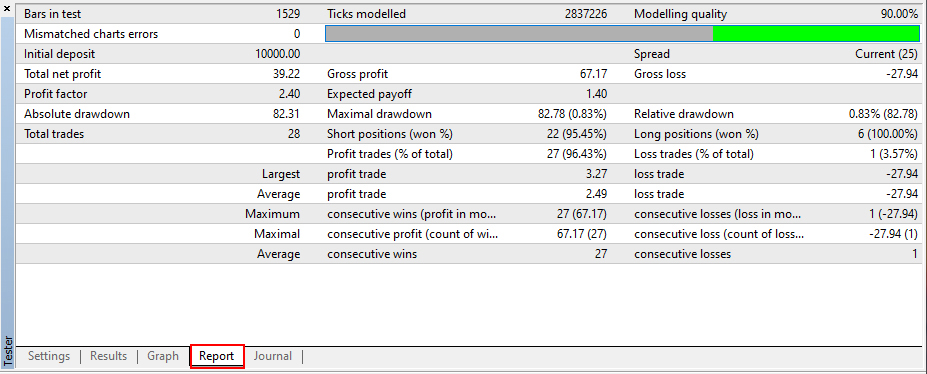
回测结束后,通过各图表和报告确认结果。
确认损益、交易次数以及手数设置是否有误。
▼ 结果确认(交易明细)
▼ 图表确认(余额变化)
▼ 报告结果(损益和胜率)
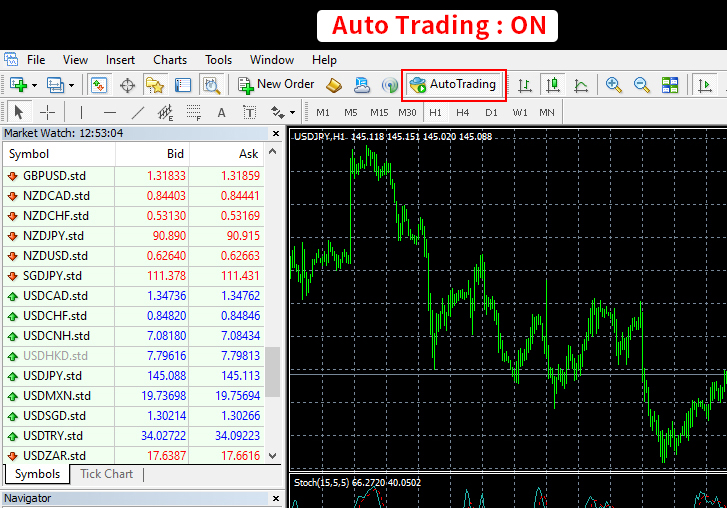
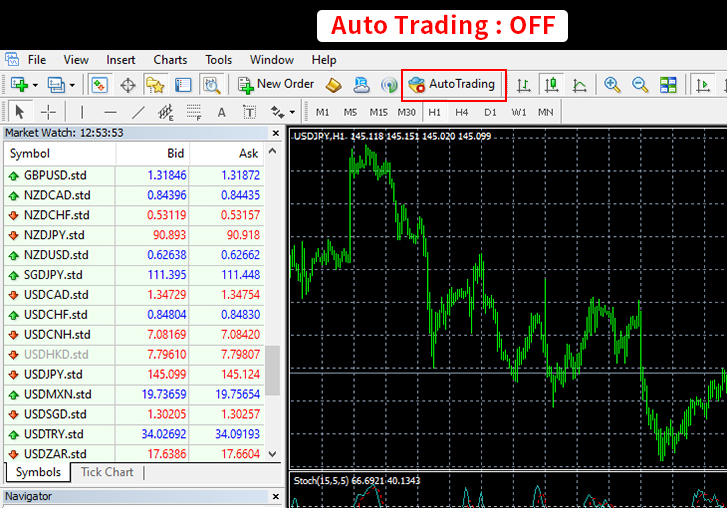
自动交易的开启/关闭
开启自动交易按钮即可使EA开始运行。
要停止EA运行,再次点击按钮关闭自动交易即可。
(1) 自动交易开启
在自动交易关闭状态(显示红色图标)时点击,自动交易将切换为开启状态(显示绿色图标)。
(2) 自动交易关闭
在自动交易开启状态(显示绿色图标)时点击,自动交易将切换为关闭状态(显示红色图标)。
此时即使EA设置已完成,交易也不会开始。
设置EA参数
(1) 将EA拖放到图表上
显示要运行EA的货币对和时间框架的图表,
从导航器窗口的Expert Advisors中选择要运行的EA,拖放到图表上。
(2) 参数设置
点击显示窗口的"常规"标签,将显示以下画面。
在以下4处打勾并点击"OK"。
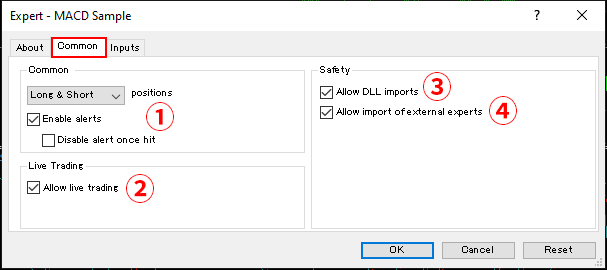
① 启用警报
② 允许自动交易
③ 允许使用DLL
④ 允许使用外部Expert
确认EA正常运行
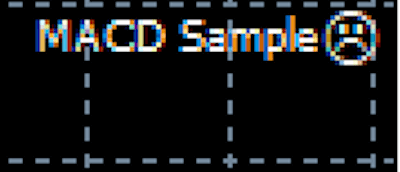
EA的运行状态可以在放入EA的图表右上角确认。
如要运行EA,请启用"自动交易"按钮。
(1) EA运行时
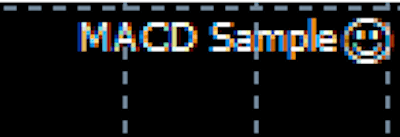
(2) EA未运行时
使用EA时,本公司不对其运行状况和交易结果承担责任。
请务必自行确认后,在您自身的责任下运行。