

¿Qué es el software de trading automatizado (EA)?
El trading automatizado consiste en que un sistema ejecuta operaciones automáticamente a través de un programa.
El software de trading automatizado se conoce como EA (Expert Advisor).
El sistema realiza operaciones automáticamente basándose en las reglas de trading que usted haya configurado.
Ventajas del software de trading automatizado (EA)
IS6FX no impone restricciones en el uso de EAs.
La ventaja del trading automatizado con MT4 es que puede ejecutar órdenes automáticamente las 24 horas del día, incluso cuando el trader no puede ver la pantalla.
Cuando el mercado fluctúa significativamente, hay oportunidades de obtener grandes beneficios.
Al integrar el trading automatizado en MT4, el sistema operará según el programa incluso sin estar frente al ordenador.
Comparado con el trading discrecional, el sistema opera automáticamente según reglas predeterminadas,
sin dejarse influir por emociones u opiniones externas, y sin perder oportunidades por indecisión.
El stop-loss también se ejecuta automáticamente, permitiendo una gestión planificada.
Desventajas del software de trading automatizado (EA)
El trading automatizado también tiene sus desventajas.
El mercado alterna constantemente entre "consolidación" y "tendencia".
Generalmente, la consolidación representa el 70-80% y la tendencia el 20-30%.
El trading automatizado está programado para operar en uno de estos escenarios.
Es decir, un programa fuerte en consolidación puede generar pérdidas en fases de tendencia,
y un programa fuerte en tendencia puede repetir pequeñas pérdidas en fases de consolidación.
Comprendiendo bien las ventajas y desventajas de los EAs y utilizándolos según su estilo de trading,
puede reducir riesgos y estabilizar beneficios.
Cómo instalar un EA en MT4
(1) Instalación del EA
Los EAs pueden ser creados por cualquier persona usando programación, pero lo habitual es comprar EAs de pago u optimizar EAs gratuitos.
※Solo se pueden utilizar archivos EA con extensión ".ex4".
(2) Abrir la carpeta de datos
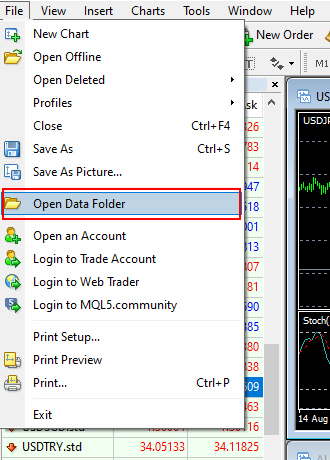
Inicie MT4 y haga clic en "Abrir carpeta de datos" desde el menú "Archivo".
(3) Seleccionar la carpeta MQL4
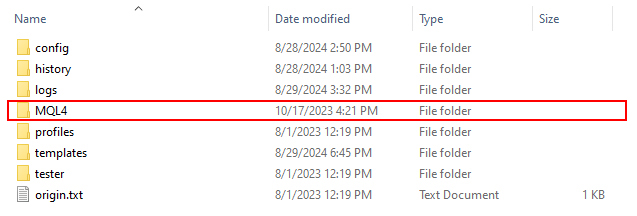
Cuando se abra la carpeta, haga doble clic en la carpeta MQL4.
(4) Instalación del EA completada
Haga doble clic en la carpeta Experts dentro de MQL4 y mueva el archivo EA preparado a la carpeta Experts.
Una vez movido, reinicie MT4.
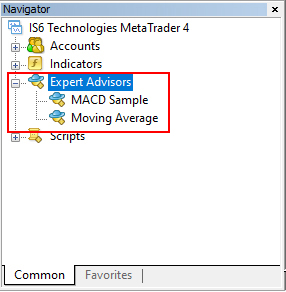
Si el EA instalado aparece en Expert Advisors en la ventana del Navegador, la instalación está completa.
Backtesting de EA
El backtesting permite simular el trading automatizado usando datos históricos de gráficos.
Se recomienda verificar el rendimiento y funcionamiento antes de operar con un EA en cuenta real.
Realice siempre un backtest antes de comenzar a operar.
(1) Verificación con Strategy Tester
El backtesting se realiza usando el Strategy Tester con datos históricos.
Haga clic en "Strategy Tester" desde el menú "Ver".
Se mostrará la ventana del Tester. Realice un backtest con el EA "MACD Sample" incluido en MT4.
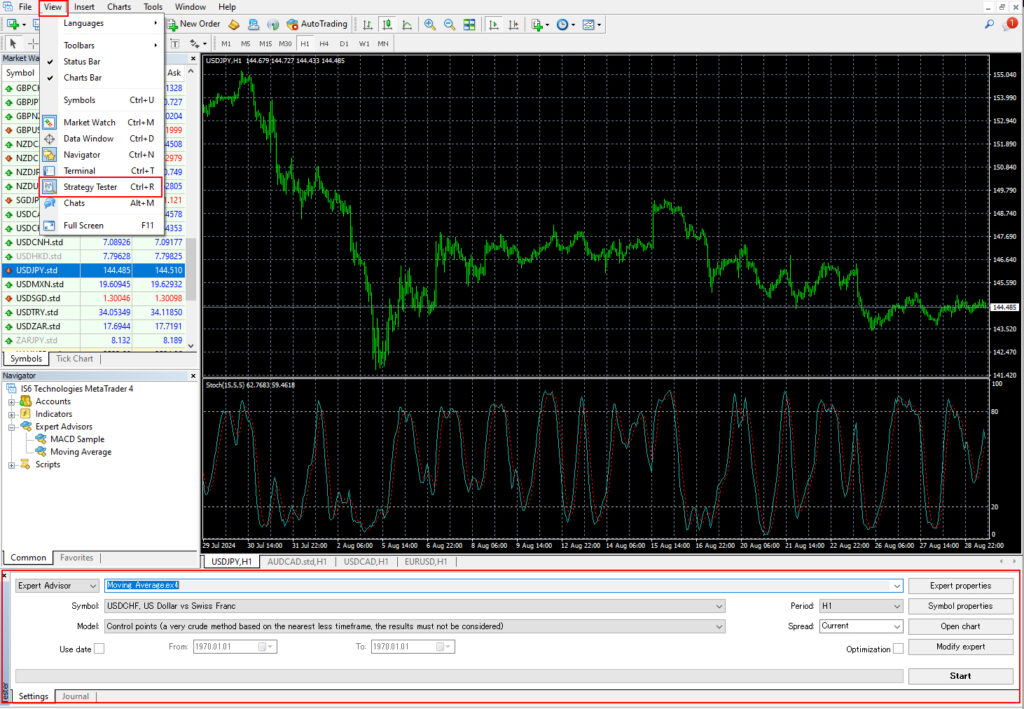
① Expert Advisor
Seleccione MACD Sample.
② Par de divisas
Seleccione USDJPY (Dólar-Yen).
③ Marco temporal
Use 1 hora (H1).
④ Modelo
Elija Todos los ticks.
⑤ Especificar período
Pruebe con datos del mes anterior.
⑥ Configuración del Expert
Configure los Lots en la pestaña "Parámetros de entrada".
⑦ Modo visual
Desmarque para evitar ralentización.
※Haga clic en "Iniciar" para comenzar el backtest.
Finaliza cuando la barra verde de progreso llega al extremo derecho.
(2) Revisar resultados del backtest
Una vez finalizado, revise los resultados en gráficos y reportes.
Verifique ganancias/pérdidas, número de operaciones y configuración de lotes.
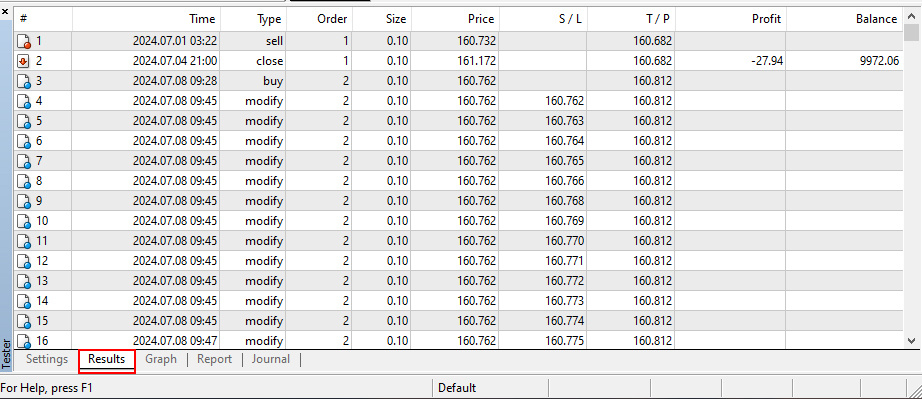
▼ Revisión de resultados (Detalle de operaciones)
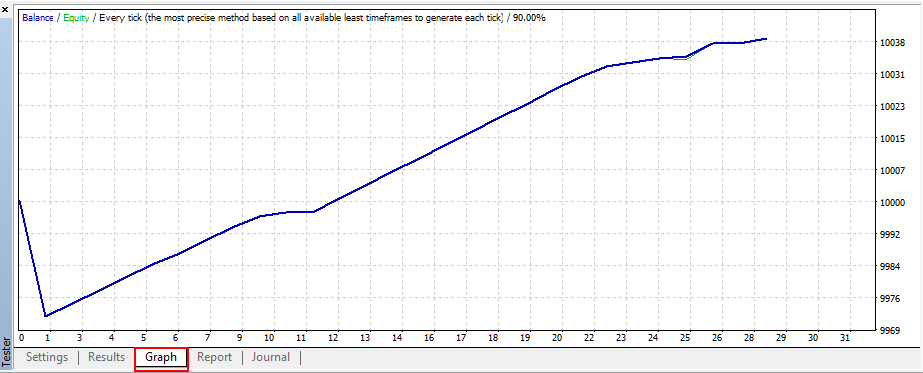
▼ Gráfico (Evolución del balance)
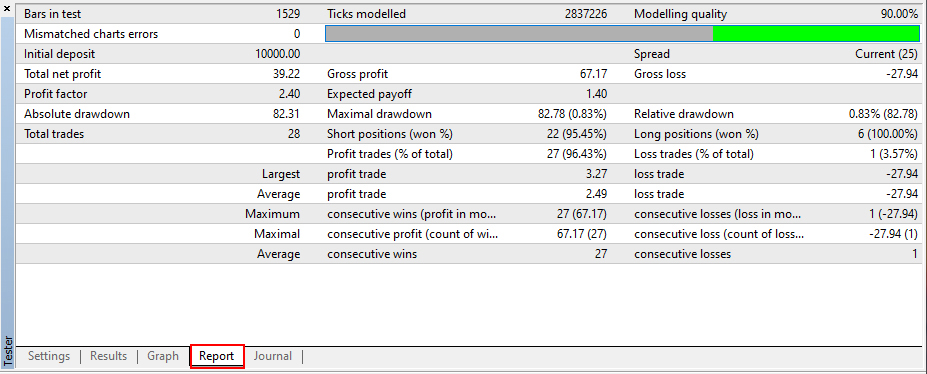
▼ Resultados del reporte (Ganancias y tasa de éxito)
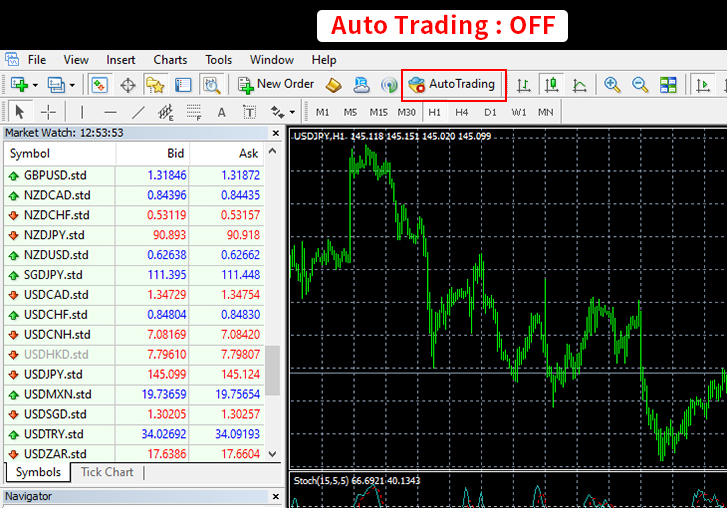
Activar/Desactivar trading automatizado
Al activar el botón de trading automatizado, el EA comenzará a operar.
Para detenerlo, haga clic nuevamente para desactivar.
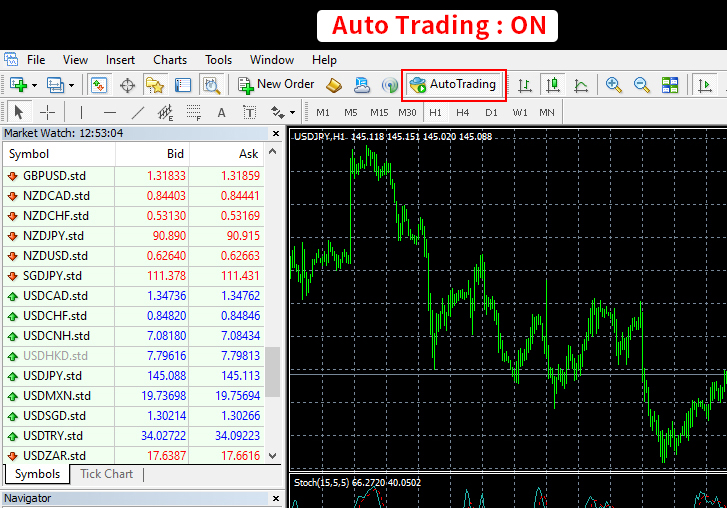
(1) Trading automatizado ON
Al hacer clic cuando está desactivado (icono rojo), se activa (icono verde).
(2) Trading automatizado OFF
Al hacer clic cuando está activado (icono verde), se desactiva (icono rojo).
En este caso, las operaciones no se iniciarán aunque la configuración del EA esté completa.
Configurar parámetros del EA
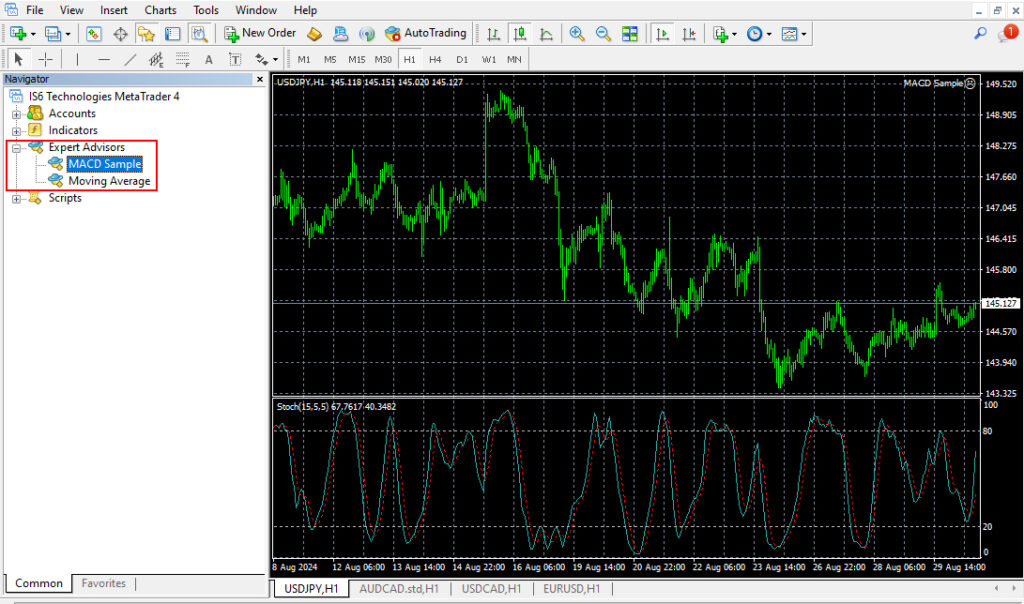
(1) Arrastrar y soltar EA en el gráfico
Muestre el gráfico del par de divisas y marco temporal deseado.
Seleccione el EA del Navegador y arrástrelo al gráfico.
(2) Configuración de parámetros
Haga clic en la pestaña "General" de la ventana mostrada.
Marque las siguientes 4 casillas y haga clic en "OK".
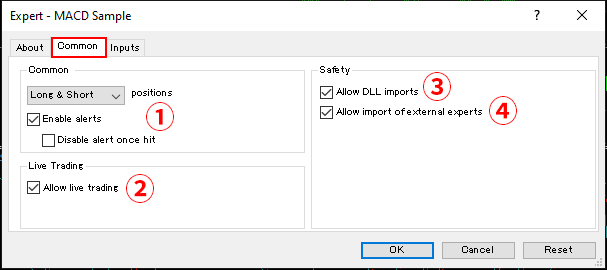
① Habilitar alertas
② Permitir trading automatizado
③ Permitir importación de DLL
④ Permitir Experts externos
Confirmación del funcionamiento del EA
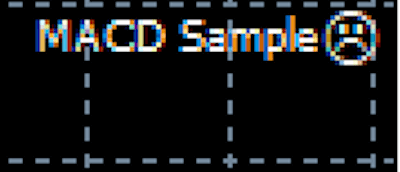
El estado del EA se puede verificar en la esquina superior derecha del gráfico donde está instalado.
Active el botón "Trading automatizado" para que el EA funcione.
(1) EA en funcionamiento
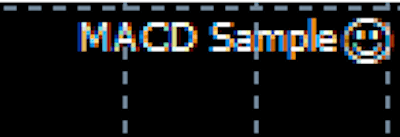
(2) EA detenido
Si utiliza un EA, no nos hacemos responsables de su funcionamiento ni de los resultados de las operaciones.
Verifique y opere el EA bajo su propia responsabilidad.