

Cierre a Mercado
(1) Cierre de posición y determinación de ganancias y pérdidas
Cierre la posición mantenida para determinar las ganancias y pérdidas.
Seleccione la pestaña "Trade" en el Toolbox y verifique la posición a cerrar.
・Haga clic en la posición a cerrar para seleccionarla (se pondrá en azul oscuro).
・Haga clic derecho en la posición seleccionada y seleccione "Cerrar Posición" del menú.
※Si tiene múltiples posiciones, tenga cuidado de no cerrar la incorrecta.
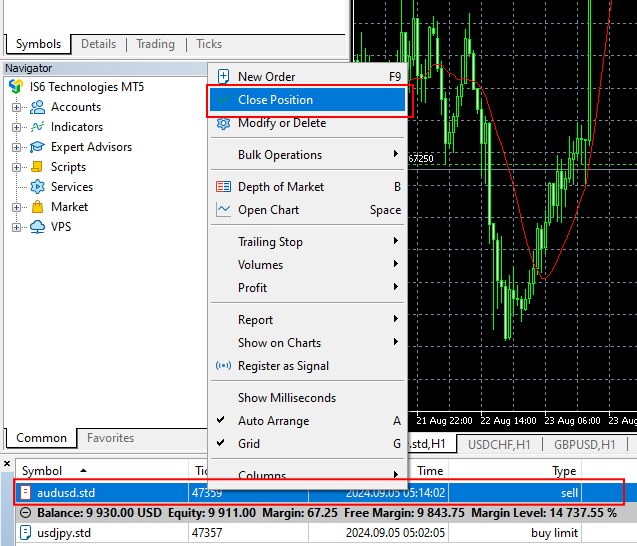
También puede abrir la ventana de posición presionando el botón × en el extremo derecho.
Si tiene configurado One Click Trading, se cerrará inmediatamente.

(2) Confirmación del cierre
Aparecerá la ventana de posición. Haga clic en el botón amarillo "Cerrar a Mercado".
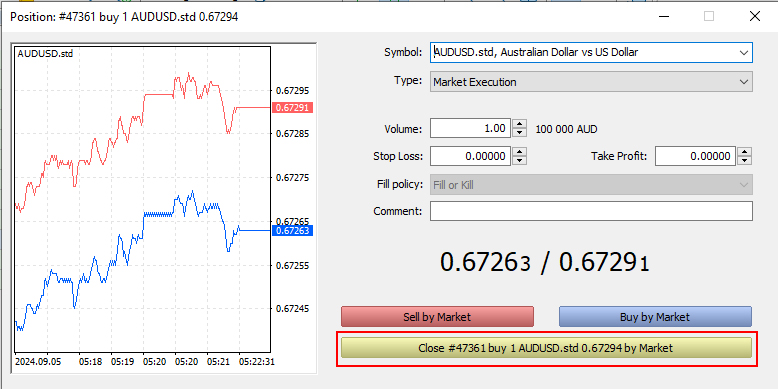
(3) Cierre completado
Una vez completado el cierre, se mostrará una pantalla de confirmación. Presione "OK" para cerrar la ventana.
※Si desea imprimir el procesamiento, asegúrese de hacerlo.
※El historial de órdenes se puede verificar desde "Historial de Cuenta" en el Toolbox.
Cómo cancelar una orden
(1) Cancelación de una orden IFDOCO
Cancele una orden IFDOCO previamente colocada.
・En la pestaña "Trade" del Toolbox, seleccione la posición a "Modificar" o "Cancelar".
・Haga clic derecho en la posición seleccionada y seleccione "Modificar o Cancelar Orden" del menú.
※Si tiene múltiples posiciones, tenga cuidado de no seleccionar la incorrecta.
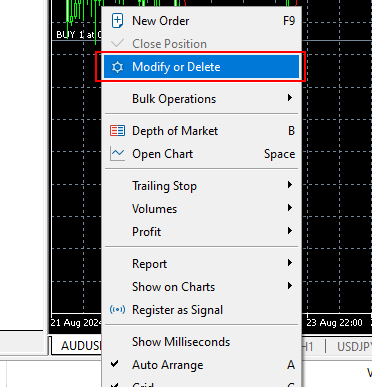
(2) Modificación de una orden
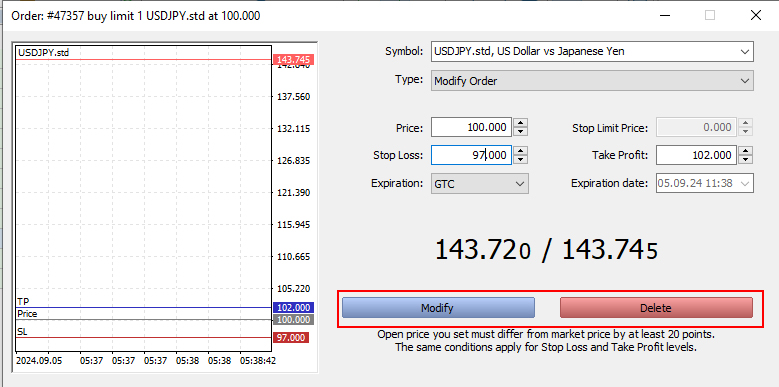
Aparecerá la ventana de colocación de orden para ingresar los campos.
En este caso, modificamos el SL de 99 yenes a 97 yenes.
Después de cambiar el precio del SL, haga clic en el botón "Modificar".
Para cancelar la orden, haga clic en el botón "Cancelar".
Se mostrará una pantalla de confirmación; presione "OK" para cerrar la ventana y completar la modificación.
(3) Confirmación de la modificación
Verifique la pantalla de trading en el Toolbox.
El SL se ha cambiado de 99 yenes a 97 yenes.

※Si el precio de la orden limitada es incorrecto, el botón no se puede presionar.
Trailing Stop
(1) Cómo configurar un Trailing Stop
Al usar una orden estándar de trailing stop, puede hacer que el valor del SL siga los movimientos del mercado según las condiciones establecidas.
(2) Establecer el valor del Trailing Stop
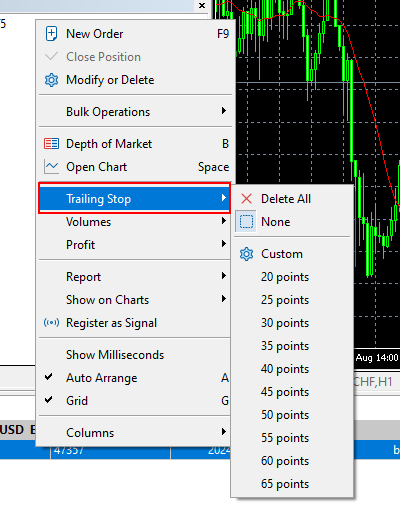
Puede establecer el valor del trailing stop desde la pantalla de trading del Toolbox.
- Haga clic en la posición a modificar para seleccionarla (se pondrá en azul oscuro).
- Haga clic derecho en la posición seleccionada y seleccione "Trailing Stop" del menú.
- Se expandirá un menú adicional donde puede seleccionar el valor del trailing stop.
※Si selecciona "Personalizado", puede establecer el ancho del trailing stop con cualquier valor deseado.
(3) Cómo cancelar una orden Trailing Stop
Puede cancelar el valor del trailing stop desde la pantalla de trading del Toolbox.
- Haga clic en la posición a modificar para seleccionarla (se pondrá en azul oscuro).
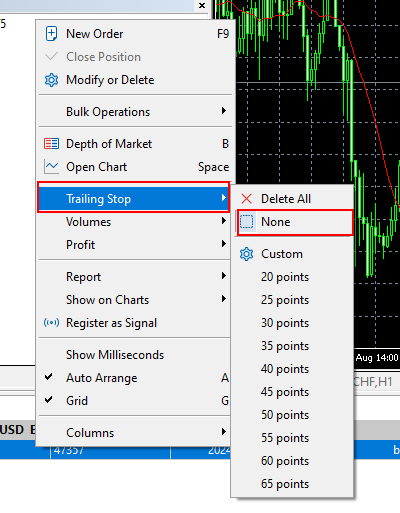
- Haga clic derecho en la posición seleccionada y seleccione "Trailing Stop" del menú.
- Se expandirá un menú adicional; seleccione "Ninguno".
※Las órdenes de trailing stop solo funcionan cuando MT5 está en ejecución.
Si después de colocar una orden de trailing stop, el valor de cierre se muestra en el campo SL y se cierra MT5 en ese momento, el servidor solo guardará el valor de cierre en ese momento y la orden se ejecutará a ese precio.