

Introducción a los Indicadores
Hasta ahora hemos explicado las operaciones básicas de gráficos.
A partir de aquí, explicaremos las herramientas de análisis técnico (en adelante, indicadores) que vienen integradas en MT5.
MT5 ofrece más de 30 indicadores estándar.
Además, puede utilizar diversos indicadores instalándolos adicionalmente.
※Según las especificaciones y el entorno de su computadora, algunos pueden no estar disponibles.
Al personalizar estos indicadores, puede crear sus propios gráficos originales.
En esta sección, le mostraremos cómo agregar o eliminar indicadores utilizando el Oscilador Estocástico y la Media Móvil.
Cómo agregar un indicador
(1) Agregar un indicador
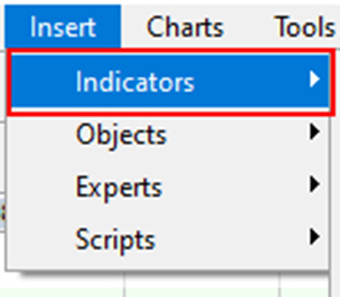
Primero, haga clic en "Insertar" en la barra de menú y luego en "Indicadores".
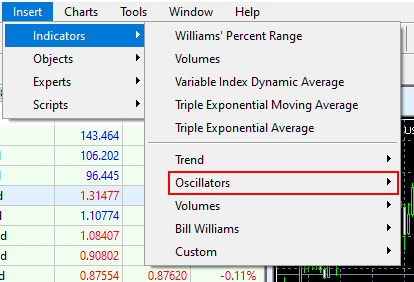
(2) Osciladores
De los elementos expandidos, coloque el cursor sobre "Osciladores" para expandir más el menú.
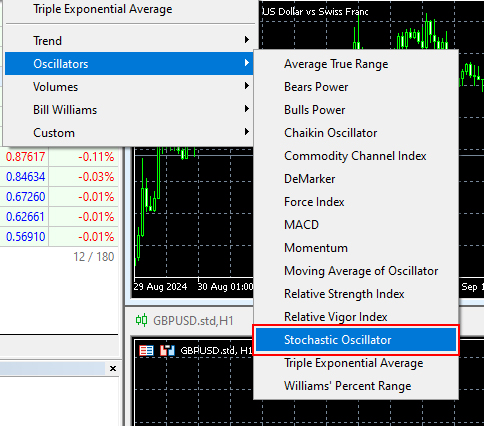
(3) Stochastic Oscillator
Seleccione "Stochastic Oscillator" de la lista.
※Los indicadores están ordenados alfabéticamente.
(4) Configuración de parámetros
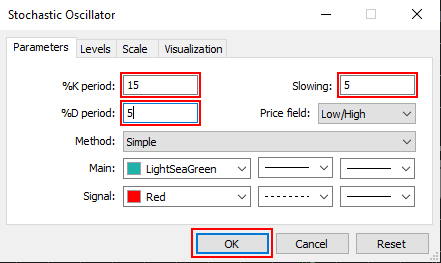
Se abrirá una ventana emergente para ingresar parámetros.
Puede presionar OK con los valores predeterminados, o ajustar los parámetros para crear una configuración personalizada.
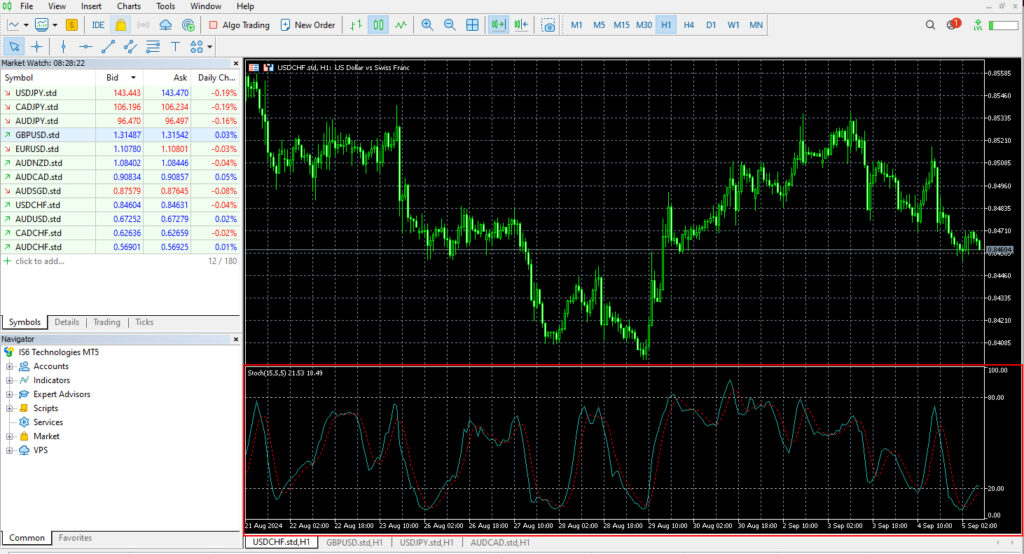
※En este ejemplo, configuramos "%K Período: 15", "Desaceleración: 5", "%D Período: 5".
(5) Visualización del Estocástico
El Estocástico se muestra en la parte inferior del gráfico.
※Algunos indicadores se muestran de forma diferente en la ventana principal y la subventana, pero los métodos básicos de operación y ajuste son los mismos.
Cómo eliminar un indicador
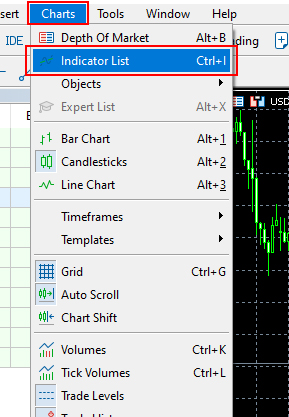
(1) Verificar indicadores mostrados
Haga clic en "Gráfico" en la barra de menú y seleccione "Lista de indicadores".
(2) Eliminar un indicador
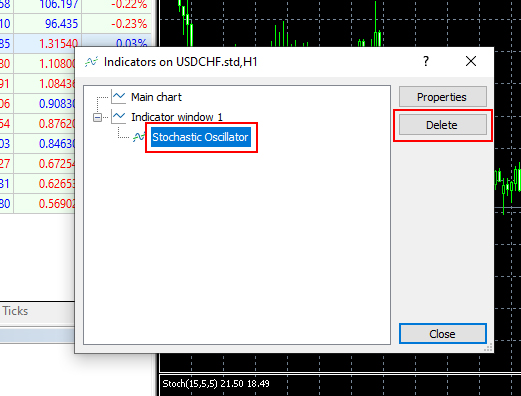
Se abrirá una ventana con los indicadores mostrados. Seleccione el indicador que desea eliminar y haga clic en "Eliminar".
※Las operaciones básicas de indicadores son todas iguales, así que pruébelo usted mismo.
Cómo usar plantillas
Después de crear un gráfico original, puede reproducir fácilmente el mismo formato para otros pares de divisas utilizando plantillas.
(1) Cómo guardar una plantilla
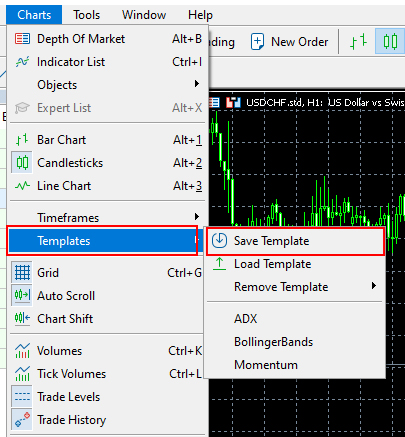
Seleccione "Gráfico" del menú.
Haga clic en "Guardar como plantilla" dentro de la sección de plantillas.
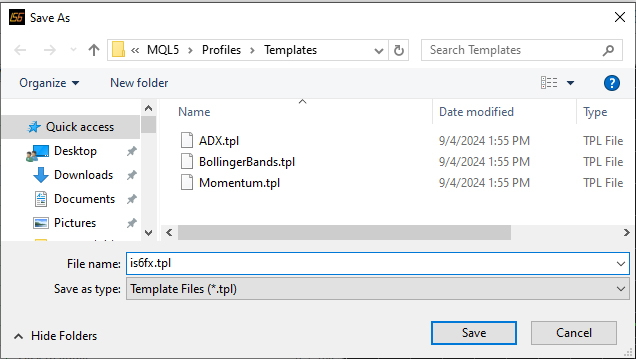
(2) Guardar con nombre
Se abrirá una ventana emergente "Guardar como". Ingrese un nombre deseado y haga clic en "Guardar".
(3) Aplicar plantilla a otros gráficos
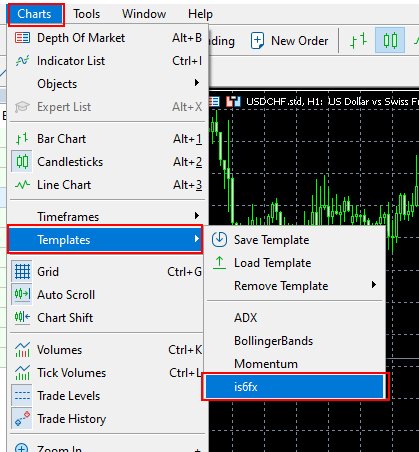
Abra un nuevo gráfico, vaya al menú "Gráfico" y seleccione el nombre de la plantilla que creó para aplicarla.
(4) Aplicación de la plantilla
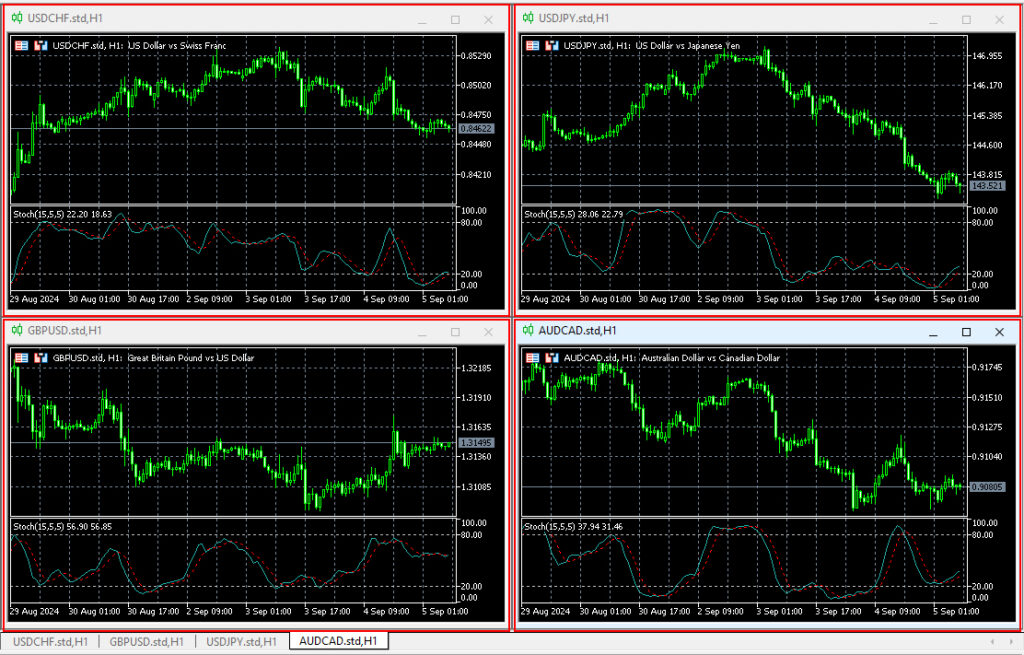
Aplique la plantilla a otros gráficos de la misma manera para usar su configuración personalizada en el trading.
[PC MT5] Capítulo 11: Acerca del software de trading automático (EA)