AltStore PAL(IS6FXアプリ)のインストールについて
IS6FXアプリをiPhoneでご利用いただくには、サードパーティ製アプリストア「AltStore PAL」を使ってインストールを行います。
本マニュアルでは、はじめての方でも迷わず進められるよう、次の3つのステップに分けて画像付きで解説します。
① AltStore PAL のインストール
② 端末の年齢制限の変更(インストールできない場合のみ)
③ AltStore PAL から IS6FX アプリをインストール
① AltStore PAL のインストール方法
まずは下記のダウンロードページから AltStore PAL 本体をインストールします。
ダウンロードページURL:https://altstore.io/
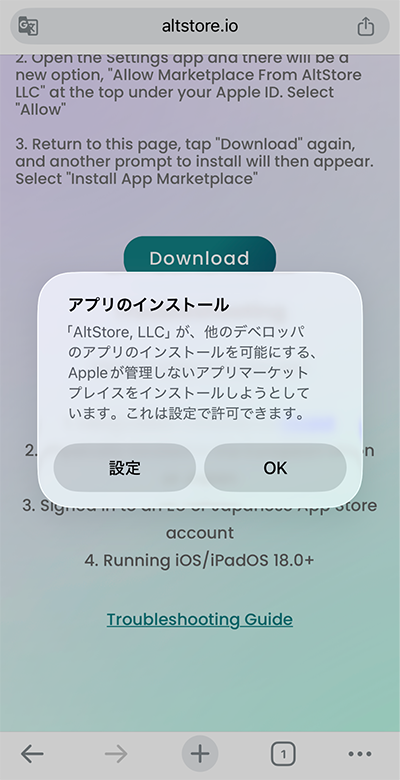
(1) ダウンロードページを開きます。
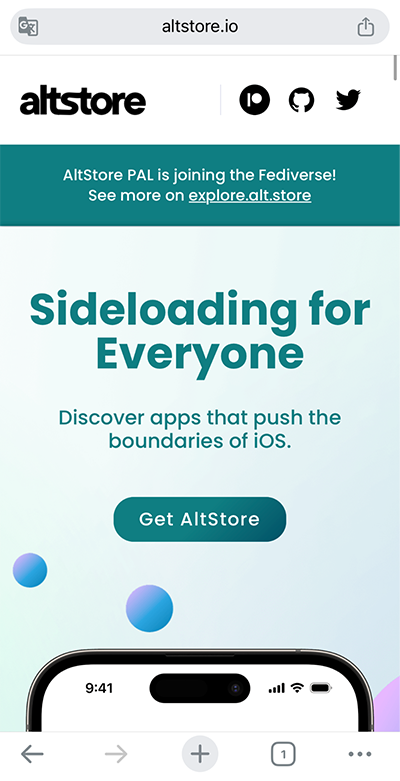
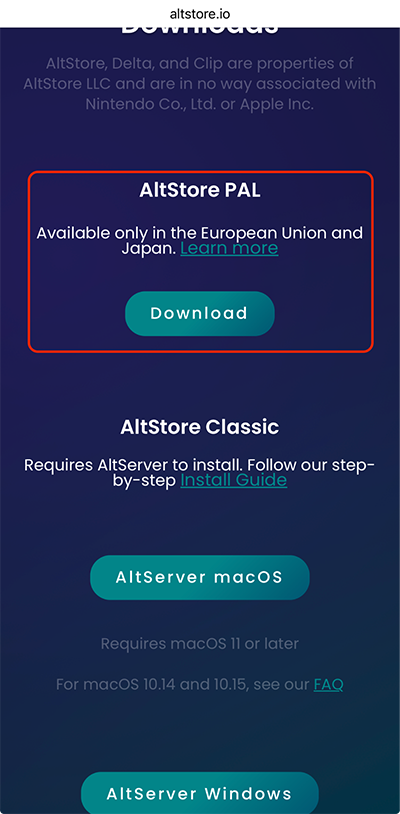
(2) ダウンロードページで「AltStore PAL」をインストールします。
(3) インストールの許可が必要なため、「設定」を開きます。
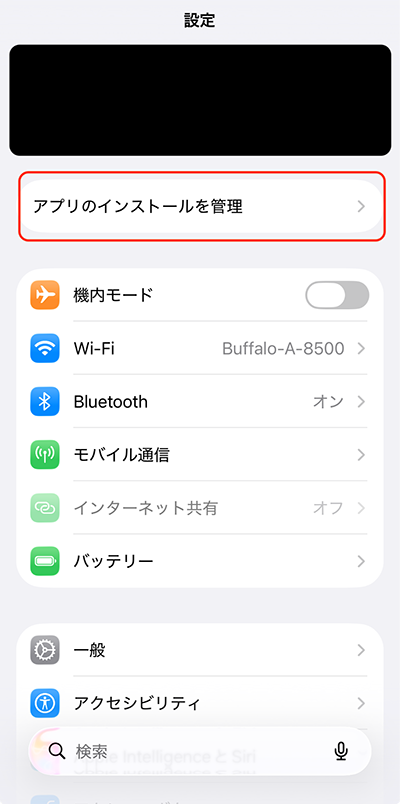
(4) 「アプリのインストール管理」をタップします。
(5) 「許可」をタップし、AltStore PAL をインストールします。
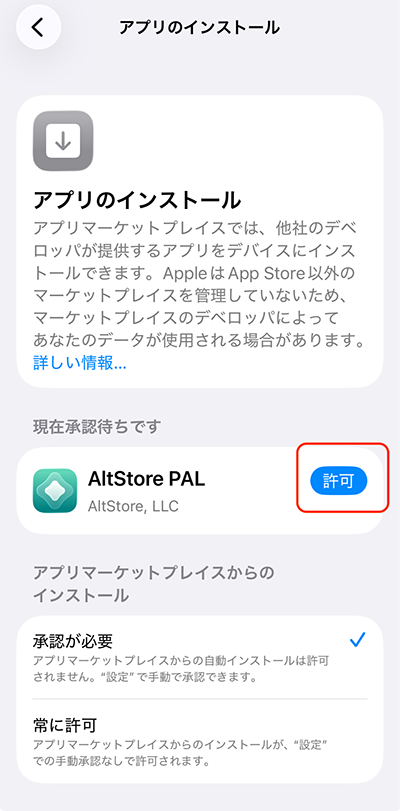
※ アプリの年齢制限の設定により、インストールできない場合があります。
その場合は、次の「② 端末の年齢制限の変更」で設定を「Unrated」に変更してから、再度お試しください。
② 端末の年齢制限の変更(インストールできない場合)
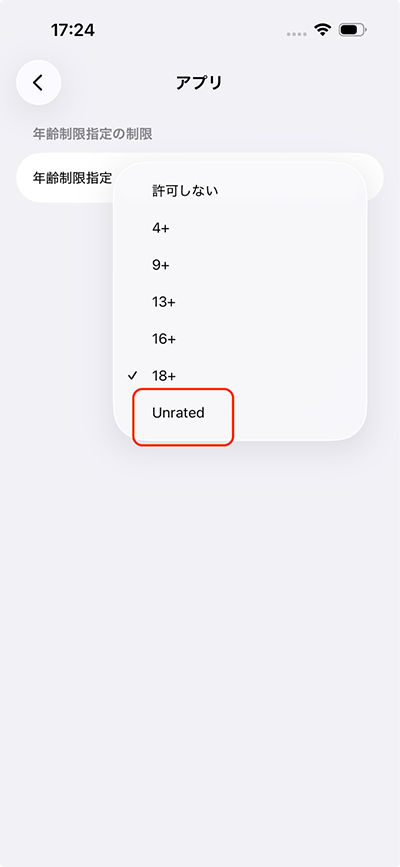
年齢制限が原因でインストールできない場合は、以下の手順で制限を「Unrated」に変更してください。
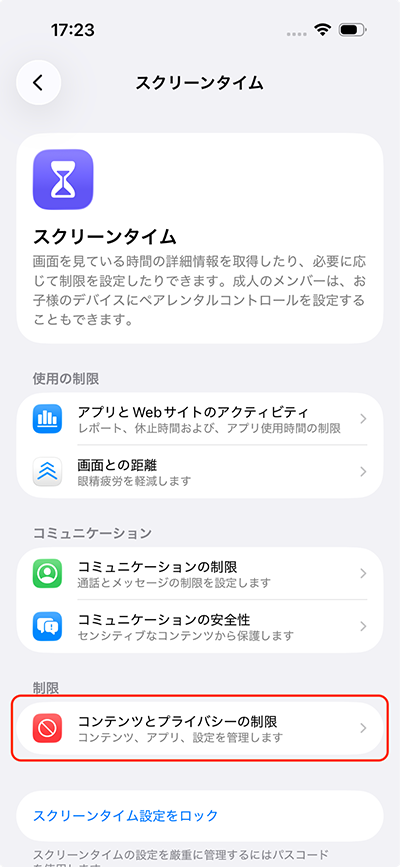
(1) 「設定」から「スクリーンタイム」を選択します。
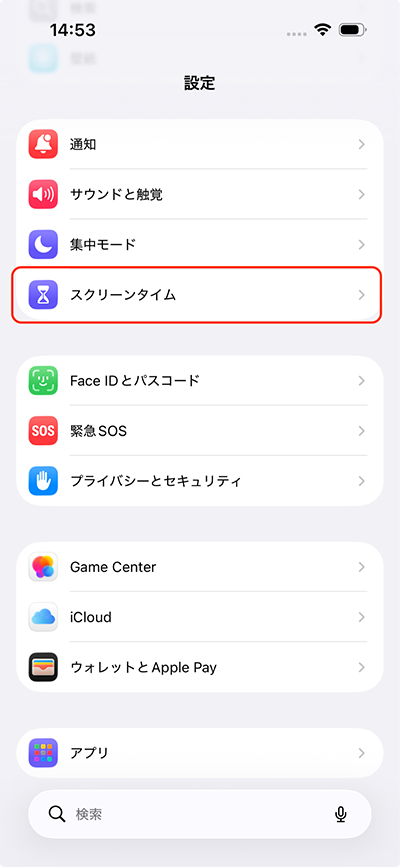
(2) 「コンテンツとプライバシーの制限」を選択します。
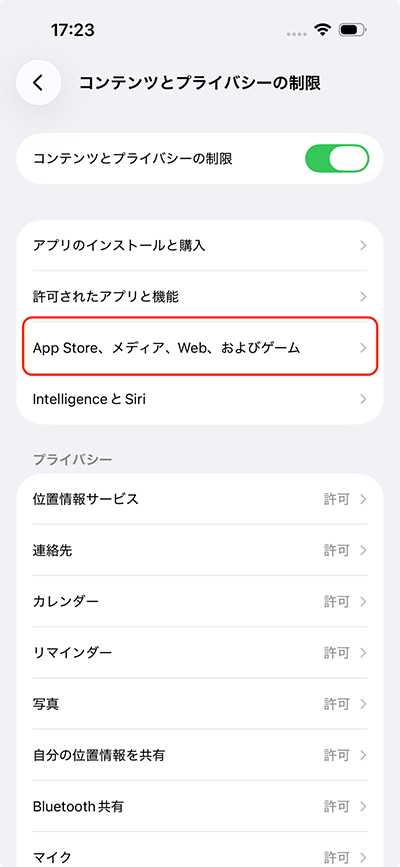
(3) 「App Store、メディア、Web、およびゲーム」を選択します。
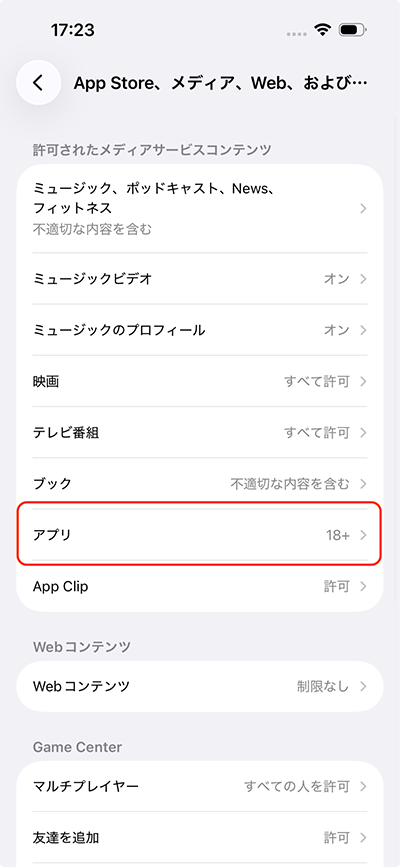
(4) 「アプリ」を選択します。
(5) 「Unrated」を選択し、再度アプリをインストールします。
③ AltStore PAL から IS6FX アプリをインストールする方法
AltStore PAL のインストールが完了したら、IS6FX のソースを追加してアプリをインストールします。
下記のURLをクリックもしくはタップでURLをコピーできます。
ソースURL:
https://is6-app-distribution.s3.ap-northeast-1.amazonaws.com/altstore-source.json
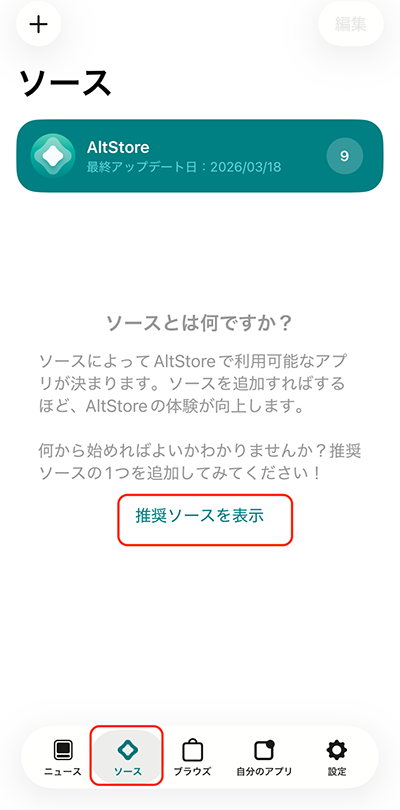
(1) AltStore PAL の「ソース」タブを選択し、「推奨ソースを表示」をタップします。
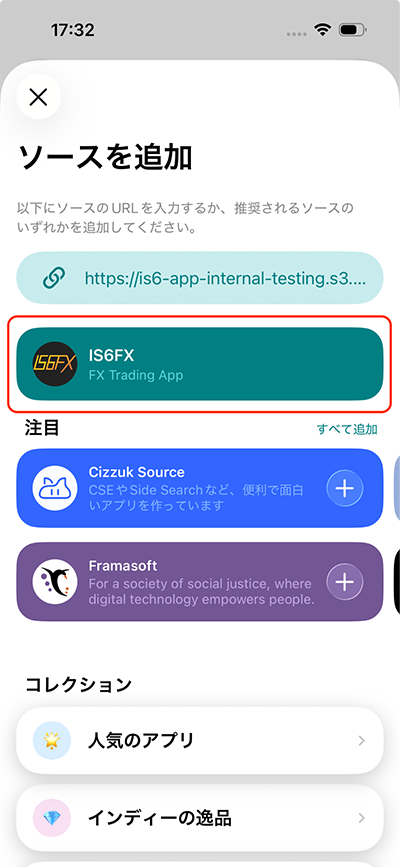
(2) 上記の「ソースURL」を赤枠に貼り付けると、「IS6FX」というアプリが表示されます。
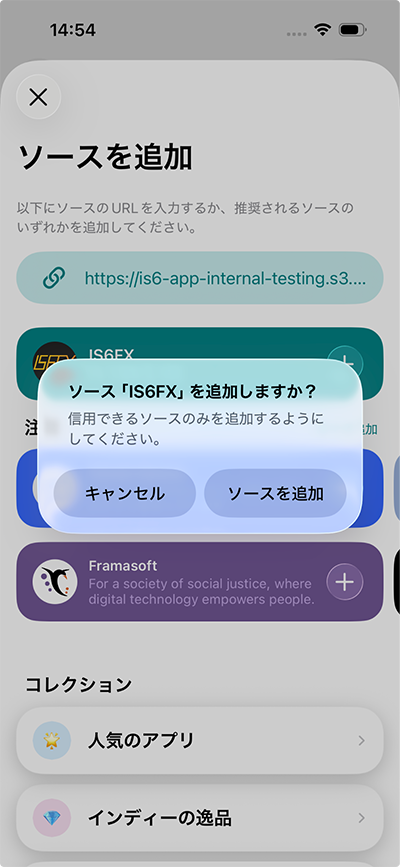
(3) アプリ(IS6FX)をインストールします。
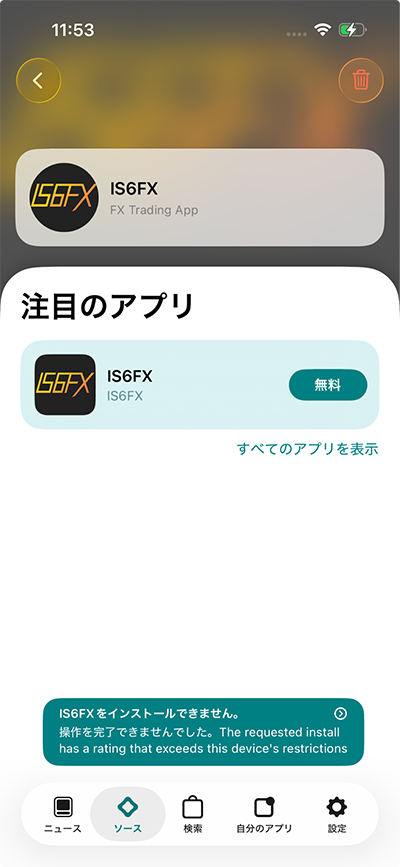
※ 下記の画像のようなエラーが表示された場合は、「② 端末の年齢制限の変更」をご確認のうえ、設定を「Unrated」に変更してから再度お試しください。
(4) アプリの画面が表示されれば、インストール完了です。