
Exness(エクスネス)の口座開設方法!新規登録の流れと手順を徹底解説
Exness(エクスネス)は、実質無制限のレバレッジや低水準の取引コストなど、海外FX業者のなかでも優れた取引環境が整っている海外FX業者です。
【結論】Exnessの口座開設方法まとめ
- 口座開設はWeb完結で最短5分。英語表記でも当記事の手順通りに進めれば迷わない
- ボーナスはないが、「無制限レバレッジ」と「極狭スプレッド」によるハイスペック環境が魅力
- おすすめは取引手数料が無料でスプレッド0.1pips〜の「プロ口座」
- 入金・取引を行うには**「身分証明書」と「現住所確認書類」の2点の承認が必須
本記事では、多くの日本人トレーダーが利用し高い評価を得ているExness(エクスネス)の口座開設方法を、画像つきでわかりやすく解説します。
 IS6FX Media
日本語での口座開設ができるか、MT4やMT5のログイン情報はどこで確認できるかなどの情報もわかるので、ぜひ最後までご覧ください。
公式サイト:https://www.exness.com/
※口座開設後は日本語で利用できます。
目次
手順①Exness(エクスネス)のアカウント登録ページにアクセス

Exness(エクスネス)の口座開設は、Web上の手続きだけで完結します。
まずは以下の手順に沿って、Exness(エクスネス)のアカウント登録ページにアクセスしましょう。
手順①の詳細
※タップで読みたい見出しに移動できます
公式サイトへ移動する
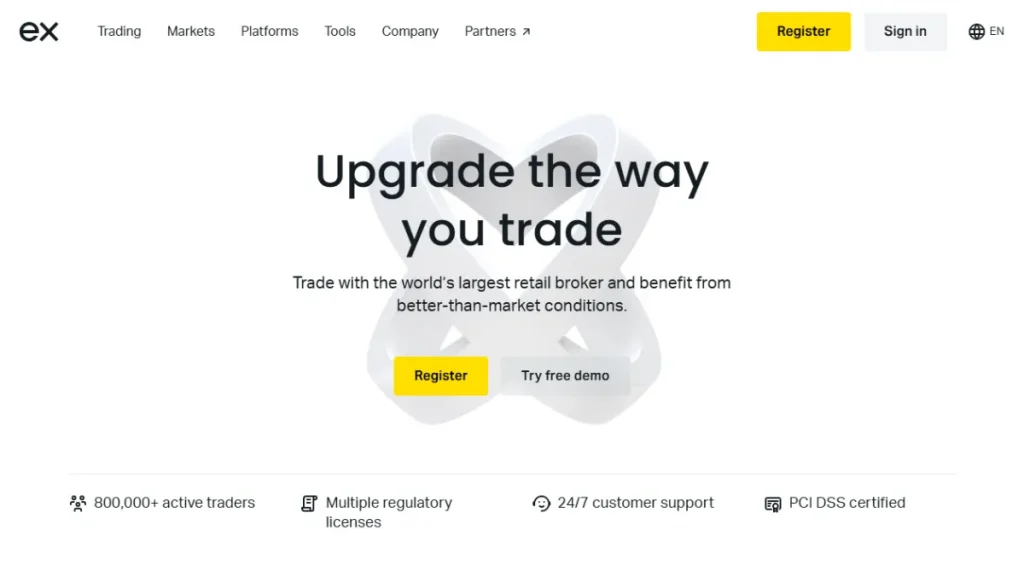
アカウント登録ページには、Exness(エクスネス)の公式サイトからアクセスできます。
Exness(エクスネス)の公式サイトは、日本語ではなく英語で表記される点に注意してください。
IS6FX Media英語に不安があっても、この記事で紹介するとおりに行えば簡単に口座開設が可能です。
「新規登録」ボタンをクリック
Exness(エクスネス)の公式サイトにアクセスできたら、画面右上または中央部にある黄色のボタン「Register」を選択してください。
IS6FX MediaRegisterは、日本語で「登録する」という意味です。
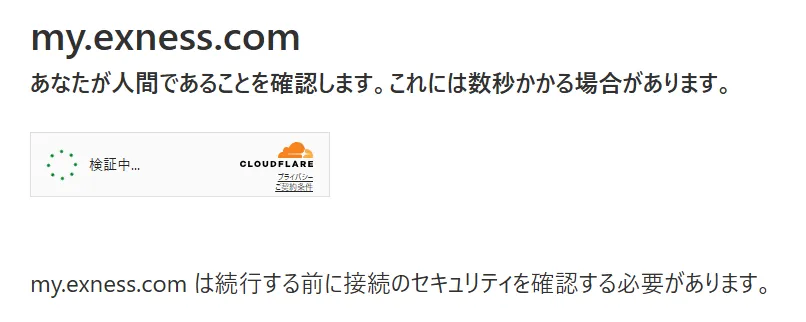
なお、選択後に以下のようなセキュリティチェック画面が表示されるケースもありますが、通常、何もする必要はありません。
公式サイト:https://www.exness.com/
※口座開設後は日本語で利用できます。
手順②口座開設に必要な情報を入力
続いて、表示された画面上でメールアドレスやパスワードなど、各種情報を入力していきます。
手順②の詳細
※タップで読みたい見出しに移動できます
メールアドレスとパスワードを設定
登録ボタンを選択すると、「Welcome to Exness」と表示されたウェルカムページが表示されます。
「Create an account」と表示されたタブが選択されていることを確認し、以下の項目に情報を入力しましょう。
入力項目
- Country/Region of residence(国・地域)
- Your email address(メールアドレス)
- Password(パスワード)
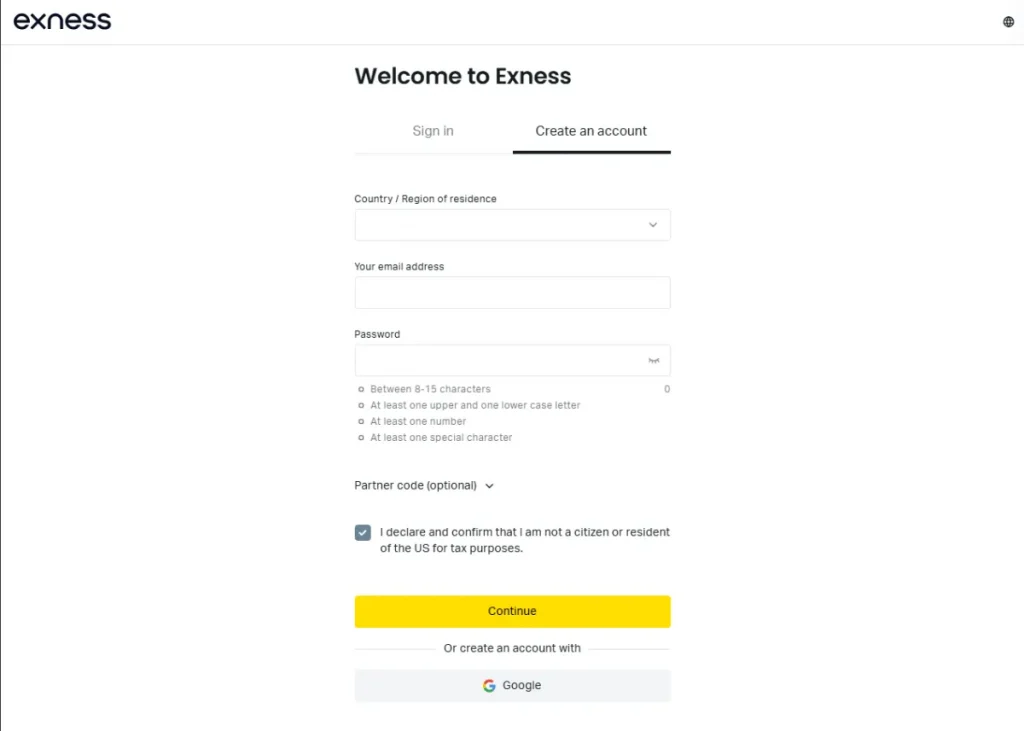
パスワードは、8~15文字の間に大文字と小文字、数字、記号をすべて含んだものにしなければなりません。
居住国を選択する
メールアドレスとパスワードとあわせて居住国の選択をしますが、国のドロップダウンリスト(選択肢)にJapan(日本)がない場合があります。
Japan(日本)を選べない場合は、Exness公式サイトへのアクセス方法を確認してください。
「Continue」ボタンの上に表示されている「I declare and confirm that I am not a citizen or resident of the US for tax purposes.」のチェック項目は、税法上の米国居住者でないことを確認するためのものです。
また、「Partner code(optional)」欄の右横の矢印をクリックすると、入力欄が現れます。
ここにパートナーコード「mkyrcrlc1s」を入力すると、今後、条件を満たすことでランクが上がり、ランクに応じて豪華な特典が受け取れます。
IS6FX Media米国居住者でない場合、チェックを入れたまま「Continue」ボタンを選択してください。
公式サイト:https://www.exness.com/
※口座開設後は日本語で利用できます。
手順③取引口座の種類を選択
「Continue」ボタンを選択してしばらくすると、トレード口座(取引口座)の種類を選択する画面が表示されます。
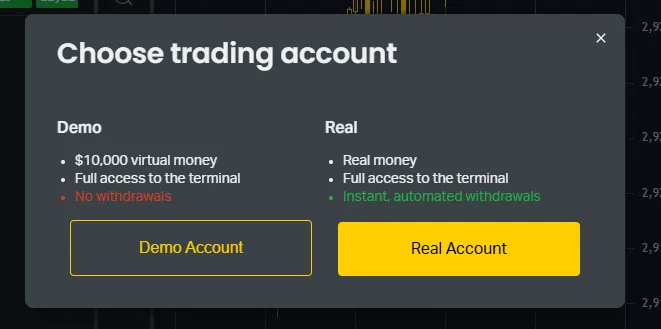
Exness(エクスネス)のトレード口座(取引口座)の違いを把握したうえで、ご自身に合ったものを選ぶことが大切です。
ちなみに、この時点でExness(エクスネス)におけるアカウント登録は一応完了します。
Exness(エクスネス)では、一般にマイページと呼ばれる会員専用サイトのことをパーソナルエリア(PA)と呼んでいるので覚えておきましょう。
IS6FX Media本格的に取引を始めるなら、アカウント登録だけでなく、口座タイプを選び、認証を完了しなければなりません。
手順③の詳細
※タップで読みたい見出しに移動できます
なお、本記事では仮想的な資金を使って取引の練習ができる「Demo」口座ではなく、実際の資金を使って取引をする「Real」口座の開設について紹介します。
スタンダード口座とプロ口座の違い
Exness(エクスネス)には、大きく分けてStandard(スタンダード)口座とProfessional(プロ)口座の2つがあります。
スタンダード口座とプロ口座の違いを以下の表でまとめました。
| スタンダード口座 | プロ口座 | |
|---|---|---|
| 最低入金額 | 150ドル | 1,000ドル |
| スプレッド (ドル円) | 0.2pips~ | 0.1pips~ |
| 手数料 | なし | 1ロット往復0 ~7ドル |
| 最大レバレッジ | 無制限 | 無制限 |
口座開設のハードルともいえる最低入金額はスタンダード口座のほうが低いものの、プロ口座と比べると取引コスト(スプレッド+手数料)は高め。
一方で、プロ口座は最低入金額が高いものの、スタンダード口座と比べると取引コストが低めです。
IS6FX Media海外FX業者によっては、プロ口座のように取引コストが低い口座はボーナスの対象外とされていることがあります。
しかし、Exness(エクスネス)公式ではボーナスが提供されていないため、可能な限り取引コストが低いプロ口座を選ぶのがおすすめです。
自分に合った口座タイプを選ぶ
Exness(エクスネス)には大きく分けてStandard(スタンダード)口座とProfessional(プロ)口座の2つがあると紹介しましたが、さらにスタンダード口座は2種類、プロ口座は3種類に細分化されています。
IS6FX Mediaスタンダード口座同士、プロ口座同士では最低入金額など基本的な条件は同じで、異なるのは主にスプレッドと手数料です。
取引予定の通貨ペアや取引スタイルによって最適な口座タイプは異なるため、ぜひスプレッドと手数料の詳細を把握したうえでご自身に適した口座タイプを選んでください。
公式サイト:https://www.exness.com/
※口座開設後は日本語で利用できます。
手順④取引口座を作成して登録完了
Exness(エクスネス)では、アカウントの登録だけで、下図のようにMT5を利用できるStandard(スタンダード)口座が自動で開設されます。
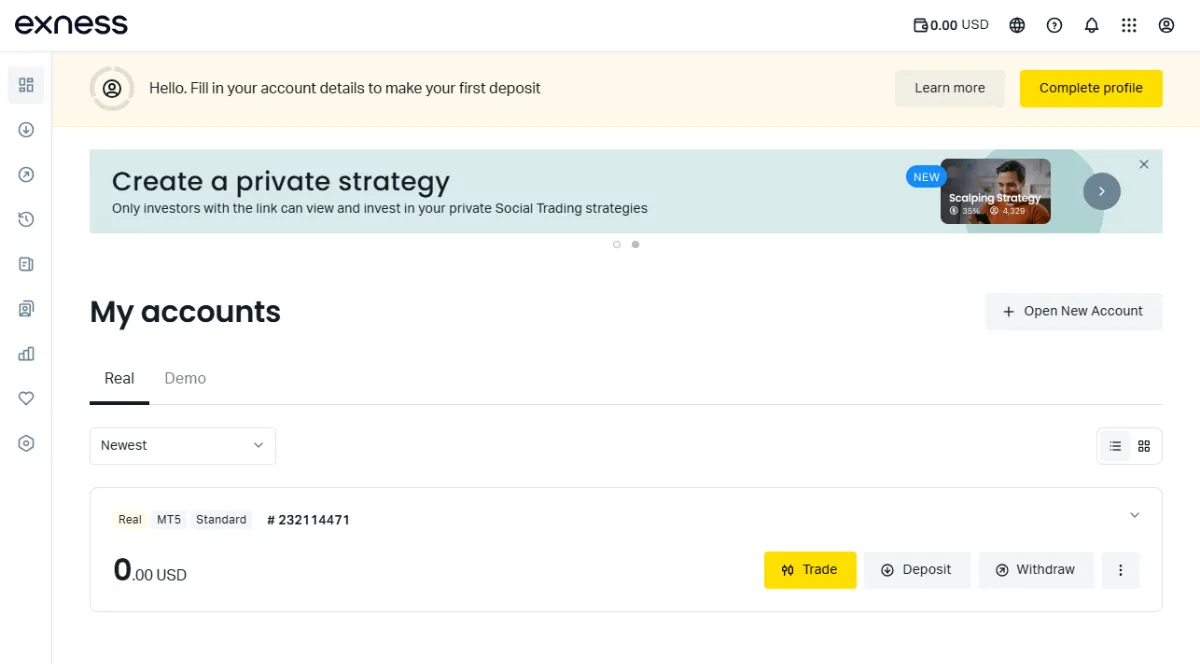
しかし、自分に合った口座タイプを選ぶで解説したとおり、自動で開設されたMT5のStandard(スタンダード)口座が、ご自身にとって最も適した口座であるとは限りません。
新たに取引口座を作成して自分に適した口座タイプを選ぶためには、画面右上にある「Open New Account」を選択してください。
その後、下図のように口座の選択画面が表示されるため、取引プラットフォーム(MT4/MT5)と口座タイプ(Standard/Pro/Raw spread/Zero/Standard Cent)を選択して「Continue」ボタンを押しましょう。
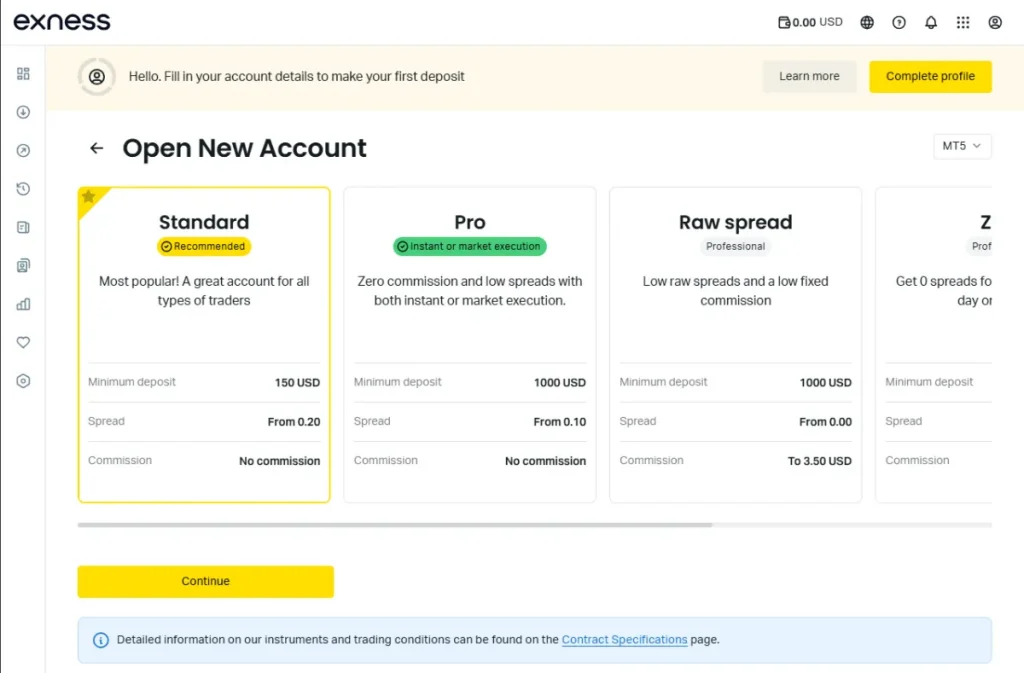
引き続き、取引口座の環境設定をはじめ、ログインパスワードの変更方法まで詳しく紹介します。
手順④の詳細
※タップで読みたい見出しに移動できます
取引プラットフォームMT4とMT5の違い
取引口座を作成する際は、MT4やMT5といった取引プラットフォームのうち、どちらかを選ばなければなりません。
IS6FX Media初めて海外FXの取引を始める方など、MT4とMT5は何が違うのか把握していない方も多いでしょう。
細かい違いはたくさんありますが、大きな違いとしては、動作が早く機能が優れているのはMT5です。
しかし一方で、カスタムインジケーターやEAと呼ばれる取引に関する便利な機能の選択肢・バリエーションは、MT4のほうが豊富といえます。
したがって、基本的にはMT4でしか利用できないカスタムインジケーターやEAを使いたい場合はMT4を、そうでない場合はMT5を選ぶのがおすすめです。
取引口座の環境設定を入力
取引プラットフォーム(MT4/MT5)と口座タイプ(Standard/Pro/Raw spread/Zero/Standard Cent)を選択して「Continue」ボタンを押すと、下図のとおり口座の詳細を設定する画面が表示されます。
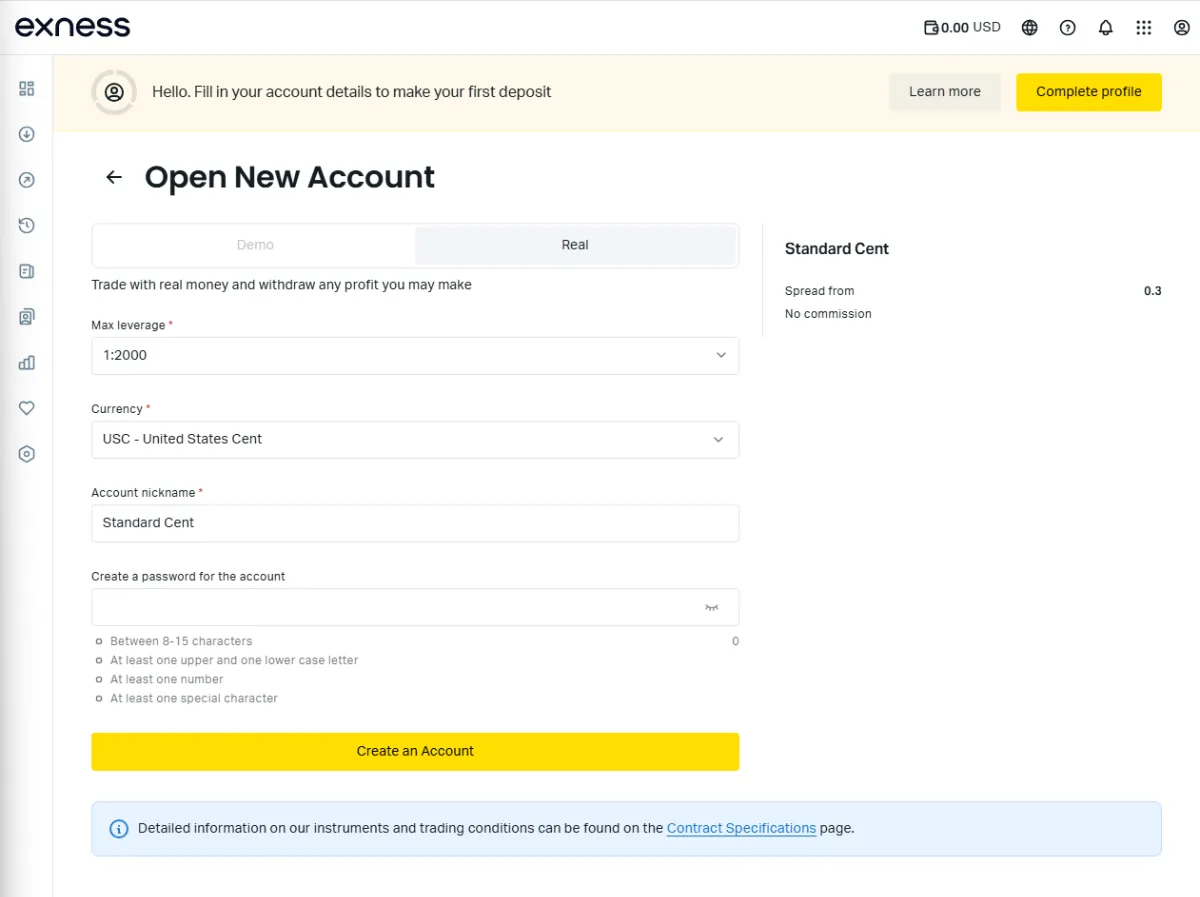
設定項目の詳細は以下のとおりです。
設定項目
- Max leverage(最大レバレッジ)
- Currency(口座通貨)
- Account nickname(口座の名称)
- create a password for the account(口座パスワード)
最大レバレッジと口座パスワードについて悩む方が少なくないため、以降で補足説明をします。
最大レバレッジ
最大レバレッジのドロップダウンリストでは、Unlimited(無制限)を選べます。
IS6FX Mediaしかし、Unlimited(無制限)を選んだまま口座を開設するには、リアル口座で5ロット(50万通貨)・10ポジション以上の取引量が必要です。
Exness(エクスネス)で初めて取引する方は、レバレッジが最大2,000倍となる点には注意しておいてください。
口座パスワード
取引口座の開設時に設定するパスワードは、MT4やMT5といった取引プラットフォームで取引口座にログインするためのものです。
パーソナルエリア(PA)にログインするためのものではありません。
そのため、パーソナルエリア(PA)にログインするためのものをログインパスワード、取引口座にログインするためのものを取引パスワードと区別することがあります。
IS6FX Mediaこの口座パスワードは、8~15文字の間に大文字と小文字、数字、記号をすべて含んだものにしなければなりません。
設定内容を確認して確定する
すべての項目の設定が終わり、「Create an Account」ボタンを押すと、取引口座の開設と設定は完了です。
下図のとおり、新たに口座が1つ開設されました。
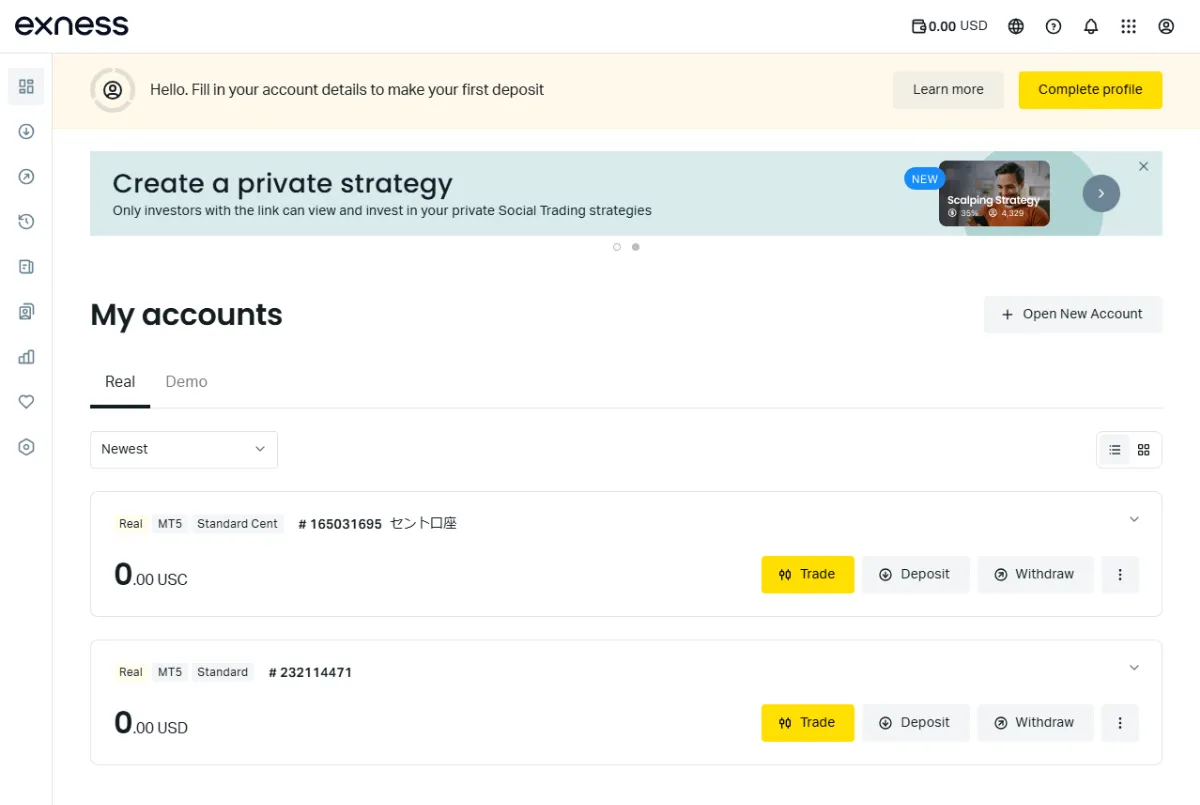
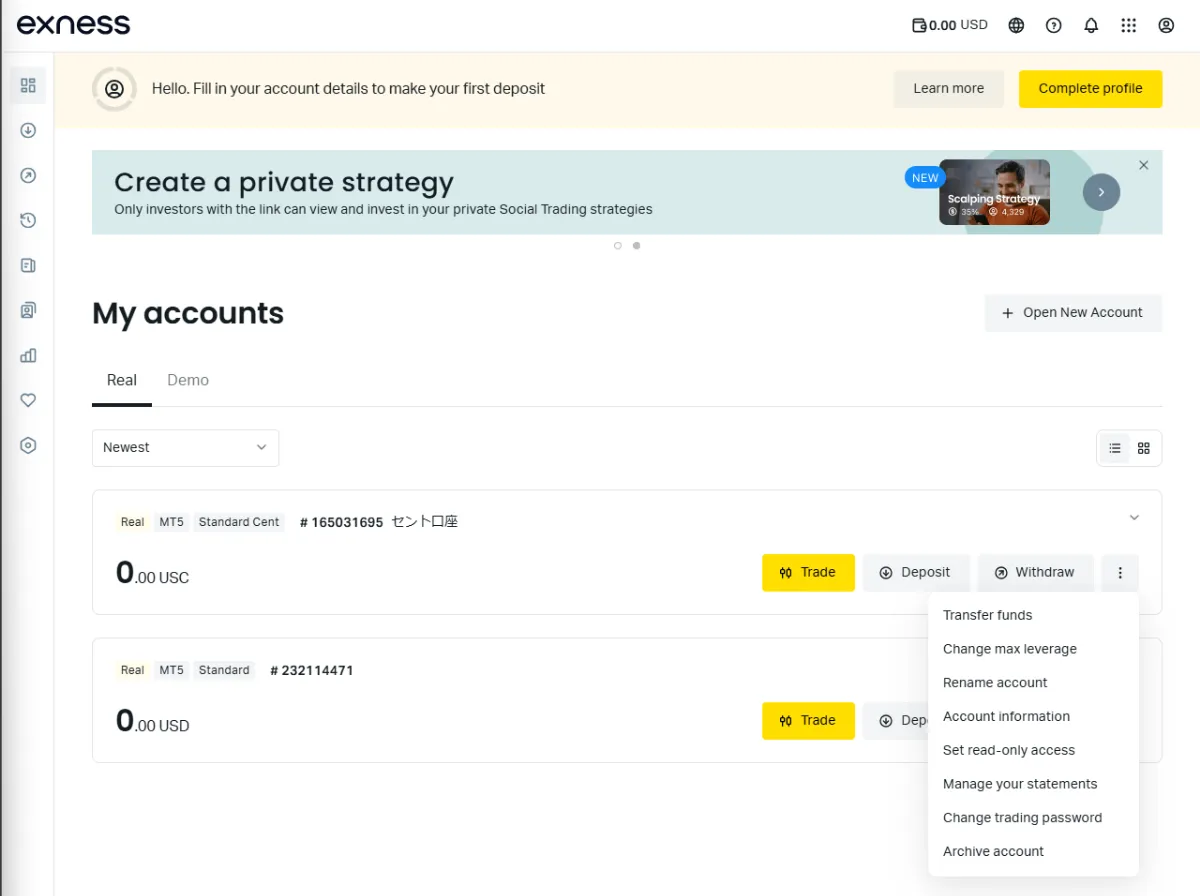
ログインパスワードの変更方法
取引プラットフォームで取引口座にログインするためのパスワードを変更するには、パーソナルエリア(PA)のMy accountsで表示された口座のメニューから、「Change trading password」を選択します。
するとパスワードの変更画面が表示されるので、新しく設定したいパスワードを入力し、「Change Password」ボタンを押しましょう。

登録したメールアドレスに認証コードが届くため、認証コードを画面上に入力すると変更は完了です。
ちなみに、パーソナルエリア(PA)にログインする際のパスワードを変更するには、パーソナルエリア(PA)の「Settings」ボタンを押し、「Security settings」に移動します。
Authorizationと記載されているところの下部にPasswordとあり、その右側に「Change」のボタンがあるはずです。
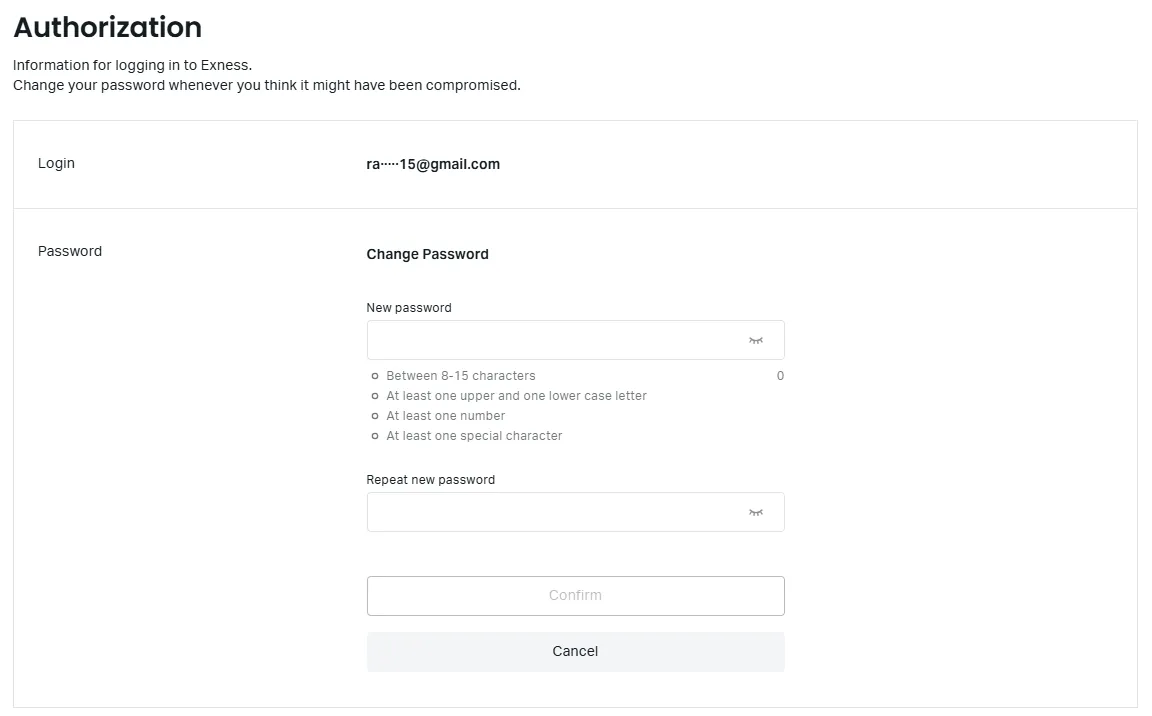
「Change」ボタンを押すとパスワード変更画面が表示されます。
新しいパスワードを「New password」と「Repeat new password」の欄に入力し、「Confirm」ボタンを押すと変更可能です。
変更後のパスワードも、8~15文字の間で大文字と小文字、数字、記号をすべて含んだものにしなければなりません。
公式サイト:https://www.exness.com/
※口座開設後は日本語で利用できます。
手順⑤本人確認を完了する
Exness(エクスネス)で入金をするためには、本人確認を完了しなければなりません。
入金しなければリアル口座で取引できないため、早めに完了しておくことをおすすめします。
本人確認の手続きは、パーソナルエリア(PA)の右上に表示される「Complete profile」ボタンをタップすると進められます。
IS6FX Media本人確認などは以下の手順で進めるため、それぞれ紹介していきます。
手順⑤の詳細
※タップで読みたい見出しに移動できます
メールアドレスを認証する
まずは、「Get started now」ボタンを押して認証を開始しましょう。
すると数字6桁の認証コードが記載されたメールが届くので、認証画面にコードを入力します。
IS6FX Mediaメールアドレスの認証はこれで完了です。
電話番号を認証する
続いて、電話番号の認証に進みます。
電話番号を入力したうえで、認証コードの受取方法をSMSか電話(自動音声)のどちらかを選んでください。
IS6FX Mediaメールアドレスの認証と同様に数字6桁の認証コードが届くので、認証画面にコードを入力しましょう。
なお、認証した電話番号は二段階認証などセキュリティを向上するために利用できます。
本人確認書類を提出する
続いて、プロフィール情報の追加画面に移動します。
追加するプロフィール情報は、主に以下のとおりです。
追加するプロフィール情報
- 氏名
- 生年月日
- 現住所
- 性別
- 口座開設の目的(投資/ヘッジ/投機)
- 収入源(預金、雇用など)
- 職業
- 純資産
- 雇用状況
- 年収(手取り額)
- トレード経験
- 想定投資金額
- 予定トレード回数
- 利用予定の金融商品
なお、氏名や現住所は、日本語(かな・漢字)ではなくローマ字で入力します。
入力が終わったら本人確認書類の提出です。
以下のうちそれぞれ1つの合計2種類の書類を、案内に従って提出してください。
【身分証明証】Exness(エクスネス)の必要書類
- パスポート
- 運転免許証
- IDカード(マイナンバーカード)
- マイナンバーカード
【現住所確認書類】Exness(エクスネス)の必要書類
- 住民票
- 公共料金請求書/領収書(電気料金・ガス・水道・インターネット・固定電話)
- 銀行口座明細書
- 国民健康保険証(社会保険は不可)
Exness(エクスネス)のプロフィール認証の際には、有効期限内の写真付き身分証明書(パスポート、運転免許証等)と、6ヶ月以内に発行された現住所証明書(住民票、公共料金請求書等)、もしくは有効期限が1ヶ月先であることを確認できる現住所証明書(国民健康保険証等)が必要です。
提出後、Exness(エクスネス)から書類承認のメールが届いたら認証は完了です。
公式サイト:https://www.exness.com/
※口座開設後は日本語で利用できます。
手順⑥マイアカウントで取引口座を確認する
ここでは、マイアカウントで取引口座の各種情報を確認する方法を紹介します。
手順⑥の詳細
※タップで読みたい見出しに移動できます
あわせて、取引口座の情報をもとに、取引プラットフォームにログインする方法も解説します。
マイページで口座情報を確認
開設した取引口座の詳細は、パーソナルエリア(PA)のMy accountsに表示された口座について、「Account information」から確認できます。
確認できる情報は、口座タイプやレバレッジ、証拠金、未実現損益(含み損益)、取引サーバー、取引口座番号です。
MT4やMT5といった取引プラットフォームにログインするための重要な情報があるため、確認方法は覚えておきましょう。
取引プラットフォームへのログイン方法
Exness(エクスネス)では、ウェブターミナルやアプリ、MT4、MT5などさまざまな取引プラットフォームで取引ができます。
例えば、MT4/MT5にログインするには、パーソナルエリア(PA)のMy accountsに表示された口座で「Trade」ボタンを押してください。
続けて「MetaTrader4」や「MetaTrader5」ボタンを押してプラットフォームをダウンロードします。
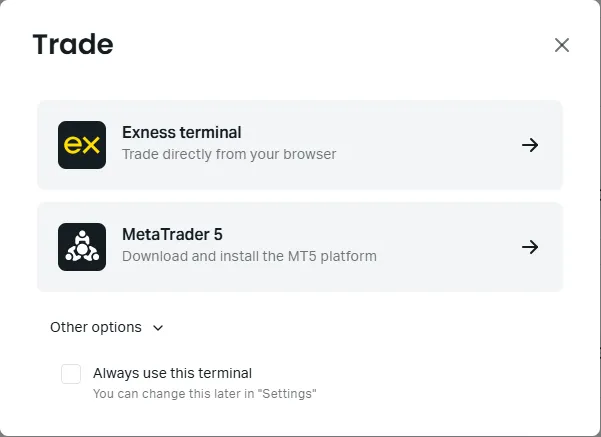
その後、ダウンロードしたMT4/MT5を起動しましょう。
パーソナルエリア(PA)に表示されている口座番号とサーバー(Exness-MT5Real23など)のほか、あらかじめ設定したパスワードなどを入力するとログインが可能です。
公式サイト:https://www.exness.com/
※口座開設後は日本語で利用できます。
Exness(エクスネス)の口座開設に関するよくある質問
口座開設には、多くの疑問が伴うものです。
そこで、Exness(エクスネス)の口座開設に関するよくある質問をまとめました。
Exness(エクスネス)の口座開設に関するよくある質問
- Exness(エクスネス)で口座開設する方法を教えてください。
- Exness(エクスネス)の口座開設時の必要書類は何ですか?
- Exness(エクスネス)に口座開設ボーナスなどのキャンペーンはありますか?
- Exness(エクスネス)で口座開設できない原因は何ですか?
- Exness(エクスネス)の口座タイプはどれがおすすめですか?
- Exness(エクスネス)の追加口座を開設する方法を教えてください。
- Exness(エクスネス)で法人口座を開設する方法を教えてください。
- Exness(エクスネス)のデモ口座の開設方法を教えてください。
- Exness(エクスネス)の口座開設後、入金・出金方法を教えてください。
- Exness(エクスネス)の口座開設時にキャッシュバックはありますか?
- Exness(エクスネス)の口座にログインできない場合の対処法を教えてください。
- 日本語で口座開設できますか?
※タップで読みたい見出しに移動できます
Exness(エクスネス)で口座開設する方法を教えてください。
Exness(エクスネス)で口座開設する方法は、こちらで詳しく紹介しています。
Exness(エクスネス)の口座開設時の必要書類は何ですか?
Exness(エクスネス)では、口座開設をするだけなら必要書類は不要です。
ただし、取引を開始するには入金が必要であり、入金するためには認証(本人確認)を完了させなければなりません。
認証(本人確認)を完了するには、以下のうちそれぞれ1つの合計2種類の書類を、案内に従って提出してください。
【身分証明証Exness(エクスネス)の必要書類
- パスポート
- 運転免許証
- IDカード(マイナンバーカード)
- 住民登録カード(住民基本台帳カード)
【現住所確認書類】Exness(エクスネス)の必要書類
- 住民票
- 公共料金請求書/領収書(電気料金・ガス・水道・インターネット・固定電話)
- 銀行口座明細書
- 国民健康保険証(社会保険は不可)
Exness(エクスネス)に口座開設ボーナスなどのキャンペーンはありますか?
Exness(エクスネス)は、口座開設ボーナスや入金ボーナスといったキャンペーンを公式には提供していません。
Exness(エクスネス)公式のヘルプセンターでも、ボーナスは提供していないと明らかにされています。
No, we do not offer any kind of bonus, such as a welcome bonus, deposit bonus, or trading bonus.
引用:Exness(エクスネス)公式サイト
過去に提供されていた情報も確認できなかったため、将来的にもボーナスキャンペーンが提供される可能性はそう高くないでしょう。
Exnessのボーナスについては、下記の記事を参考にしてください。
あわせて読みたい

Exnessのボーナスキャンペーン|口座開設・入金など全種類を徹底解説
Exness(エクスネス)はスプレッドが狭く、レバレッジが無制限などが魅力で多くのトレーダーから支持をされています。 Exnessでトレードしたい方は、ボーナスも気になるの…
Exness(エクスネス)で口座開設できない原因は何ですか?
有効なメールアドレスやパスワードを入力していない、居住国のドロップダウンリストにJapan(日本)がないといった原因が考えられます。
IS6FX Mediaメールアドレスやパスワードについては、正しく入力できているかよく確認しましょう。
居住国のドロップダウンリストにJapan(日本)がない場合は、Exness(エクスネス)の公式サイトにアクセスする方法(遷移前のページなど)を確認してください。
Exness(エクスネス)の口座タイプはどれがおすすめですか?
Standard(スタンダード)口座とProfessional(プロ)口座では、Professional(プロ)口座のほうが取引コストを抑えられる点でおすすめです。
そのうえで、取引予定の通貨ペアやご自身の取引スタイルにあわせて、Pro(プロ)口座とRaw spread(ロースプレッド)口座、Zero(ゼロ)口座を選んでください。
Exness(エクスネス)の追加口座を開設する方法を教えてください。
パーソナルエリア(PA)のMy accountsにある「Open New Account」から、新たに口座を追加できます。
具体的な手順・方法については、「手順④取引口座を作成して登録完了」でご確認ください。
Exness(エクスネス)で法人口座を開設する方法を教えてください。
Exness(エクスネス)は、法人口座の開設について正式なアナウンスはしていません。
法人名義でExness(エクスネス)の口座を開設したい場合は、サポートを通じてExness(エクスネス)に直接お問い合わせください。
海外FXのおすすめ法人口座を確認したい方は、下記の記事も参考にしてください。
あわせて読みたい

海外FXの法人口座おすすめランキング!法人化のメリット・税金・注意点を徹底解説
海外FXでは個人口座のほかに、法人用の口座も開設できます。 法人口座での取引を行うと、FX取引でかかる税金が大きく変わるのです。 法人口座が開設できるかどうかは業…
Exness(エクスネス)のデモ口座の開設方法を教えてください。
Exness(エクスネス)では、メールアドレスとパスワード、居住国を設定して「Continue」ボタンを押すだけで、デモ口座が開設されています。
本記事中、「手順③取引口座の種類を選択」でデモ口座を選択するとウィンドウが閉じ、そのままWebブラウザ上で10,000ドルの仮想資金を使ったデモ取引が可能です。
Exness(エクスネス)の口座開設後、入金・出金方法を教えてください。
Exness(エクスネス)で入金・出金をするには、本人認証(本人確認)を完了したうえで、パーソナルエリア(PA)のDeposit(入金)またはWithdrawal(出金)画面で手続きを進める必要があります。
入出金方法(手段)は、以下のとおりです。
Exness(エクスネス)の入金方法(手段)
- Bank Card(クレジットカード)
- Bank Transfer(銀行振込)
- Tether(USDT TRC20)(TRC20のテザー)
- Tether(USDT ERC20)(ERC20のテザー)
- Bitcoin(BTC)(ビットコイン)
- USD Coin(USDC ERC20)(ERC20のUSDC)
- Bitwallet(ビットウォレット)
- STICPAY(スティックペイ)
- Tigerpay(タイガーペイ)
Exness(エクスネス)の口座開設時にキャッシュバックはありますか?
Exness(エクスネス)には、口座開設時にキャッシュバックがもらえるキャンペーンはありません。
公式サイトでも、以下のとおりwelcome bonus(口座開設ボーナス)のようなボーナスは提供していないとしています。
No, we do not offer any kind of bonus, such as a welcome bonus, deposit bonus, or trading bonus.
引用:Exness(エクスネス)公式サイト
Exness(エクスネス)の口座にログインできない場合の対処法を教えてください。
取引口座(取引プラットフォーム)にログインできない場合、まずはプラットフォームのログなどに表示されるエラーメッセージを確認することが大切です。
エラーメッセージ
- Authorization Failed(認証失敗)
- Invalid account(無効なアカウント)
- Common error(一般的なエラー)
- No connection(接続なし)
認証失敗の場合、取引口座番号や取引パスワード、サーバーを正しく入力できているかどうか慎重に確認してください。
もし取引口座のパスワードを忘れた場合は、リセットすることもできます。
IS6FX Media無効なアカウントの場合、パーソナルエリア(PA)でアカウントがアーカイブされていないか確認してみましょう。
もし上記の対応をとってもログインできない場合は、Exness(エクスネス)のサポートを受けてください。
日本語で口座開設できますか?
Exness(エクスネス)では、通常、日本語ページでの口座開設はできません。
IS6FX Media英語ページのままでも、本記事で紹介したとおりに手続きを進めることで問題なく口座開設が完了するはずです。
もし日本語で口座開設を進めたい場合は、WebブラウザやWebブラウザの拡張機能で翻訳しながら開設を進めるとよいでしょう。
公式サイト:https://www.exness.com/
※口座開設後は日本語で利用できます。
Exness(エクスネス)の最新口座開設方法まとめ
Exness(エクスネス)は、基本的には英語ページで口座開設を進めます。
しかし、口座開設や認証の方法自体は、それほど難しいものではありません。
IS6FX Mediaぜひご自身に適した口座タイプを選び、Exness(エクスネス)での口座開設を進めてください。
公式サイト:https://www.exness.com/
※口座開設後は日本語で利用できます。
