
XMのログイン方法|会員ページやMT4・MT5のログイン手順やできない原因を解説

XM Tradingの会員ページやMT4・MT5へのログインは複雑で、初めての方は戸惑うことも多いでしょう。
【結論】
- 会員ページ・公式アプリは「メールアドレス」を使用
- MT4/MT5は「口座番号(ID)」を使用
- MT4/MT5は口座開設メールに記載された「サーバー名」が必要
- プラットフォームと口座種別の不一致はエラーになる
(例:「MT4口座でMT5にログイン」) - 90日放置で「無効な口座」と表示された場合は口座凍結
この記事では、XM(エックスエム)のマイページやMT4・MT5へのログイン方法を分かりやすく解説していきます。
この記事で分かること
 IS6FX Media
XMのログインに関して困りごとがある方は、ぜひ参考にしてください。
目次
XM(エックスエム)のマイページにログインする手順
XMで取引を始めるには、まずマイページへのログインが必要です。
IS6FX Media初めての方は「どうやってログインすればいいの?」と迷うことも多いでしょう。
XMのマイページにログインするには、口座開設時に登録したメールアドレスとパスワードが必要です。
この章では、XMの公式サイトへのアクセス方法からマイページへのログイン手順まで、詳しく解説していきます。
この見出しでわかること
※タップで読みたい見出しに移動できます
公式サイトにアクセス
まずはXMの公式サイトにアクセスしましょう。
XMの公式サイトにアクセスしたら、画面右上にある「ログイン」ボタンをクリックします。
スマートフォンの場合は、画面右上にあるメニューボタン(三本線のアイコン)をタップして、表示されるメニューから「ログイン」を選択してください。
IS6FX Mediaログインをクリックすると、ログイン専用ページに移動します。
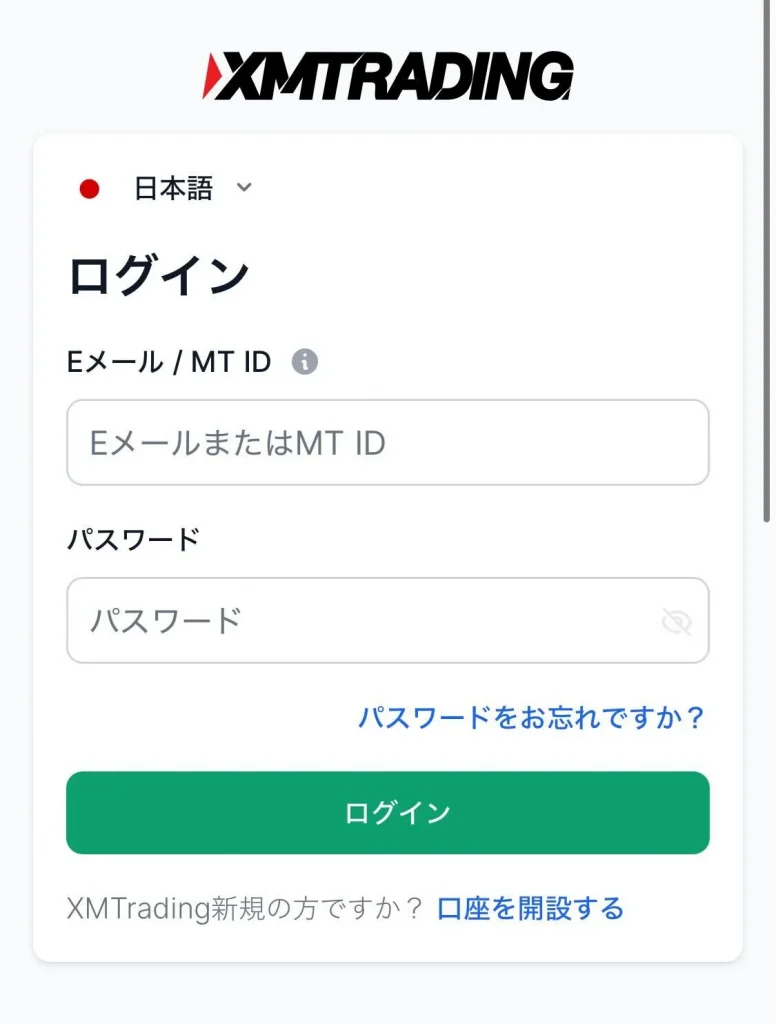
もし公式ページが英語で表示された場合は、画面左上にある言語選択メニューから「日本語」を選択してください。
情報を入力してログイン完了
ログインページに移動したら、以下の情報を入力してログインします。
| 必要な情報 | 内容 |
|---|---|
| Eメール/MTID | 開設時に登録したメールアドレス |
| パスワード | 登録時に設定したパスワード |
ログイン画面では「Eメール / MT ID」欄にメールアドレスを、「パスワード」欄にはパスワードを入力します。
IS6FX Mediaすべての情報を入力したら、緑色の「ログイン」ボタンをクリックしてください。
ログインに成功すると、XMの会員ページ(マイページ)が表示されます。
万が一パスワードを忘れてしまった場合は、ログイン画面下部にある「パスワードをお忘れですか?」をクリックしてください。
IS6FX Media登録済みのメールアドレスを入力すると、パスワードリセット用のリンクが送られてきます。
公式サイト:https://www.xmtrading.com/jp/
スマホ版XMのログイン方法(IOS・Android)
ここではiPhoneとAndroidの両方に対応したXMのログイン方法を解説します。
スマホからのログイン方法
※タップで読みたい見出しに移動できます
MT4・MT5アプリをインストール
まずはMT4またはMT5のアプリをスマートフォンにインストールしてください。
App StoreやGoogle Playストアで「MetaTrader 4」または「MetaTrader 5」と検索してインストールしましょう。
MT4とMT5はどちらも取引プラットフォームですが、機能や使い勝手に違いがあります。
IS6FX Mediaシンプルな使い心地を好むならMT4・より高度な機能を求めるならMT5がおすすめです。
「既存のアカウントにログイン」をタップ
IS6FX MediaMT4・MT5アプリを開くと、まず「デモ口座を開設」というオプションが表示されることがあります。
すでにXMの口座をお持ちの場合は、「キャンセル」をタップして次の画面で「既存のアカウントにログイン」を選択してください。
もし「デモ口座を開設」の画面が表示されない場合は、アプリ内のメニューから「設定」や「アカウント」などを探してログイン項目を見つけてください。
取引サーバーを選択
次に、ログインするためのサーバーを選択してください。
IS6FX Mediaサーバー検索欄に「XMTrading」と入力すると、XM関連のサーバーリストが表示されます。
ここで口座開設時にXMから届いた「お客様の口座の詳細」メールに記載されているサーバー名を選びましょう。
通常は「XMTrading-Real XX」(XXは数字)という形式です。
もしサーバー名がわからない場合は、XMの会員ページにログインして「マイMT4/MT5」セクションで確認するか、サポートに問い合わせてください。
IS6FX Media正しいサーバーを選択したら、「次へ」または「続行」をタップします。
情報を入力してログイン
サーバーを選択した後、ログイン情報の入力画面が表示されます。
「ログイン」欄にはXMから発行された口座番号(MT4/MT5 ID)を、「パスワード」欄には口座開設時に設定したパスワードを入力しましょう。
IS6FX Mediaすべての情報を入力したら「サインイン」ボタンをタップしてください。
ログインに成功すると、取引チャートや口座情報が表示されます。
もしログインに失敗する場合は、口座番号・サーバー名を再度確認し、入力情報に誤りがないか再確認してみましょう。
公式サイト:https://www.xmtrading.com/jp/
パソコン版XMのログイン方法(Windows・mac)解説
ここでは、パソコンからMT4・MT5にログインする方法を順番に説明していきます。
PC版ログイン方法の流れ
※タップで読みたい見出しに移動できます
パソコンからのログイン方法は少しスマホと異なるので、初めての方はこの記事を参考にしながら進めてみてください。
MT4・MT5をダウンロードして起動
まずはMT4かMT5をパソコンにダウンロードする必要があります。
XMの公式サイトにアクセスし、「取引」メニューから「プラットフォーム」を選択して、お使いのOSに合わせたMT4またはMT5をダウンロードしてください。
Windowsの場合は「PC対応MT4」または「PC対応MT5」を、Macの場合は「Mac対応MT4」または「Mac対応MT5」を選びましょう。
IS6FX Mediaダウンロードが完了したら、ファイルを実行してインストールします。
Windowsの場合はexeファイルをダブルクリック、Macの場合はdmgファイルをダブルクリックしてアプリケーションフォルダにドラッグしましょう。
インストールが完了したら、デスクトップやアプリケーションフォルダからMT4またはMT5を起動します。
「デモ口座の申請」をクリック
MT4・MT5を起動すると「デモ口座の申請」というポップアップが表示されることがあります。
すでにXMの口座をお持ちの場合は「キャンセル」をクリックし、次に表示される画面で「既存のアカウント」にチェックを入れてください。
IS6FX Mediaメニューバーの「ファイル」→「取引口座を開く」からもログイン画面に進めますよ。
次に、サーバーを選択する画面が表示されます。
ここで、口座開設後にXMから送られてきた「お客様の口座の詳細」メールに記載されているサーバー名を選びましょう。
ログイン情報を入力
サーバーを選択したら、ログイン情報を入力する画面が表示されます。
「ログイン」欄にはXMから発行された口座番号(MT4/MT5 ID)を入力し、「パスワード」欄には口座開設時に設定したパスワードを入力してください。
「既存のアカウント」が選択されていることを確認し、必要情報を入力したら「サインイン」をクリックします。
IS6FX Media正しい情報を入力すれば、MT4・MT5が起動してログイン完了です。
画面上部に口座番号が表示され、右下にはデータの送受信量が表示されていれば正常にログインできています。
もしログインに失敗した場合は、以下のポイントを確認してみてください。
チェックポイント
- 口座番号とパスワードが正確に入力されているか
- MT4用の口座でMT5にログインしようとしていないか(逆も同様)
- 正しいサーバーを選択しているか
- インターネット接続が安定しているか
公式サイト:https://www.xmtrading.com/jp/
XMTrading(XMトレーディング)アプリ版ログイン方法

ここではXMTradingアプリへのログイン手順を解説します。
IS6FX Mediaログインが上手くいかない場合は、公式アプリを試してみるのも良いでしょう。
XMTradingアプリのログイン手順
※タップで読みたい見出しに移動できます
XMTradingアプリをインストールして起動
まずはXMTradingアプリをスマートフォンにインストールしましょう。
App StoreまたはGoogle Playストアで「XMTrading」を検索し、公式アプリをインストールします。
IS6FX Mediaアプリのインストールが完了したら、アイコンをタップして起動しましょう。
起動時には、プライバシーポリシーや利用規約への同意を求められることがあるため、内容を確認した上で「同意する」をタップしてください。
ログイン情報を入力する
XMTradingアプリを起動すると、ログイン画面が表示されます。
ログイン画面では「Eメール/MT ID」欄にXMに登録したメールアドレス、「パスワード」欄には口座開設時に設定したパスワードを入力してください。
IS6FX Mediaすべての情報を入力したら、「ログイン」ボタンをタップし、認証に成功すると、XMTradingアプリのホーム画面が表示されます。
もしログインできない場合は、入力したメールアドレスとパスワードが正確かどうか確認してください。
パスワードを忘れた場合は、ログイン画面の「パスワードをお忘れですか?」からパスワードのリセットが可能です。
公式サイト:https://www.xmtrading.com/jp/
WebTrader版のログイン方法

ここではWebTraderへのログイン方法を順に説明します。
WebTraderでのログインはインストール不要で、どのデバイルカらもアクセスでき便利です。
WebTraderへのログイン手順
※タップで読みたい見出しに移動できます
XMのマイページにログイン
WebTraderを使うには、まずXMの会員ページにログインしましょう。
XMの公式サイトにアクセスし、ページ右上の「ログイン」ボタンをクリックして、メールアドレスとパスワードを入力してください。
ログインに成功すると、XMの会員ページが表示されます。
会員ページにログインできない場合は、メールアドレスとパスワードを再確認してください。
IS6FX Mediaパスワードを忘れた場合は「パスワードをお忘れですか?」からリセットが可能です。
プラットフォームを選択する
会員ページにログインできたら、WebTrader対応のプラットフォームを選んでください。
マイページのメニューから「プラットフォーム」という項目を選択しましょう。
表示される画面で、MT4 WebTraderまたはMT5 WebTraderのどちらを使うか選択します。
IS6FX Media初めての方や慣れていない方は、比較的シンプルなMT4がおすすめです。
なお、MT4口座を持っている場合はMT4 WebTraderを、MT5口座を持っている場合はMT5 WebTraderを選ぶ必要があります。
異なるプラットフォームではログインできないので注意しましょう。
「WebTraderへアクセス」をタップ
プラットフォームを選択すると、該当するWebTraderへのリンクが表示されます。
「WebTraderへアクセス」というボタンをクリックします。
クリックすると新しいタブまたはウィンドウが開き、WebTraderのログイン画面が表示されます。
ログイン情報を入力する
WebTraderのログイン画面が表示されたら、必要な情報を入力してください。
ログインに成功すると、WebTraderのメイン画面が表示され、チャートやポジション情報などを確認できるようになります。
ただしWebTraderでのセッションには時間制限があり、一定時間操作がないとログアウトされることも。
IS6FX Media突然ログアウトされないよう、定期的に画面を操作することをおすすめします。
公式サイト:https://www.xmtrading.com/jp/
XMマイページにログインできない原因と対処法
ここではXMのマイページにログインできない主な原因と、それぞれの対処法を解説します。
ログインできないと焦りますが、ほとんどの場合は簡単に解決できる問題ですので、ひとつずつ確認していきましょう。
マイページのログイントラブル解決法
※タップで読みたい見出しに移動できます
メールアドレスやパスワードに誤りがある
最も多いログイン失敗の原因は、単純なメールアドレスやパスワードの入力ミスです。
入力したメールアドレスやパスワードが間違っていないか、大文字・小文字や全角・半角の違いも含めて確認しましょう。
また、XMのパスワードは8〜15文字の範囲で、大文字・小文字・数字を含む必要があります。
IS6FX Media登録時のパスワードルールを思い出して再入力してみましょう。
どうしても思い出せない場合は、ログイン画面下部にある「パスワードをお忘れですか?」をクリックして、パスワードリセットの手続きを行いましょう。
違う会員ページにアクセスしようとしている
XMのログインに失敗する場合、異なるURLからアクセスを試みている場合があります。
XMの公式サイト(https://www.xmtrading.com/jp/)からアクセスし、右上の「ログイン」ボタンを押して正しいログインページに移動しましょう。
MT4・MT5の情報でログインしようとしている
XMの会員ページと取引プラットフォーム(MT4・MT5)では、ログイン情報が異なります。
会員ページにはメールアドレスとパスワードでログインしますが、MT4・MT5には口座番号とパスワードでログインしましょう。
MT4・MT5の口座番号を使って会員ページにログインしようとしても失敗するので、注意してください。
IS6FX Media会員ページには必ず登録したメールアドレスを使用しましょう。
口座が凍結されている
XMの口座が凍結されると、会員ページにもログインできなくなる恐れがあるので注意が必要です。
XMでは残高がない状態で90日間取引がない場合、口座が自動的に凍結されるケースがあります。
また、本人確認書類の提出が求められているのに提出していない場合や、不正な取引行為が疑われた場合も口座が凍結される可能性も。
IS6FX Media口座凍結が疑われる場合は、サポートデスクに問い合わせることをおすすめします。
XMのサイトがメンテナンスを開始している
XMは定期的にシステムメンテナンスを行うことがあり、実施中はログインできません。
IS6FX Media通常、定期メンテナンスはXMの公式サイトやメールで事前に告知されます。
予定されたメンテナンス以外でログインできない場合は、他の原因を疑ってください。
メンテナンス中でも、XMの公式SNSアカウント(Twitter、Facebookなど)で最新情報が公開されている場合もあるので、こまめに確認してみるとよいでしょう。
上記の対処法を試してもログインできない場合は、XMの日本語サポートデスクにお問い合わせください。
公式サイト:https://www.xmtrading.com/jp/
【PC・アプリ】MT4・MT5にログインできない原因と対処法
MT4・MT5は取引に直接使用するプラットフォームなので、ログインできないとトレードができず焦りますよね。
適切な対処法を知っていれば、ほとんどの問題はすぐに解決できます。
MT4・MT5のログイントラブル解決法
※タップで読みたい見出しに移動できます
それぞれの問題について詳しく解説していきます。
口座番号やパスワードに誤りがある
ログインできない最も多い原因は、口座番号やパスワードの入力ミスです。
MT4・MT5には、メールアドレスではなく「口座番号」と「パスワード」でログインする必要があります。
IS6FX Media口座番号は「お客様の口座の詳細」というメールに記載されている6〜9桁の数字です。
また、パスワードは大文字・小文字が区別されるので、キーボードのCaps Lockが有効になっていないか確認しましょう。
パスワードを忘れた場合は、会員ページにログインし、「マイMT4/MT5」セクションでパスワードのリセットが可能です。
MT4・MT5のプラットフォームが違う
MT4口座の情報でMT5にログインしようとしたり、逆を試みたりするとログインに失敗します。
MT4とMT5は別のプラットフォームであり、それぞれ専用の口座番号が必要です。
両方のプラットフォームで取引したい場合は、XMの会員ページから新しい口座を追加で開設する必要があります。
例えば、MT4口座を持っている方がMT5を使いたい場合は、新たにMT5口座を開設しなければなりません。
IS6FX MediaMT4は「4」、MT5は「5」と数字が表示されているので、簡単に見分けられます。
MT4・MT5口座が凍結されている
XMでは残高がない状態で90日間取引がない場合、口座が自動的に凍結されます。
一度凍結された口座は復活できず、新たに口座を開設しなければいけません。
口座が凍結されると「無効な口座」や「Invalid account」などのエラーメッセージが表示されることがあります。
IS6FX Media凍結を防ぐには、定期的に少額でも取引を行う・口座に残高を維持しておくことが大切です。
たとえ長期間取引する予定がない場合でも、口座に少額の資金を残しておくと凍結を防げるでしょう。
取引サーバーの選択が違う
MT4・MT5にログインする際は、正しいサーバーを選択する必要があります。
IS6FX MediaXMには複数の取引サーバーがあり、口座開設時に特定のサーバーが割り当てる仕組みなので、違うサーバーを選ぶとログインできません。
正しいサーバー名は「お客様の口座の詳細」というメールに記載されており、通常は「XMTrading-Real XX」(XXは数字)という形式です。
もしサーバー名がわからない場合は、XMの会員ページにログインして「マイMT4/MT5」セクションで確認できます。
IS6FX MediaMT4・MT5では「XMTrading」で検索すると、関連するサーバーが表示されます。
以上の対処法を試してもMT4・MT5にログインできない場合は、以下のポイントも確認してみてください。
チェックリスト
- インターネット接続が安定しているか
- ファイアウォールやウイルス対策ソフトがMT4・MT5をブロックしていないか
- MT4・MT5のアプリが最新バージョンにアップデートされているか
- アプリを一度アンインストールして再インストールしてみる
公式サイト:https://www.xmtrading.com/jp/
XMTradingアプリにログインできない原因と対処法

XMの公式アプリ「XMTrading」にログインできないトラブルも少なくありません。
IS6FX Mediaここではアプリにログインできない原因と対処法をまとめますので、ぜひ参考にしてください。
XMTradingアプリのログイントラブル解決法
※タップで読みたい見出しに移動できます
メールアドレスやIDが間違っている
XMTradingアプリにログインできない原因として最も多いのが、メールアドレスやパスワードの入力ミスです。
メールアドレス・パスワードは口座開設時に登録したものを使用します。
IS6FX Mediaそれぞれ半角・全角・大文字・小文字が区別されるので、入力ミスがないか確認しましょう。
なおスマホの自動大文字変換機能が有効になっていると、最初の文字が大文字になることがあるので注意が必要です。
何度試してもログインできない場合は、パスワードリセットの手続きを行いましょう。
ログイン画面の「パスワードをお忘れですか?」から登録メールアドレスを入力すると、リセットリンクが届きます。
アプリのバージョンが古い
XMTradingアプリが最新バージョンでない場合、ログインできないことが多いです。
IS6FX Media「アプリをアップデートしてください」というメッセージが表示されることもあります。
ストアで「XMTrading」を検索し、「アップデート」ボタンが表示されていれば、最新版にアップデートしましょう。
アップデートしても問題が解決しない場合は、アプリを一度アンインストールしてから再インストールすると解決することもあります。
古いバージョンのままだとセキュリティ上の問題が発生する可能性もあるので、定期的なアップデートを心がけましょう。
MT4・MT5の情報でログインしようとしている
XMTradingアプリとMT4・MT5アプリではログイン情報が異なります。
XMTradingアプリにはメールアドレスとパスワードでログインしますが、MT4・MT5アプリには口座番号とパスワードでログインしましょう。
IS6FX MediaMT4・MT5の口座番号を使ってログインしようとしても、失敗するので気をつけてください。
口座が凍結状態になっている
XMの口座が凍結されると、XMTradingアプリにもログインできなくなります。
残高がない状態で90日間取引がない場合、XMの口座は自動的に凍結されることがあります。
また、本人確認書類の提出が求められているのに提出していない場合や、不正な取引行為が疑われた場合なども口座が凍結されやすいです。
IS6FX Media口座凍結が疑われる場合は、XMの日本語サポートデスクに問い合わせて状況を確認しましょう。
口座の有効化が済んでいない
口座開設直後は、有効化のためのメール確認やその他の手続きが必要な場合があります。
IS6FX Mediaメールのリンクをクリックして口座を有効化しないと、アプリにログインできません。
口座開設時に「XMTrading へようこそ」というメールが届いているため、リンクをクリックして有効化に進みましょう。
また、XMでは取引を始める前に本人確認書類の提出が必要です。
必要書類を提出していない場合、一部の機能が制限されることがあります。
IS6FX Media確認メールが届いていない場合は、迷惑メールフォルダを確認するか、XMの日本語サポートデスクに問い合わせてみましょう。
上記の対処法を試してもXMTradingアプリにログインできない場合は、以下のポイントも確認してみてください。
チェックリスト
- インターネット接続が安定しているか
- スマートフォンのOSが最新バージョンにアップデートされているか
- スマートフォンの空き容量は十分あるか
- スマートフォンを再起動してみる
公式サイト:https://www.xmtrading.com/jp/
XMでWebTraderにログインできない原因と対処法
ここではWebTraderにログインできない原因と対処法を解説します。
WebTraderのログイントラブル解決法
※タップで読みたい見出しに移動できます
各原因別の対処法を詳しく見ていきましょう。
ログイン情報が間違っている
WebTraderにログインできない最も多い原因は、ログイン情報の入力ミスです。
WebTraderには「口座番号」と「パスワード」でログインします。
口座番号はXMから送られてきた「お客様の口座の詳細」というメールに記載されており、通常6〜9桁の数字です。
IS6FX Media大文字・小文字が区別されるので、Caps Lockが有効になっていないか確認してください。
取引サーバー名が違う
WebTraderでも、MT4・MT5と同様に正しいサーバーを選択する必要があります。
XMには複数の取引サーバーがあり、口座開設時に特定のサーバーが割り当てられるため、違うサーバーを選ぶとログインできません。
IS6FX Media正しいサーバー名は「お客様の口座の詳細」というメールに記載されており、通常は「XMTrading-Real XX」(XXは数字)という形式です。
WebTraderのログイン画面でサーバー選択オプションが表示されない場合は、一度ブラウザを閉じて再度アクセスしてみましょう。
または、会員ページからWebTraderにアクセスすると、サーバー情報が自動的に設定されることもあります。
IS6FX Mediaサーバー名がわからない場合は、会員ページ→「マイMT4/MT5」セクションで確認できます。
MT4・MT5のプラットフォームが間違っている
WebTraderにはMT4版とMT5版があり、それぞれ対応する口座でしかログインできません。
MT4口座の情報でMT5 WebTraderにログインしようとしたり、その逆を試みたりするとログインに失敗します。
MT4口座をお持ちの場合はMT4 WebTraderで、MT5口座をお持ちの場合はMT5 WebTraderでログインしてください。
IS6FX MediaWebTraderにアクセスする際は、正しいプラットフォームを選択しているか確認しましょう。
間違ったプラットフォームを選ぶと「無効な口座」などのエラーメッセージが表示されることがあります。
MT4・MT5口座が凍結されている
口座が凍結されていると、WebTraderにもログインできません。
XMでは残高がない状態で90日間取引がない場合、口座が自動的に凍結されます。
WebTraderにログイン時に「無効な口座」や「Invalid account」などのエラーメッセージが表示される場合は、口座が凍結されているかもしれません。
IS6FX Media口座凍結が疑われる場合は、XMの日本語サポートデスクに問い合わせて状況を確認しましょう。
上記の対処法を試してもWebTraderにログインできない場合は、以下のポイントも確認してみてください。
チェックリスト
- 別のブラウザで試してみる(Chrome、Firefox、Edgeなど)
- ブラウザのキャッシュとクッキーをクリアする
- ブラウザのポップアップブロッカーを無効にする
- ファイアウォールやウイルス対策ソフトの設定を確認する
- インターネット接続が安定しているか確認する
続いて、XMのログインに関するよくある質問とその回答を紹介します。
公式サイト:https://www.xmtrading.com/jp/
XMのログインについてよくある質問
最後に、XMのログインに悩む方からよくある質問と回答を紹介します。
XMのログインについてよくある質問
XMで「ログイン情報が無効です」と表示されるのはなぜ?
ログイン情報(メールアドレスや口座番号、パスワード)に誤りがある可能性が高いです。
IS6FX Media大文字・小文字の区別や全角・半角の違いも確認してください。
また、正しいログイン方法(会員ページにはメールアドレス、MT4・MT5には口座番号)を使用しているか確認しましょう。
XMで「回線不通」と出る原因は?
サーバー選択が間違っているか、インターネット接続に問題が生じている可能性があります。
正しいサーバーでログインしているかを確認し、接続しているインターネット環境に問題がないかも調べましょう。
IS6FX Mediaもし解決しない場合は、XMのサポートに問い合わせてみてください。
XMで「何らかのエラーが発生しました」と画面に出た理由は?
一時的なシステム障害やブラウザの問題が考えられます。
別のブラウザで試す、キャッシュとクッキーをクリアする、または少し時間を置いて再度試してみてください。
IS6FX Media問題が続く場合はXMのサポートに問い合わせましょう。
アフィリエイトのログインページはどこ?
XMの公式サイトのフッター部分にある「パートナーズ」リンクから進むことができます。
直接「partners.xmtrading.com」にアクセスし、「パートナーログイン」をクリックしてもOKです。
ログインに必要なパスワードを忘れた場合は?
まずは会員ページのログイン画面にある「パスワードをお忘れですか?」をクリックしてください。
登録メールアドレスを入力することでパスワードをリセットできます。
MT4・MT5のパスワードは会員ページの「マイMT4/MT5」セクションからリセット可能です。
XMのマイページはデモ口座のIDでログイン可能?
XMの会員ページにはデモ口座のIDではログインできません。
IS6FX Mediaログインにはメールアドレス・パスワードが必要です。
困った時に対応してくれるサポートデスクはある?
XMは24時間365日、多言語対応のサポートを提供しています。
日本語サポートデスクもあり、ライブチャット、Eメール、電話で問い合わせ可能です。
ログインに関する問題も丁寧に対応してくれるので、困ったときは遠慮なく相談しましょう。
XMは複数のアカウントからログインできる?
XMは一人につき最大8つまでのリアル口座を持つことができ、それぞれの口座にログイン可能です。
会員ページからは1つのメールアドレスで管理でき、MT4・MT5は各口座番号でログインします。
XMのログイン方法・対処方法まとめ
XMのマイページやMT4・MT5へのログイン方法、そしてログインできない際の対処法について解説してきました。
各ログイン方法について、以下にまとめてあります。
ログイン方法
- 会員ページへのログイン:メールアドレスとパスワードを使用
- MT4・MT5へのログイン:口座番号とパスワード、サーバー名を使用
- XMTradingアプリへのログイン:メールアドレスとパスワードを使用
- WebTraderへのログイン:口座番号とパスワードを使用
ログインできない場合の主な原因は、入力情報の誤り、プラットフォームの選択ミス、口座の凍結などです。
どうしても解決しない場合は、XMの日本語サポートデスクに問い合わせることをおすすめします。
IS6FX Media24時間体制で丁寧に対応してくれるので、ひとりで悩まず相談してみましょう。
