

Introducción a los métodos de órdenes en MetaTrader4
MetaTrader4 admite varios métodos de órdenes, incluyendo las "órdenes de mercado" estándar y las "órdenes pendientes", entre otros.
Hay principalmente cuatro formas de colocar una nueva orden.
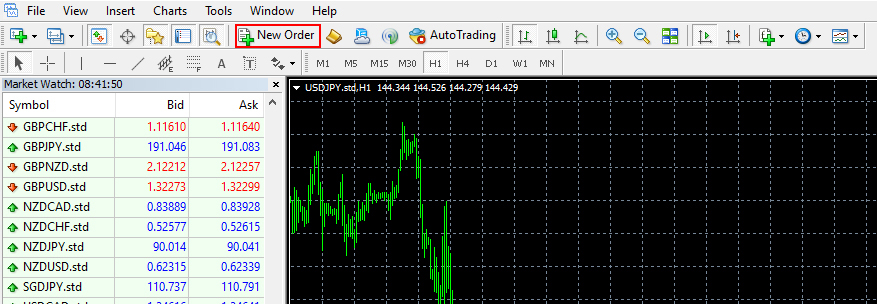
(1) Colocar una orden desde el botón Nueva Orden de la barra de herramientas
Al hacer clic en el botón "Nueva Orden", se abrirá la ventana "Colocación de Orden".
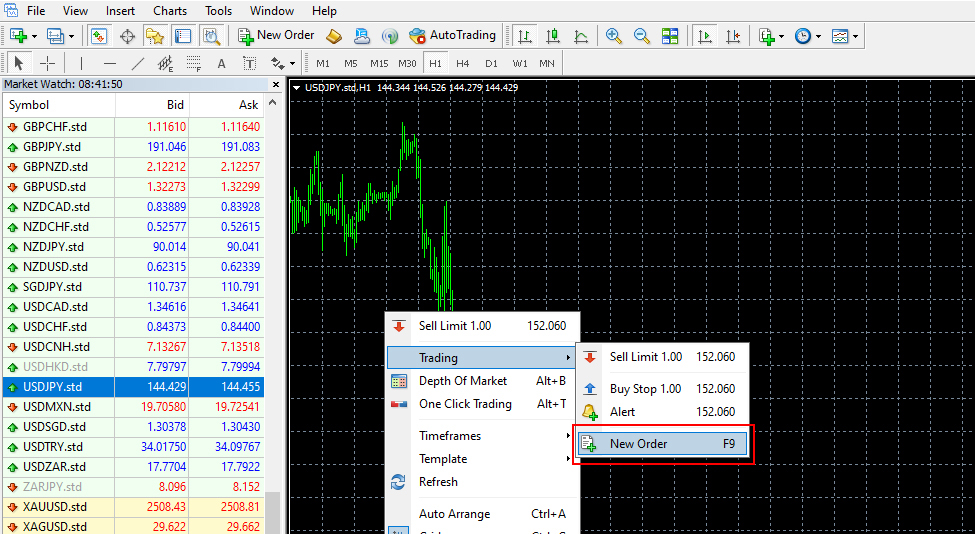
(2) Colocar una orden desde el gráfico de trading
Haga clic derecho en el gráfico de trading y seleccione "Nueva Orden" en el menú "Colocación de Orden".
Se abrirá la ventana "Nueva Orden".
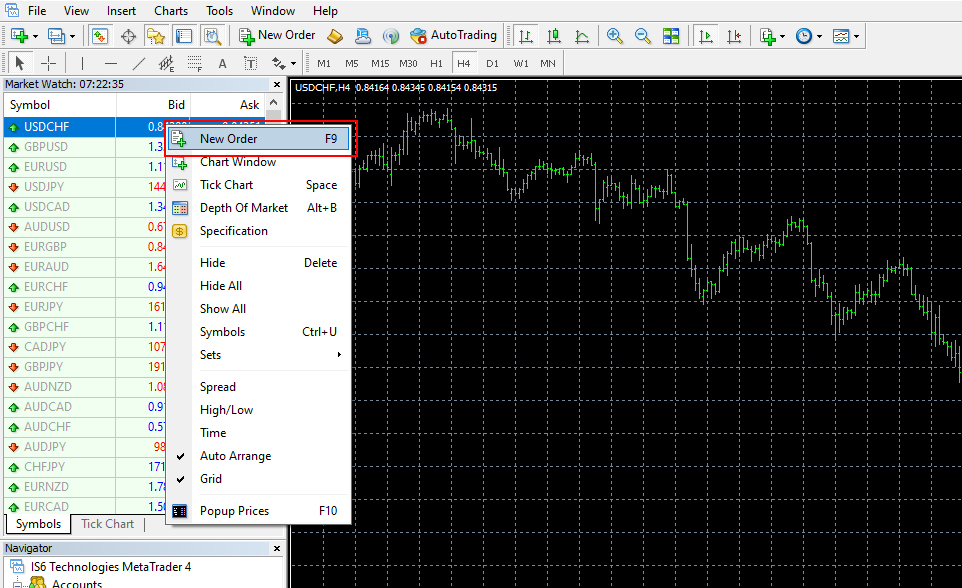
(3) Colocar una orden desde la Observación del Mercado
Haga clic derecho en la observación del mercado y seleccione "Nueva Orden".
Se abrirá la ventana "Nueva Orden".
(4) Colocar una orden mediante One Click Trading
Haga clic en ▼ en la información del par de divisas en la parte superior del gráfico, o seleccione One Click Trading desde el menú del clic derecho.
Al hacer clic en SELL o BUY, se mostrará el descargo de responsabilidad de One Click Trading.
Marque la casilla "Acepto estos términos de uso" y presione el botón "OK".
A partir de la próxima vez, podrá colocar nuevas órdenes con un solo clic.
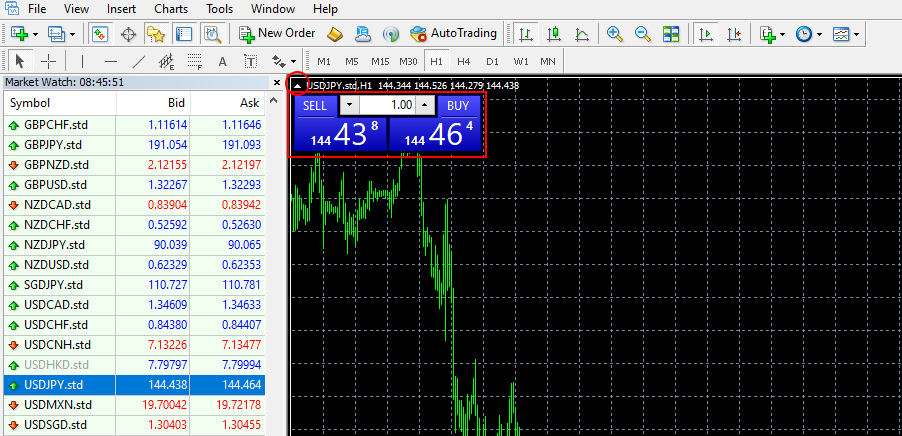
※Las órdenes de One Click Trading son órdenes de mercado y se ejecutan inmediatamente después de hacer clic.
※No es posible realizar liquidaciones con un solo clic.
Nueva Orden
(1) Orden de Mercado
Una orden de mercado permite comprar o vender directamente al precio de mercado proporcionado en tiempo real.
■Orden de Mercado
・Par de divisas
Confirme el par de divisas que desea negociar.
・Volumen
0.01 Lot = 1,000 unidades de divisa
0.1 Lot = 10,000 unidades de divisa
1.00 Lot = 100,000 unidades de divisa
※Para cuentas estándar y profesionales. En cuentas micro, 1.00 Lot = 1,000 unidades.
・Comentario
Ingrese un comentario para registrar la razón de la operación, si lo desea.
・Tipo de orden
Asegúrese de que "Orden de Mercado" esté seleccionado.
(2) Par de divisas y volumen
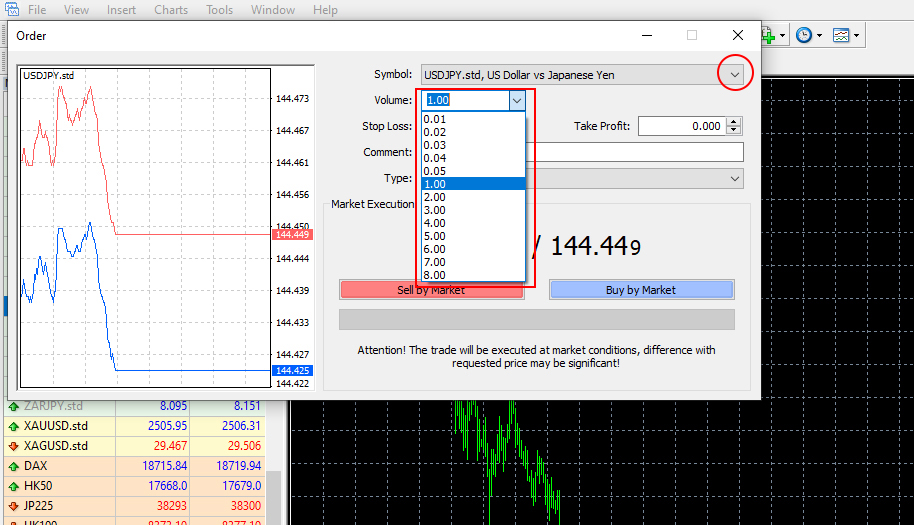
Seleccione el gráfico del par de divisas y presione el botón "Nueva Orden"; la ventana "Colocación de Orden" aparecerá en el centro de la pantalla.
・Par de divisas
Normalmente se muestra el par seleccionado.
Puede seleccionar otros pares del menú desplegable haciendo clic en ▼.
・Volumen
Haga clic en ▼ para ver volúmenes preestablecidos, o ingrese directamente el volumen deseado.
※En MetaTrader4, 1.00 Lot equivale a 100,000 unidades y 0.1 Lot a 10,000 unidades. Tenga cuidado de no equivocarse en el volumen.
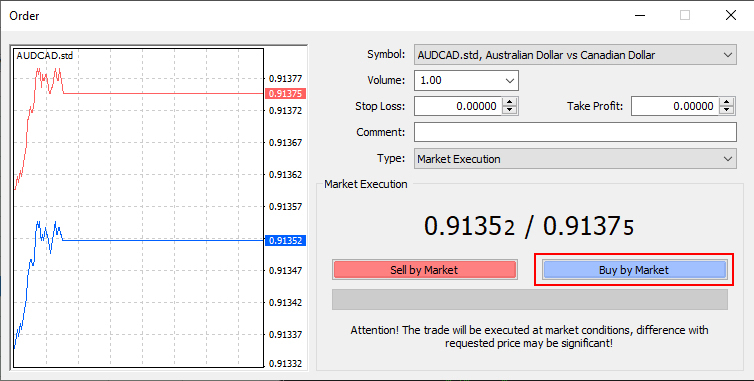
(3) Orden de venta/compra a mercado
Confirme el volumen y presione el botón rojo "Sell by Market" para vender, o el botón azul "Buy by Market" para comprar.
※Esta orden es para la cuenta estándar, par AUDCAD a 1.00 Lot (100,000 unidades).
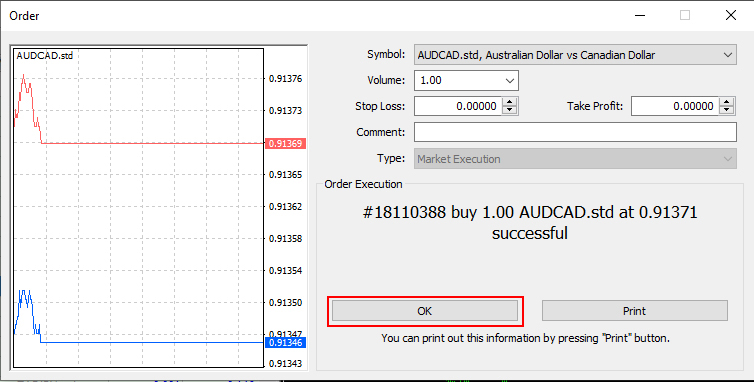
(4) Confirmación de la orden
Una vez colocada la orden, se mostrará una pantalla de confirmación; presione "OK" para cerrar la ventana.
※Si desea imprimir el procesamiento de la orden, asegúrese de hacerlo.
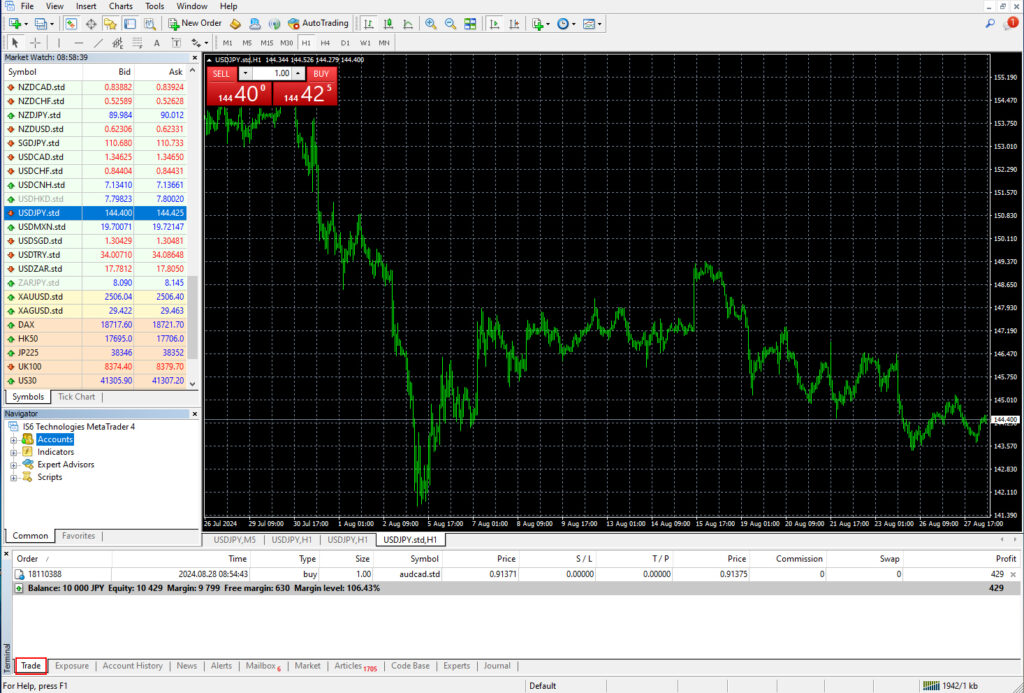
(5) Verificación de la posición
Seleccione la pestaña "Trade" en la ventana del terminal inferior para verificar la posición ordenada.
※Esta orden es para la cuenta estándar, par AUDCAD a 1.00 Lot (100,000 unidades).
Cómo seleccionar órdenes Limit y Stop
(1) Selección del tipo de orden
Presione el botón Nueva Orden para mostrar la ventana "Colocación de Orden".
Después de verificar el par y el volumen, haga clic en ▼ del tipo de orden.
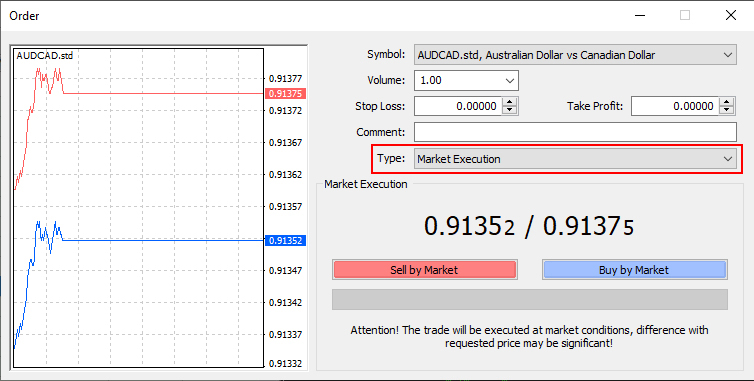
(2) Limit o Stop (Nueva Orden)
Después de hacer clic en ▼, seleccione "Limit o Stop (Nueva Orden)".
※Normalmente está configurado como "Orden de Mercado".
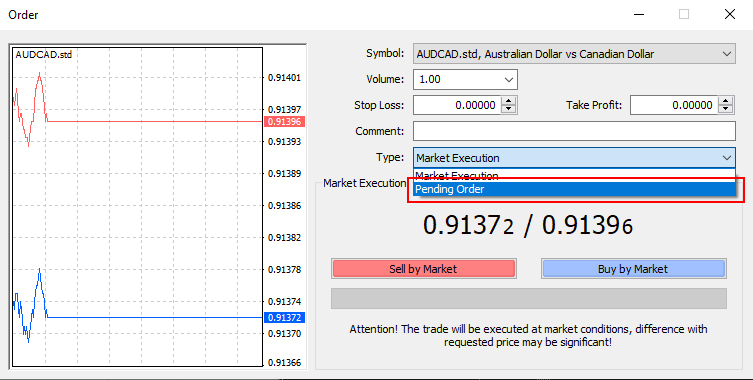
(3) Configuración de la orden Limit
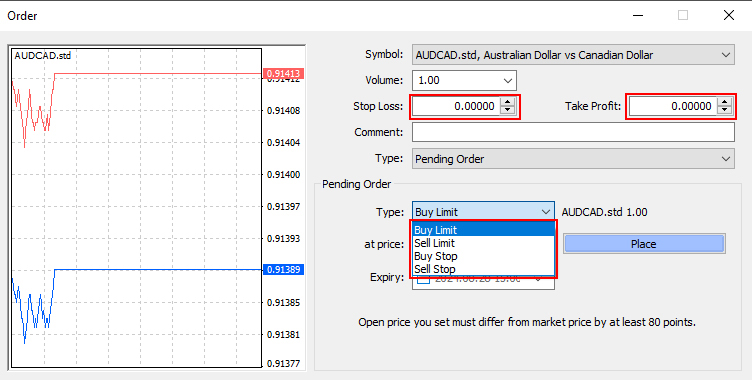
Seleccione una orden limit en las opciones de tipo de orden.
Ingrese el precio SL en el campo stop-loss (S/L) y el precio TP en el campo take-profit (T/P).
■Tipos de orden
・Buy Limit (Compra limitada)
・Sell Limit (Venta limitada)
・Buy Stop (Compra stop)
・Sell Stop (Venta stop)
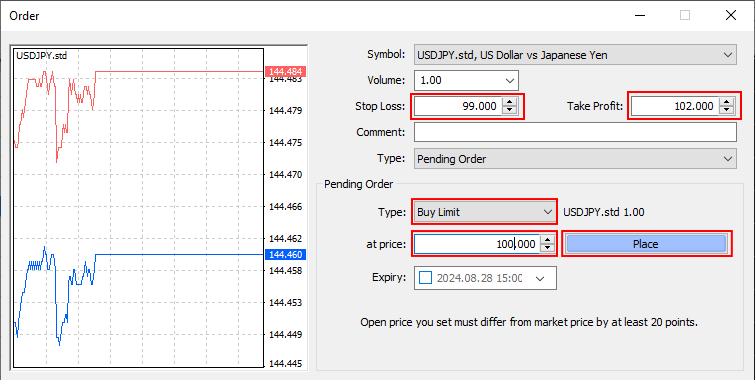
(4) Acerca de las órdenes IFDOCO
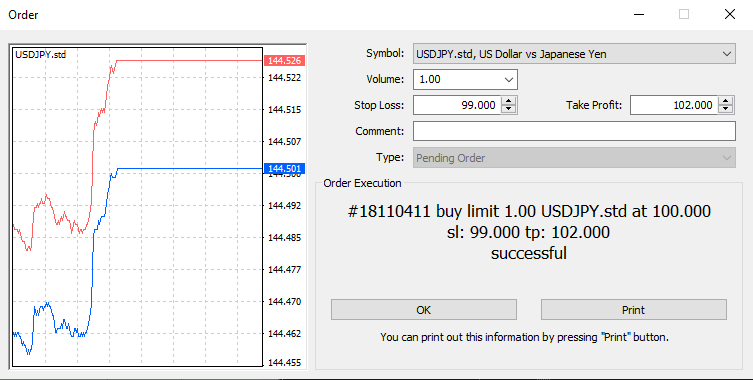
Ingrese el precio (100.000), stop-loss (99.000) y take-profit (102.000).
El método IfDone coloca una nueva orden a 100.000 y, al ejecutarse, una orden OCO (SL a 99.000, TP a 102.000) se coloca simultáneamente.
(5) Confirmación de la orden
Después de confirmar los detalles y el precio, presione el botón de orden.
Se mostrará una pantalla de confirmación; presione "OK" para cerrar la ventana.
(6) Verificación de la posición
Seleccione la pestaña "Trade" en la ventana del terminal inferior para verificar la posición.
※Esta orden es para la cuenta estándar, par AUDCAD a 1.00 Lot (100,000 unidades) con nueva orden a 100.000, SL a 99.000 y TP a 102.000.

※Para colocar solo una orden IFD, presione el botón enviar sin ingresar un valor de take-profit.
Ejemplo de orden IFD
・Orden limit: 101.00
・Stop loss: 100.00
・Take profit: 0.000