

Apertura de una cuenta demo
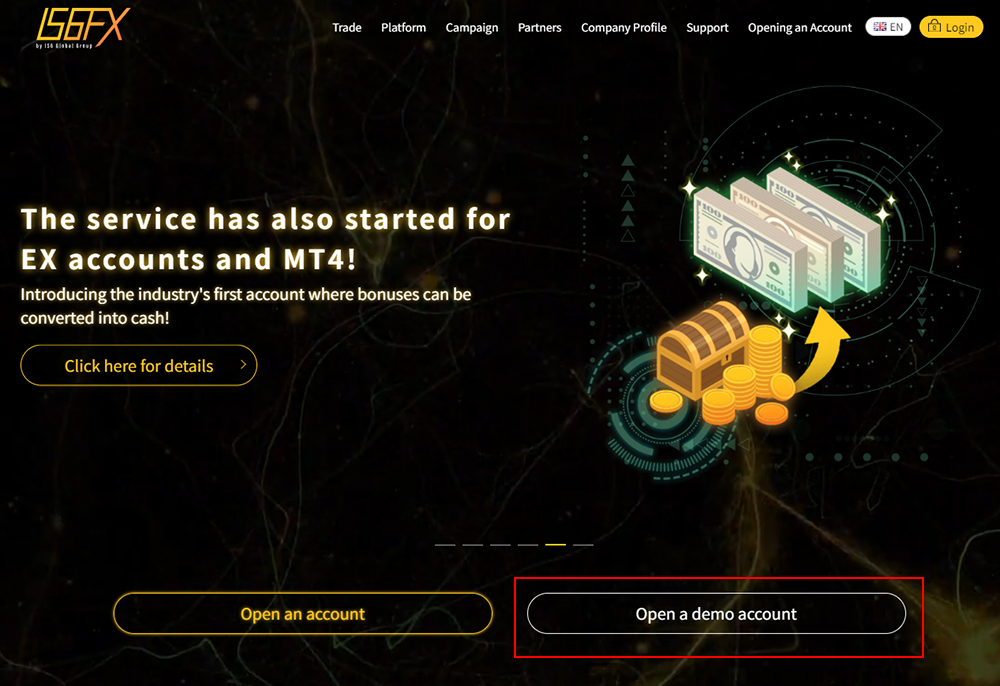
Para abrir una cuenta demo, vaya a la página de inicio del sitio web de IS6FX (en adelante, "el Sitio")
y haga clic en "Abrir cuenta demo (gratis)".
(1) Navegación a la página de registro de cuenta demo desde la pantalla de inicio
Introduzca la siguiente URL en la barra de direcciones de su navegador o haga clic en la URL
para ir a la página de inicio del Sitio.
Haga clic en el botón "Abrir cuenta demo (gratis)" para ir a la página de registro de cuenta demo.
URL:https://is6.com/
(2) Ingrese la información básica y envíe
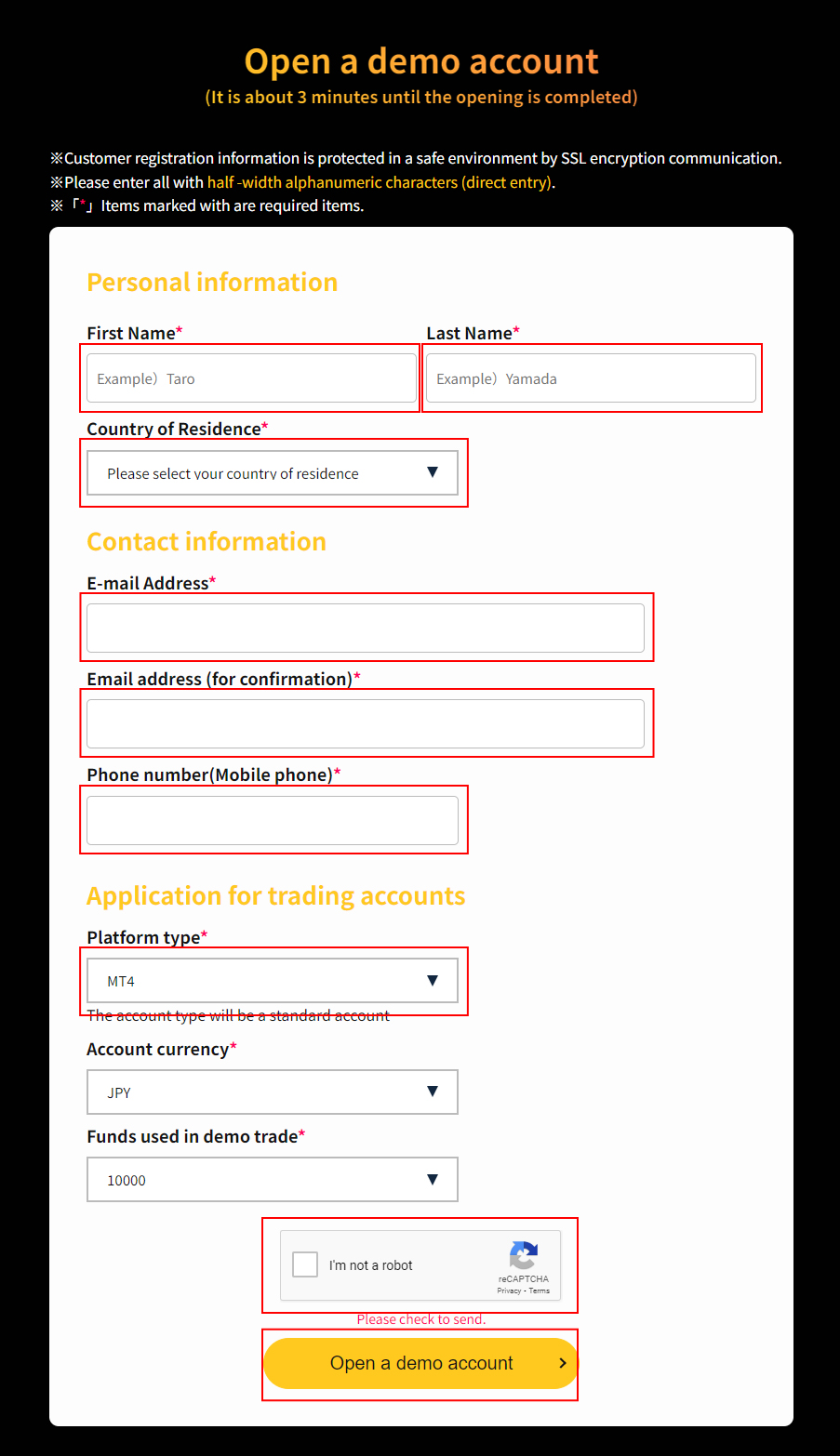
Complete la información requerida en el formulario de solicitud. Seleccione la cantidad de fondos a utilizar para el trading demo
y haga clic en "Abrir cuenta demo".
La información de "ID de inicio de sesión" y "Contraseña" se enviará a la dirección de correo electrónico que proporcionó.
※Nota: Guarde la información de inicio de sesión proporcionada en el correo electrónico en un lugar seguro.
Apertura de una cuenta real
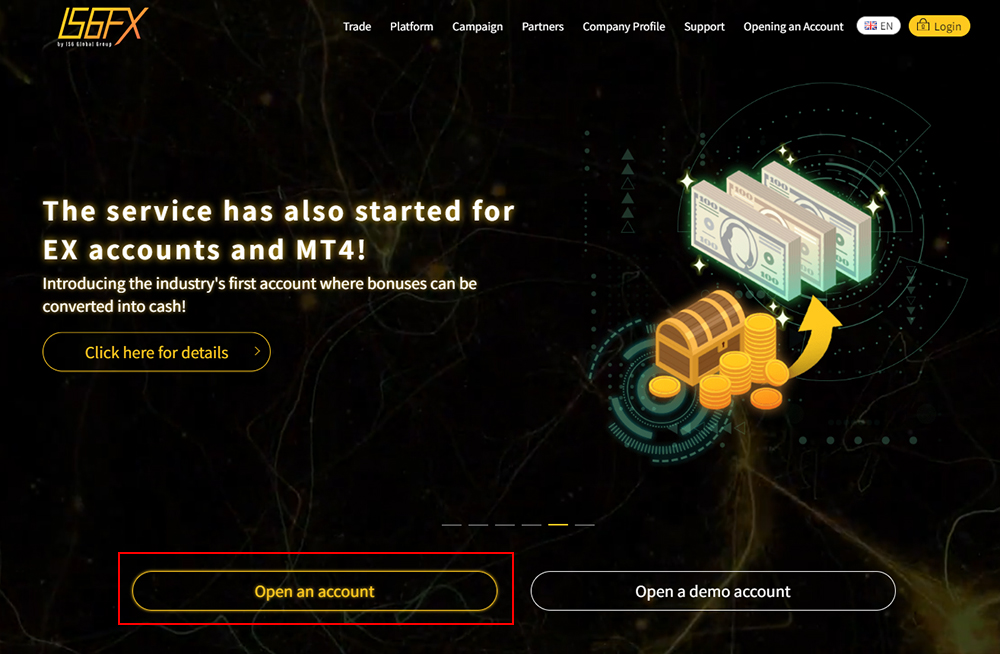
Para abrir una cuenta real, vaya a la página de inicio del Sitio
y haga clic en "Abrir cuenta ahora (gratis)".
(1) Navegación a la página de registro de cuenta real desde la pantalla de inicio
Introduzca la siguiente URL en la barra de direcciones de su navegador
o haga clic en la URL para ir a la página de inicio del Sitio.
Haga clic en el botón "Abrir cuenta ahora (gratis)" para ir a la página de registro de cuenta real.
URL:https://is6.com/
(2) Ingrese la información básica
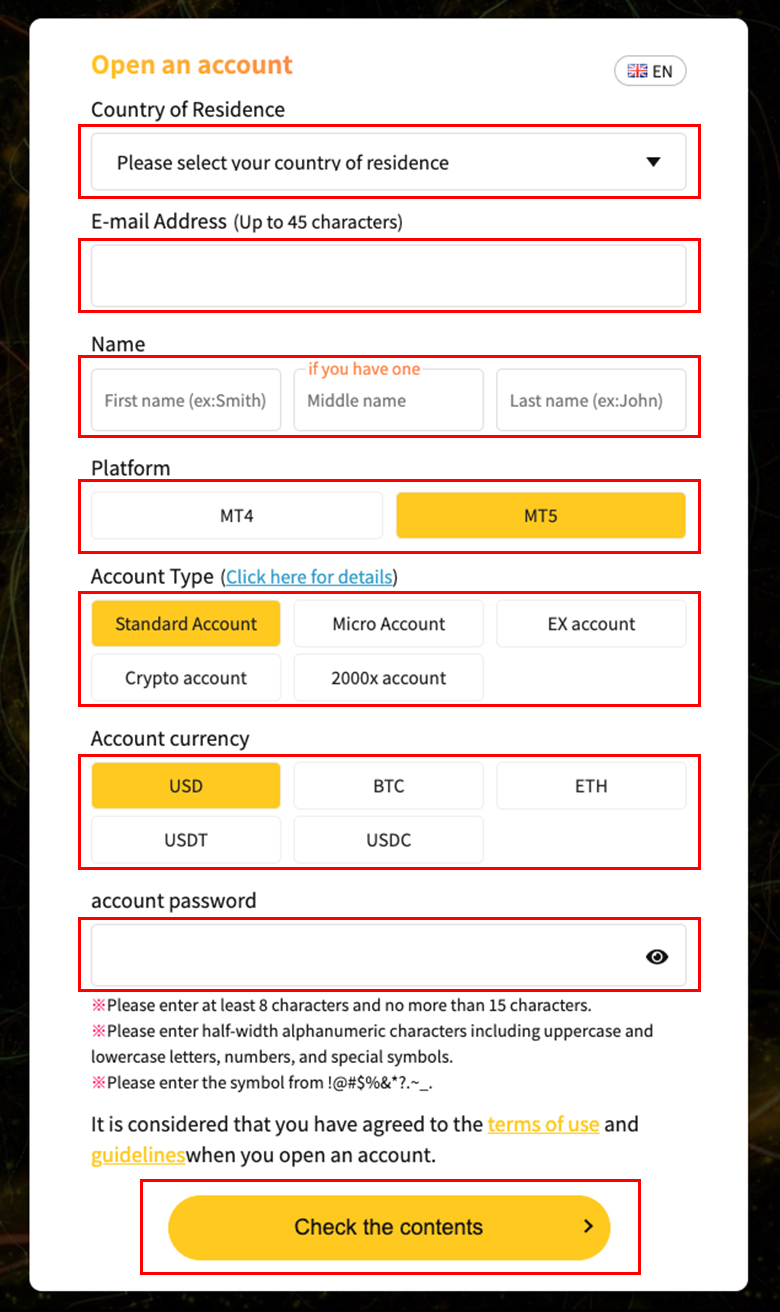
Complete la información requerida en el formulario de solicitud y haga clic en "Confirmar contenido".
※Nota: Tenga en cuenta que si selecciona un tipo de cuenta distinto de «Cuenta estándar» o «Cuenta de criptomonedas», no podrá recibir el bono de apertura de cuenta.
(3) Confirmar y registrar
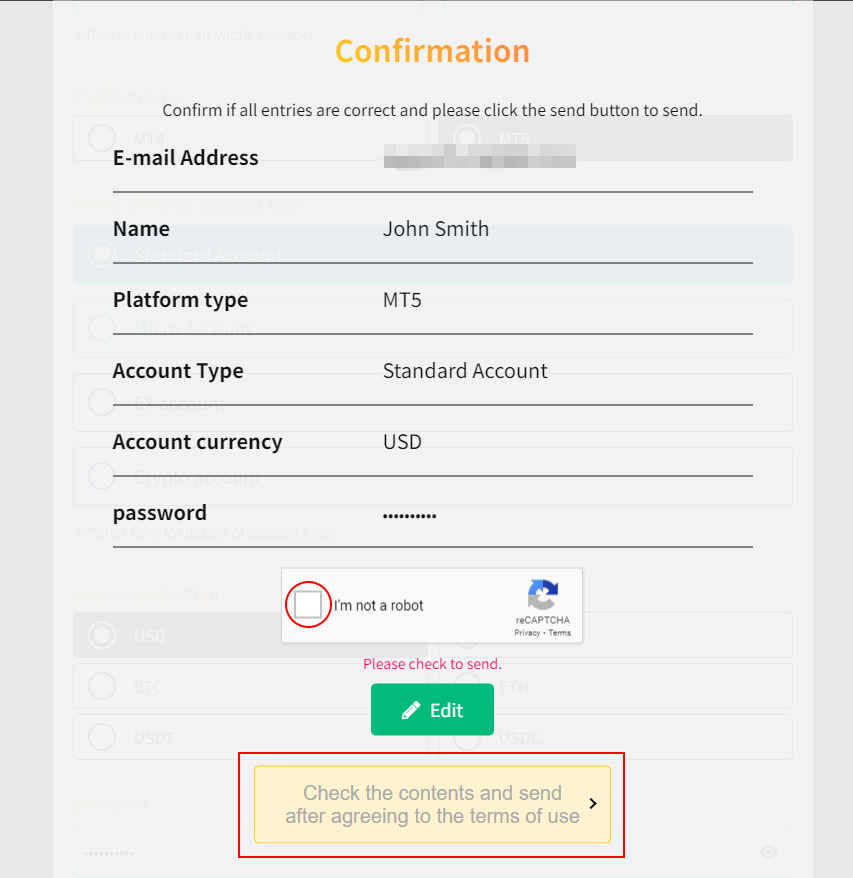
Aparecerá una pantalla de confirmación para que pueda verificar si la información es correcta.
Marque la casilla "No soy un robot"
y haga clic en "Confirmar contenido, aceptar los términos de uso y enviar".
Lea detenidamente los términos de uso y solicite la apertura de cuenta solo si está plenamente de acuerdo con ellos.
La información de "ID de inicio de sesión" y "Contraseña" se enviará a la dirección de correo electrónico que proporcionó.
※Nota: Guarde la información de inicio de sesión proporcionada en el correo electrónico en un lugar seguro.
Tenga en cuenta que el "ID de inicio de sesión" y la "Contraseña" que se le envían son diferentes de la información de inicio de sesión de MT4 o MT5.
Con esto se completa el proceso de apertura de cuenta.