

Iniciar sesión en la cuenta de trading
(1) Iniciar MetaTrader4
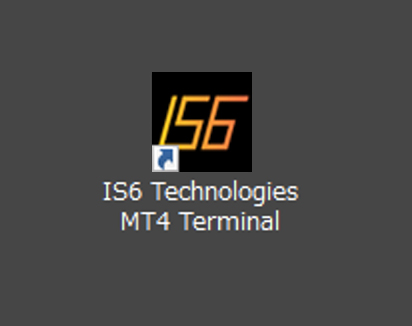
Haga doble clic en el icono de acceso directo de MetaTrader4 creado en el escritorio
para iniciar MetaTrader4.
※Nota: Si aparece la ventana "Solicitud de cuenta Demo" al iniciar MT4, haga clic en Cancelar.
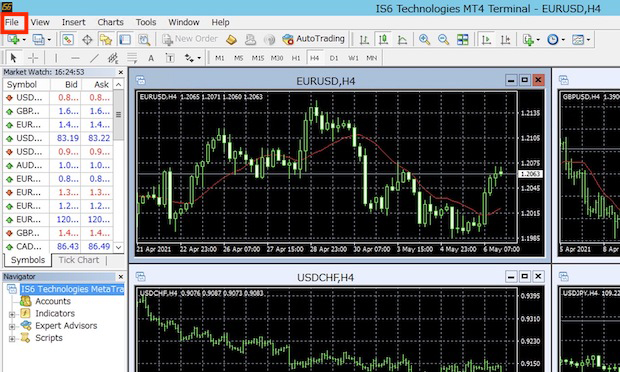
(2) Seleccionar "Archivo" en la barra de menú
Una vez que MT4 esté abierto, haga clic en "Archivo" en la barra de menú superior.
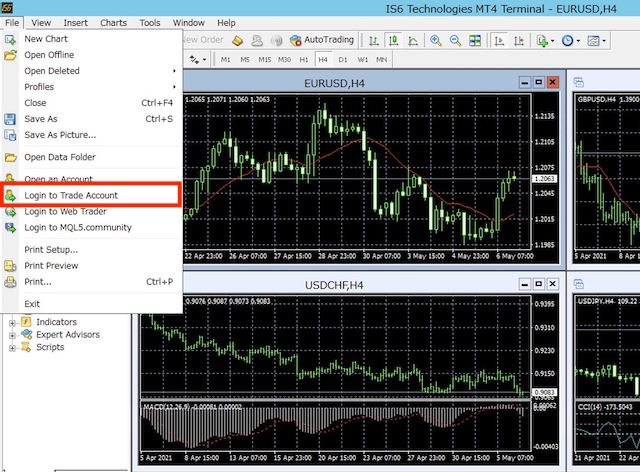
(3) Iniciar sesión en la cuenta de trading
Haga clic en "Login to Trade Account" (Iniciar sesión en la cuenta de trading).
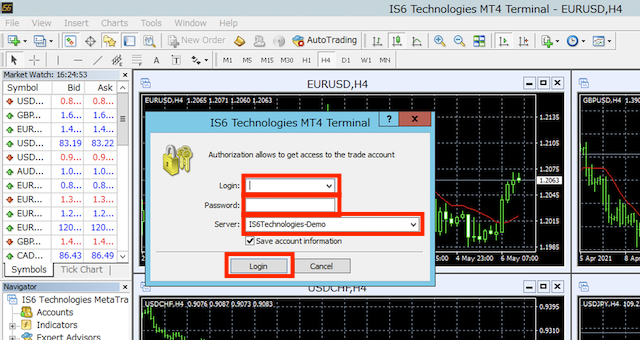
(4) Iniciar sesión en la cuenta
Ingrese su "Login ID" y "Password", seleccione el nombre del servidor "IS6Technologies-Live"
y haga clic en el botón "Login" para iniciar sesión en su cuenta.
- El "Login ID" y la "Password" están incluidos en el correo electrónico con el asunto [Notificación de apertura de cuenta] que se envía después de verificar su dirección de correo electrónico al abrir la cuenta.
- Seleccione el servidor indicado en el mismo correo electrónico mencionado anteriormente.
- Si marca la casilla "Save login information" (Guardar información de inicio de sesión), no tendrá que ingresar los datos de inicio de sesión la próxima vez.
(5) Si no puede iniciar sesión
Si no puede iniciar sesión debido a errores como la aparición de "Invalid Account" (Cuenta no válida)
o los gráficos no se muestran, las posibles causas son las siguientes:
El ID o la contraseña son incorrectos
※La contraseña de inicio de sesión de MT4 es diferente de la contraseña de inicio de sesión de su página personal (My Page).
※Se distingue entre mayúsculas y minúsculas.