

Introducción a las funciones del menú de MetaTrader5
Presentamos el menú de MetaTrader5.
Conocer las funciones disponibles permite un trading más fluido y avanzado.
(1) Menú Archivo
Las opciones disponibles en el menú Archivo incluyen operaciones de gráficos, gestión de grupos y guardado de gráficos.
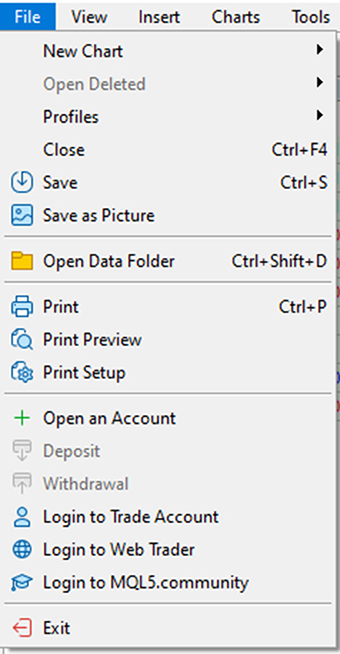
1) Nuevo Gráfico
Muestra la lista de pares de divisas disponibles.
Seleccione un par para abrir un nuevo gráfico.
2) Reabrir Gráfico
Reabre gráficos cerrados accidentalmente.
3) Perfiles
Permite agrupar gráficos y cambiar entre grupos cuando lo desee.
Los grupos se pueden guardar o eliminar.
4) Cerrar
Cierra el gráfico actual o seleccionado.
5) Guardar
Guarda datos históricos en formato "CSV", "PRN" o "HTM".
6) Guardar como imagen
Guarda el gráfico en formato "png".
7) Abrir carpeta de datos
Se usa para instalar EAs e indicadores personalizados.
8) Imprimir
Imprime el gráfico.
9) Vista previa
Permite verificar previamente si los datos se pueden imprimir con la configuración seleccionada.
10) Configurar impresión
Configura parámetros generales de impresión.
11) Abrir cuenta
Esta función no está disponible.
Para una nueva cuenta, solicítela desde el sitio web.
https://is6.com/
12) Depósito
Muestra la pantalla de depósito de IS6FX en el navegador.
13) Retiro
Muestra la pantalla de retiro de IS6FX en el navegador.
14) Iniciar sesión en cuenta
Autenticación para cuenta demo o real.
Una vez conectado, comienzan los precios y noticias, permitiendo operar.
15) Iniciar sesión en WebTrader
Para usar WebTrader, utilice el siguiente enlace:
https://is6.com/es/platforms/mt5-webtrader
16) Iniciar sesión en MQL5.community
Muestra la pantalla de inicio de sesión de MQL5.community.
Cree una cuenta desde "Registrarse" para comunicación en tiempo real.
17) Salir
Cierra el terminal.
(2) Menú Ver
Permite configurar pantallas de señales, barras de herramientas, idioma, etc.
También permite mostrar "Ventana de datos" y "Strategy Tester" no visibles por defecto.
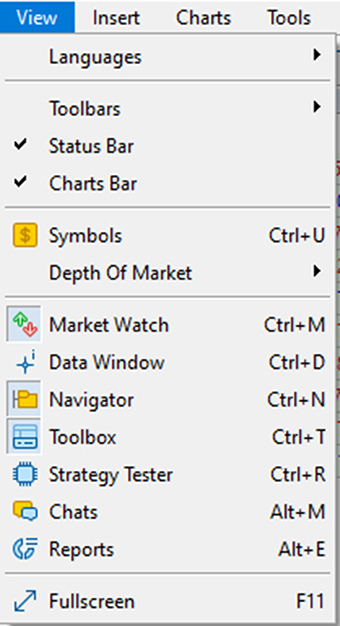
1) Idiomas
Seleccione el idioma y reinicie MT5 para cambiar el idioma de la interfaz.
2) Barras de herramientas
Abre un submenú para configurar barras de herramientas activas.
3) Barra de estado
Activa/desactiva la barra de estado en la parte inferior.
4) Barra de gráficos
Activa/desactiva las pestañas de nombres de gráficos.
5) Símbolos
Muestra u oculta pares de divisas.
6) Profundidad de mercado
Muestra el panel de profundidad de mercado.
7) Observación del mercado
Abre/cierra la ventana de observación con precios actuales.
8) Ventana de datos
Abre/cierra la ventana de datos con información de precios y análisis técnico.
9) Navegador
Abre/cierra la ventana del navegador con cuentas, EAs, indicadores y scripts.
10) Caja de herramientas
Abre/cierra la ventana de Toolbox con historial, calendario, alertas y registro.
11) Strategy Tester
Abre/cierra la ventana para probar y optimizar EAs.
12) Chat
Permite contactar con MQL5. Cree una cuenta para comunicación en tiempo real.
13) Pantalla completa
Activa/desactiva el modo de pantalla completa.
(3) Menú Insertar
Los objetos del gráfico se agrupan en el menú "Insertar".
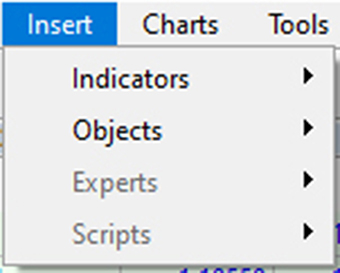
1) Indicadores
Inserta herramientas de análisis técnico en el gráfico.
2) Objetos
Agrega líneas, figuras y otros objetos al gráfico.
3) Expertos
Ejecuta Expert Advisors (EA).
4) Scripts
Configura scripts para procesamiento de órdenes y análisis.
(4) Menú Gráficos
Permite configurar y operar gráficos y análisis técnico.
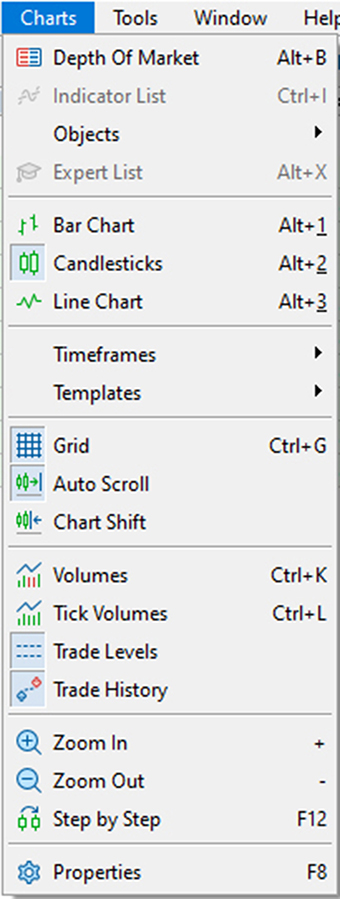
1) Profundidad de mercado
Muestra el panel de profundidad.
2) Lista de indicadores
Verifica indicadores insertados. Permite editar o eliminar.
3) Objetos
Submenú para ver y editar objetos colocados.
4) Lista de expertos
Lista los EAs activos.
5) Gráfico de barras
Muestra el gráfico como barras.
6) Velas japonesas
Muestra el gráfico como velas.
7) Gráfico de líneas
Muestra el gráfico como línea de precios de cierre.
8) Marcos temporales
21 marcos temporales disponibles: 1-6 min, 10, 12, 15, 20, 30 min, 1-4h, 6h, 8h, 12h, diario, semanal, mensual.
9) Plantillas
Submenú para guardar nuevas plantillas o eliminar existentes.
10) Cuadrícula
Muestra/oculta la cuadrícula.
11) Auto-scroll
Configura el desplazamiento automático al borde derecho.
12) Desplazamiento del gráfico
Mueve la barra más reciente a la posición de la etiqueta.
13) Volúmenes
Muestra/oculta volúmenes.
14) Volúmenes de tick
Muestra/oculta volúmenes de tick.
15) Niveles de trading
Muestra/oculta niveles de trading.
16) Historial de trading
Muestra/oculta historial de trading.
17) Zoom In
Acerca el gráfico.
18) Zoom Out
Aleja el gráfico.
19) Paso a paso
Mueve el gráfico una barra a la izquierda.
20) Propiedades
Configura parámetros generales del gráfico.
(5) Menú Herramientas
Permite colocar nuevas órdenes y más.
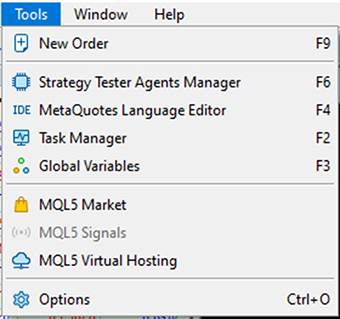
1) Nueva orden
Abre ventana para órdenes de mercado y pendientes.
2) Administrador de agentes Strategy Tester
Ejecuta pruebas en segundo plano y configura el equipo.
3) Editor de lenguaje MetaQuotes
Crea y edita EAs, indicadores y scripts.
4) Administrador de tareas
Muestra las tareas en ejecución en MT5.
5) Variables globales
Muestra la lista de variables globales del terminal.
6) Mercado MQL5
Muestra el mercado MQL5 para comprar EAs.
7) Señales MQL5
Muestra el mercado MQL5 para señales de pago.
8) Hosting virtual MQL5
Configura VPS dedicado de MetaTrader.
9) Opciones
Configura parámetros de servidor, trading, gráficos y EAs.
(6) Menú Ventana
Comandos para gestionar pantallas de gráficos.
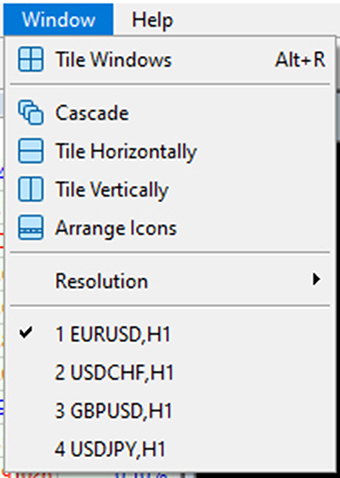
1) Organizar ventanas
Alinea los gráficos abiertos dentro del marco.
2) Cascada
Organiza en cascada.
3) División horizontal
Muestra horizontalmente.
4) División vertical
Muestra verticalmente.
5) Organizar iconos
Función útil para trabajar con múltiples gráficos.
6) Resolución
Cambia la resolución.
(7) Menú Ayuda
Información de ayuda sobre el terminal.
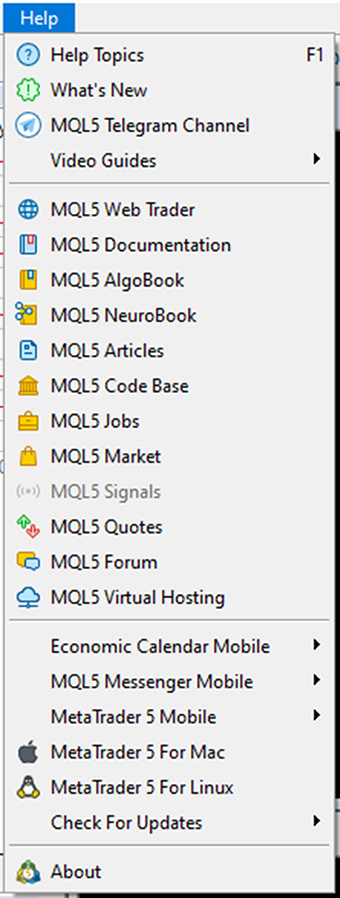
1) Temas de ayuda
Explica todas las configuraciones y funciones del terminal.
2) Novedades
Muestra las actualizaciones de MetaTrader5.
3) Guía de video
Abre videos sobre robots de trading y mercado.
4) Menú MQL5
Abre funciones relacionadas con MQL5.
5) iPhone – App Store
Abre App Store en la web.
6) Android – Google Play
Abre Google Play en la web.
7) Huawei – App Gallery
Abre App Gallery en la web.
8) Verificar actualizaciones
Verifica actualizaciones del terminal.
9) Acerca de
Muestra información de versión del terminal.