

Acerca de los Gráficos
Al crear un gráfico que se adapte a usted, podrá dominar las operaciones básicas de MT5 y aprender a leer las tendencias del mercado.
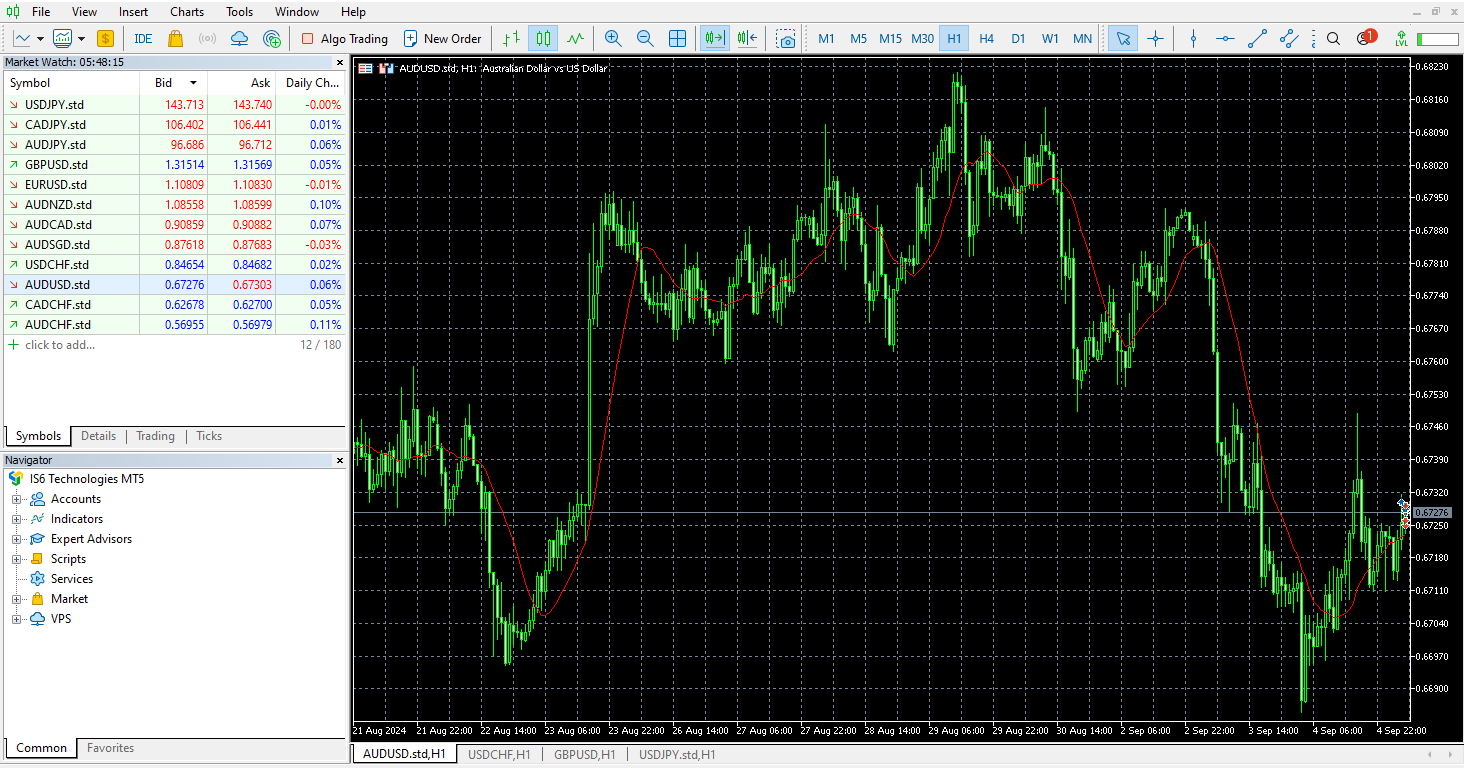
(1) Gráfico predeterminado
(2) Gráfico modificado
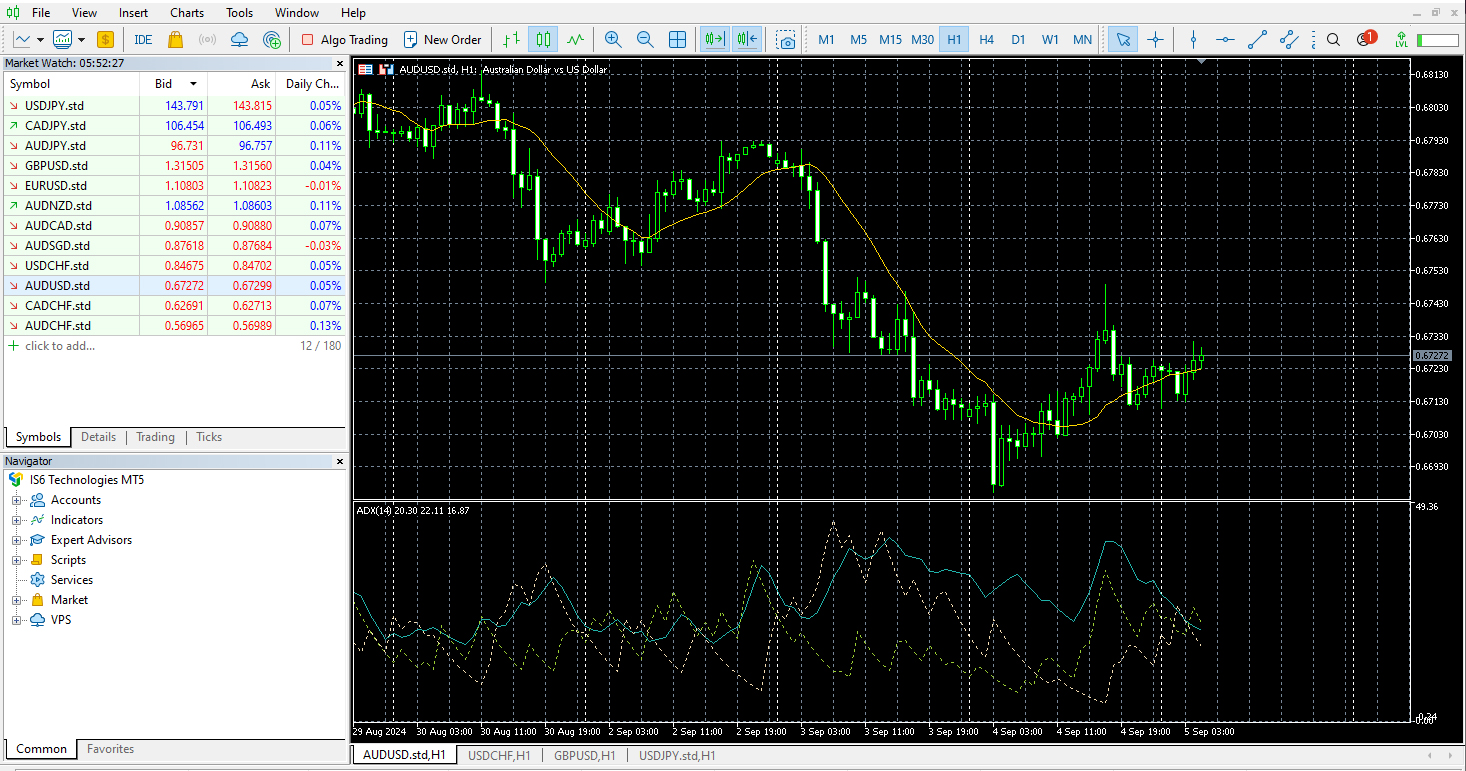
(3) Comparación de gráficos y operaciones básicas
Las imágenes (1) y (2) anteriores son gráficos del mismo par de divisas.
Se ven completamente diferentes al cambiar el tiempo de visualización, el tipo de vela y agregar indicadores.
MT5 permite cambiar libremente los colores y el diseño de la pantalla.
Las operaciones básicas del gráfico son las siguientes:
・Agregar un nuevo gráfico
・División de ventanas (alineación de gráficos)
・Cambiar el símbolo del gráfico
・Cambiar el tipo de gráfico
・Cambiar el marco temporal
・Zoom del gráfico
Agregar un nuevo gráfico
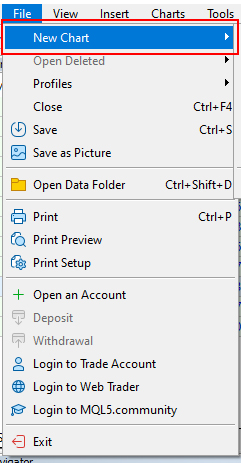
(1) Seleccionar nuevo gráfico
Seleccione "Archivo" del menú y haga clic en "Nuevo Gráfico".
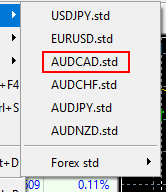
(2) Visualización de pares de divisas
Se abrirá un popup de pares de divisas; seleccione el par que desea visualizar.
※En este ejemplo, seleccionamos AUDCAD.
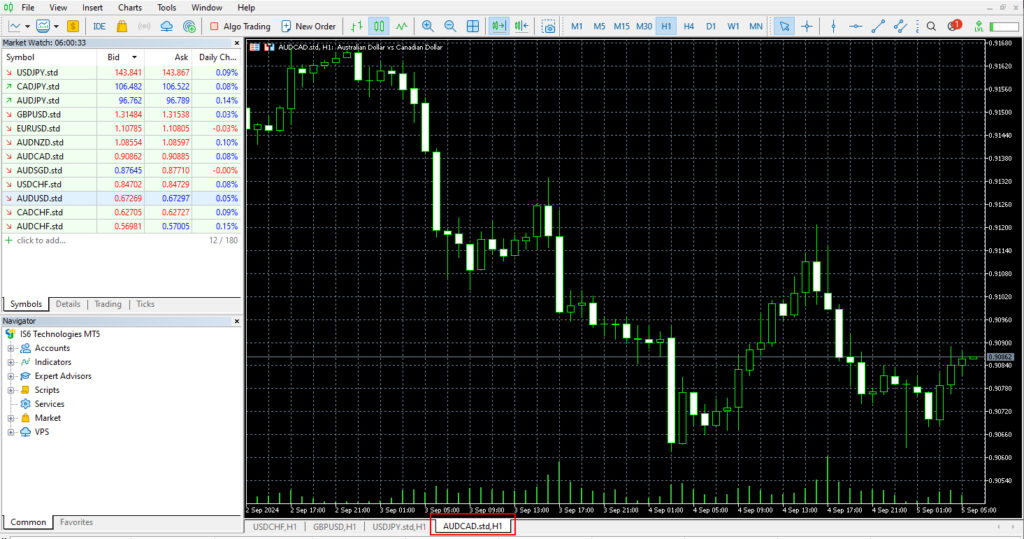
(3) Gráfico agregado
Se ha agregado un gráfico de 1 hora de AUDCAD.
División de ventanas (alineación de gráficos)
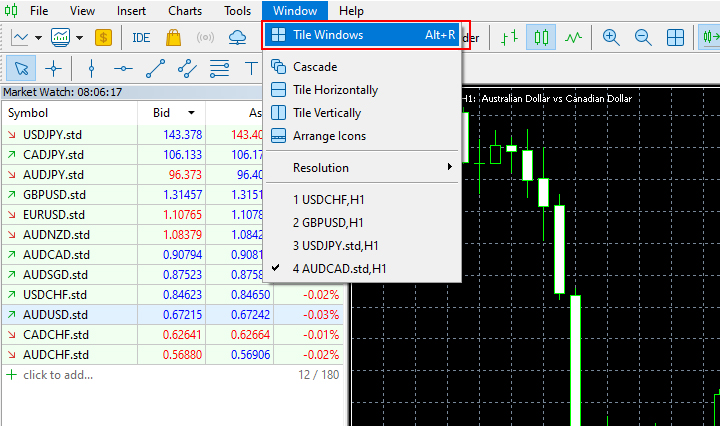
(1) Alinear ventanas
Haga clic en "Organizar Ventanas" del menú "Ventana".
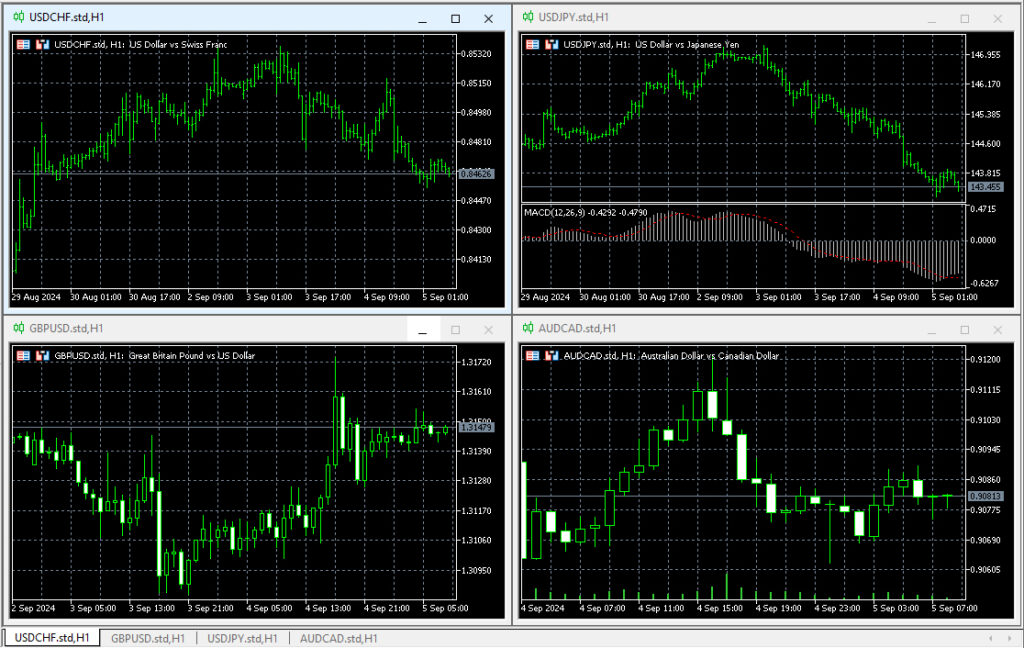
(2) Visualización de gráficos divididos
Se muestran 4 gráficos en vista dividida.
(3) Cambiar el tipo de gráfico
MT5 ofrece 3 tipos de gráficos: "Gráfico de barras", "Velas japonesas" y "Gráfico de líneas".
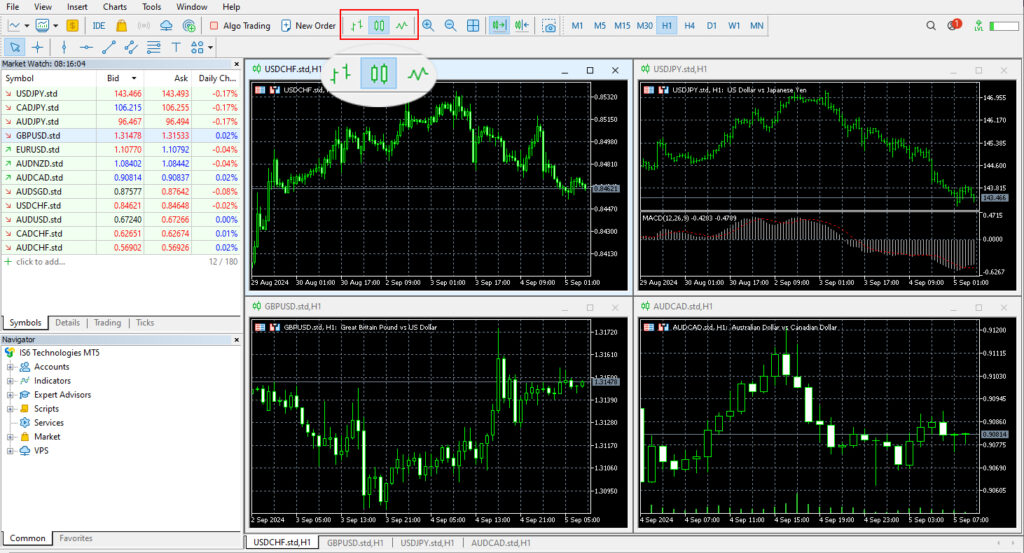
※De izquierda a derecha: "Gráfico de barras", "Velas japonesas" y "Gráfico de líneas".
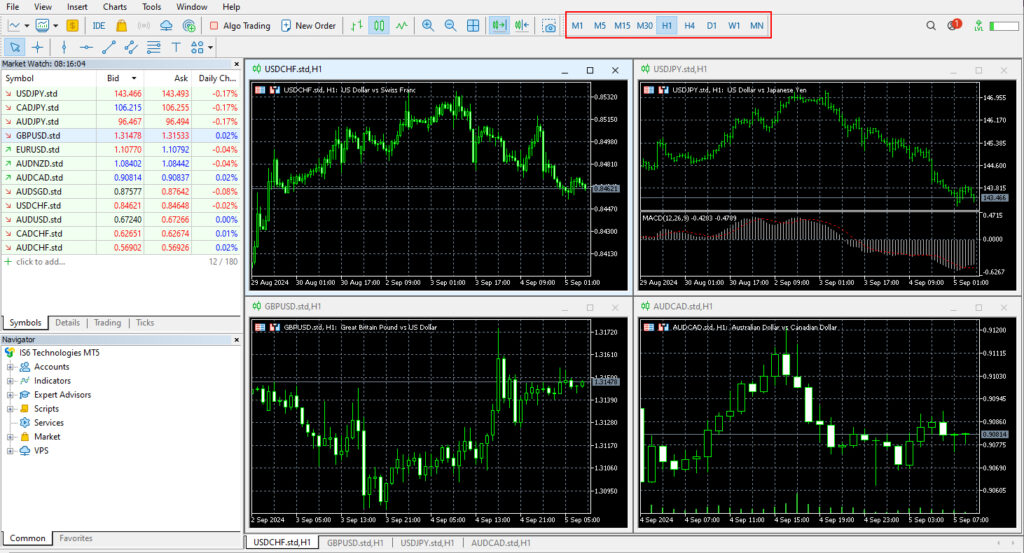
(4) Cambiar el marco temporal
Presione "H1" en la barra de herramientas para cambiar al gráfico de 1 hora.
Puede cambiar entre 9 marcos temporales: "1 minuto, 5 minutos, 15 minutos, 30 minutos, 1 hora, 4 horas (H4), diario (D1), semanal (W1) y mensual (MN)".
(5) Ampliación y reducción del gráfico
Puede ampliar y reducir el gráfico usando el icono de lupa.
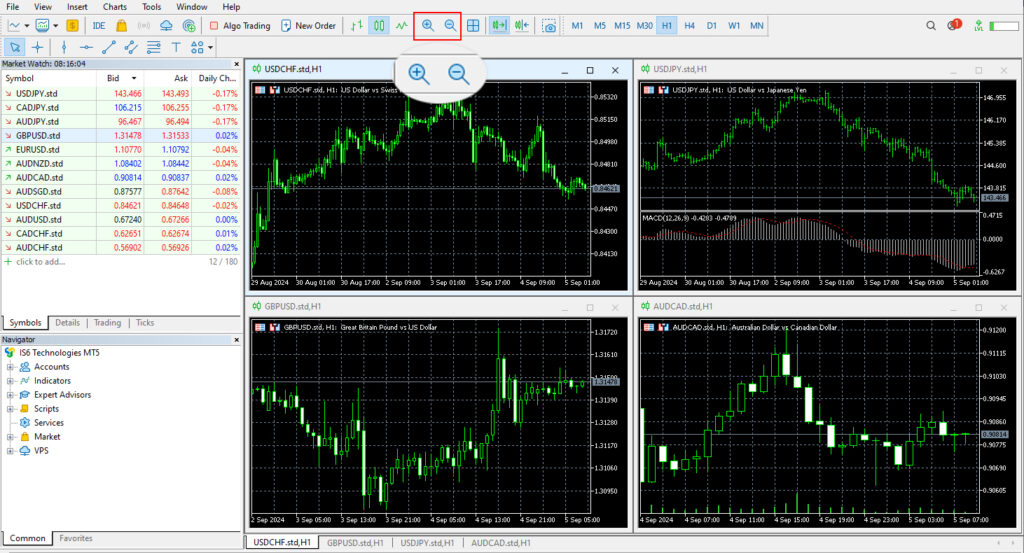
※Aunque haya seleccionado velas japonesas, a veces puede parecer un gráfico de barras.
En ese caso, use el botón de zoom para ampliar y se mostrará como velas japonesas.
[PC MT5] Capítulo 10: Probemos a usar indicadores y plantillas.