

Phần mềm giao dịch tự động (EA) là gì?
Giao dịch tự động là khi hệ thống tự động giao dịch bằng chương trình lập trình sẵn.
Phần mềm giao dịch tự động được gọi là EA.
Hệ thống tự động giao dịch dựa trên quy tắc giao dịch bạn cài đặt.
Có thể giao dịch tự động với Expert Advisor (EA) trong MT5 cũng như MT4.
Ưu điểm của phần mềm giao dịch tự động (EA)
IS6FX không có hạn chế nào trong việc sử dụng EA.
Ưu điểm của việc sử dụng giao dịch tự động trên MT4/MT5 là tự động đặt lệnh 24 giờ một ngày bất kể ngày hay đêm, ngay cả khi nhà giao dịch không thể theo dõi màn hình.
Đôi khi cũng có cơ hội kiếm lợi nhuận lớn do thị trường biến động lớn.
Nếu bạn kết hợp giao dịch tự động trên MT5 vào một phần trong giao dịch của mình, hệ thống sẽ tự động thay bạn giao dịch theo chương trình đã cài đặt.
Ngoài ra, so với giao dịch đánh tay, hệ thống tự động mua bán theo quy luật định sẵn nên bạn sẽ không bị chi phối bởi cảm xúc hay ý kiến khác, hoặc bạn cũng sẽ không do dự và bỏ lỡ thời cơ.
Việc cắt lỗ cũng được thực hiện tự động, cho phép bạn vận hành theo kế hoạch.
※Lưu ý cũng có Expert Advisor (EA) không tương thích với MT5. Vui lòng kiểm tra trước.
Nhược điểm của phần mềm giao dịch tự động (EA)
Giao dịch tự động không phải là không có nhược điểm.
Thị trường thường lặp lại giữa "đi ngang" và "xu hướng".
Thông thường "đi ngang" chiếm 70-80% và "xu hướng" chỉ 20-30%, giao dịch tự động được lập trình để hoạt động một trong hai trường hợp này.
Nói cách khác, chương trình mạnh trong thị trường đi ngang có thể chịu lỗ trong giai đoạn xu hướng, và chương trình mạnh về xu hướng có thể lặp lại thua lỗ nhỏ trong giai đoạn đi ngang.
Hiểu rõ ưu nhược điểm của EA và sử dụng phù hợp với phong cách giao dịch, bạn có thể giảm thiểu rủi ro và ổn định lợi nhuận.
Cách cài đặt EA trên MT5
(1) Cài đặt EA
Bất kỳ ai cũng có thể tạo EA bằng lập trình, nhưng thông thường bạn có thể mua EA trả phí hoặc tối ưu hóa EA miễn phí để giao dịch.
※Đối với các tệp EA MT5, chỉ có thể sử dụng các tệp có đuôi ".ex5".
(2) Mở thư mục dữ liệu
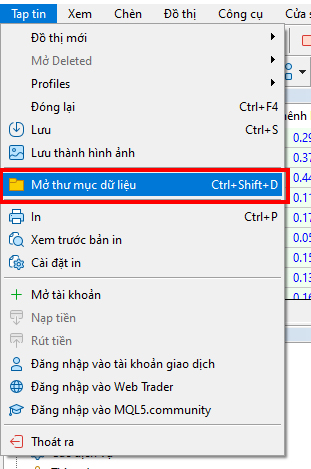
Khởi động MT5 và nhấn vào "Mở thư mục dữ liệu" từ menu "Tệp".
(3) Chọn thư mục MQL5
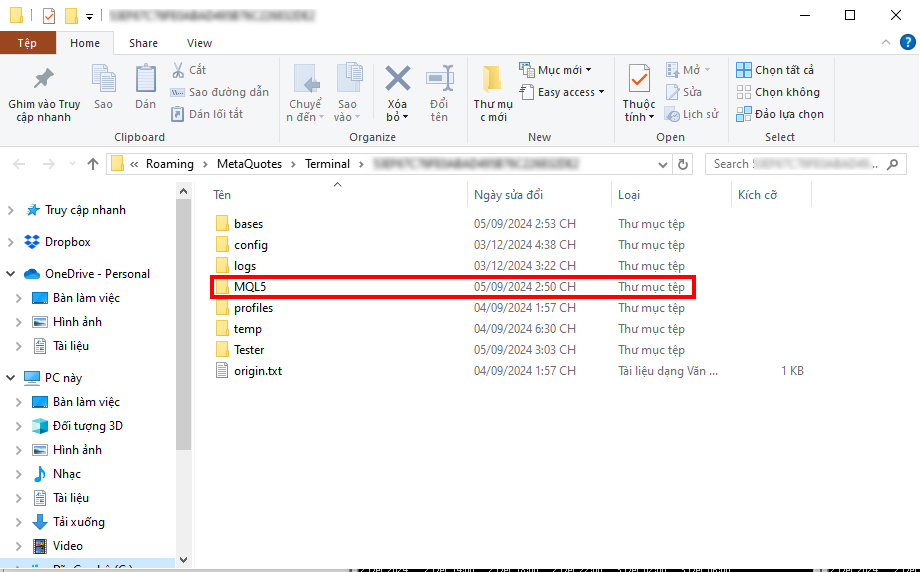
Khi thư mục mở ra, hãy nhấn đúp vào thư mục MQL5.
(4) Quá trình cài đặt EA hoàn tất
Bấm đúp vào thư mục Experts trong thư mục MQL5 và di chuyển tệp EA đã chuẩn bị vào thư mục Experts.
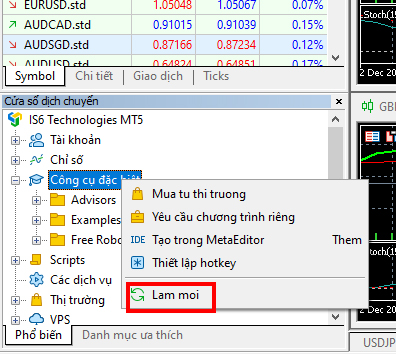
Nếu EA đã thêm không hiển thị, hãy nhấn chuột phải vào trình điều hướng và nhấn "Cập nhật".
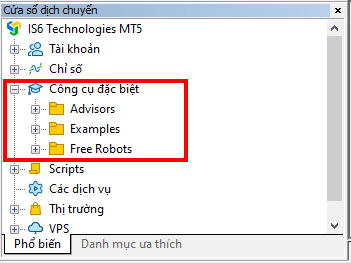
Nếu EA đã cài đặt hiển thị trong Expert Advisor của cửa sổ Điều hướng, quá trình cài đặt EA trên MT5 đã hoàn tất.
Kiểm tra lại EA (Backtesting)
Backtesting là chức năng cho phép bạn chạy EA bằng dữ liệu biểu đồ quá khứ và mô phỏng giao dịch tự động.
Trước khi vận hành EA trong tài khoản thực, chúng tôi khuyến nghị bạn nên kiểm tra trước hiệu suất và hoạt động.
Nhất định hãy kiểm tra lại EA trước khi bắt đầu vận hành.
(1) Xác minh bằng trình thử nghiệm chiến lược
Kiểm tra lại được thực hiện bằng cách chạy các biểu đồ quá khứ sử dụng trình thử nghiệm chiến lược.
Nhấn vào "Trình thử nghiệm chiến lược" từ menu "Hiển thị".
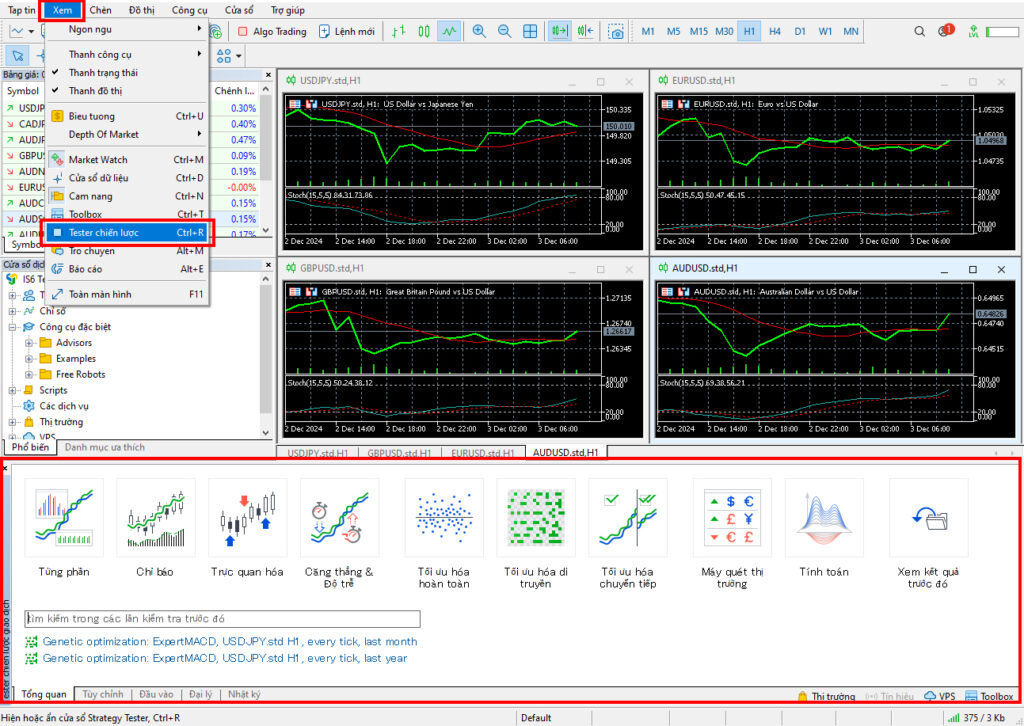
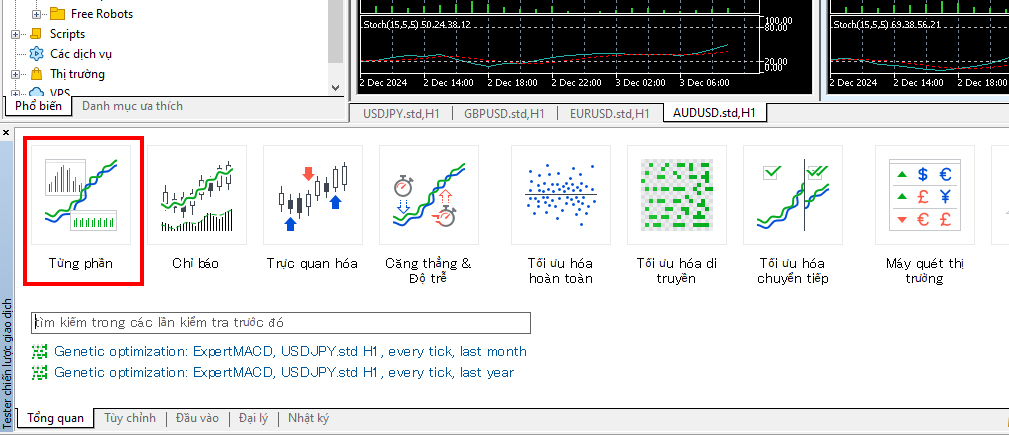
Chọn "Trình đơn" để kiểm tra EA.
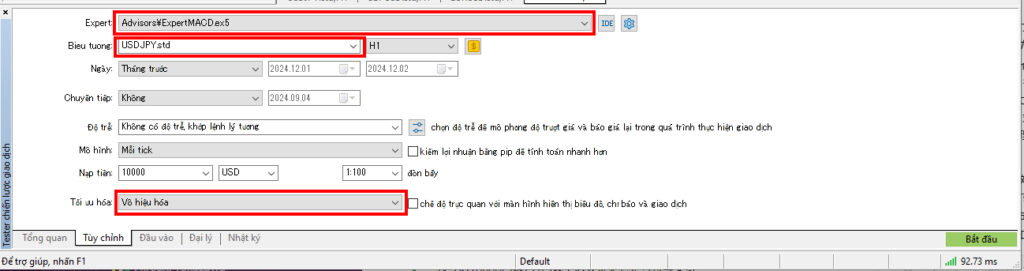
Chọn EA bạn muốn trong mục Experts.
Chọn mã, và cài đặt thay đổi thời gian và các cài đặt khác nếu cần.
Cài đặt này xác định xem việc kiểm tra có thực hiện tối ưu hóa hay không.
Bằng cách cài đặt tối ưu hóa, thời gian kiểm tra và độ chính xác của kết quả sẽ thay đổi.
Ngoài trường hợp cài đặt Optimize bị tắt ra thì có thể cài đặt tham số.
Cài đặt nếu cần và nhấn bắt đầu nếu không có vấn đề gì.
Quá trình kiểm tra lại bắt đầu.
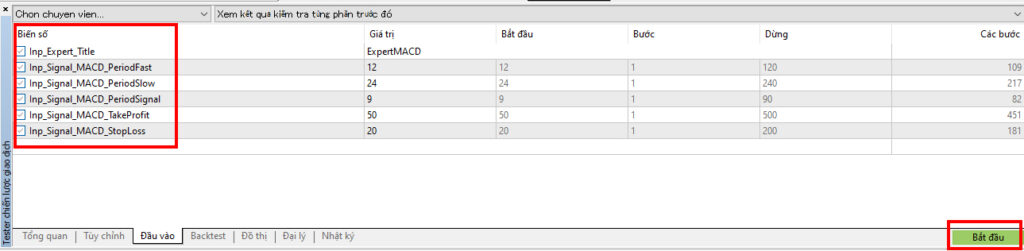
Quá trình kết thúc khi thanh màu xanh lá cây trên thanh tiến trình chạm đến đầu bên phải.
(2) Kiểm tra kết quả backtest
Sau khi quá trình kiểm tra lại hoàn tất, hãy kiểm tra kết quả trong từng biểu đồ và báo cáo.
Kiểm tra lãi lỗ và số lần giao dịch, cũng như xem có lỗi nào trong cài đặt số lô hay không.
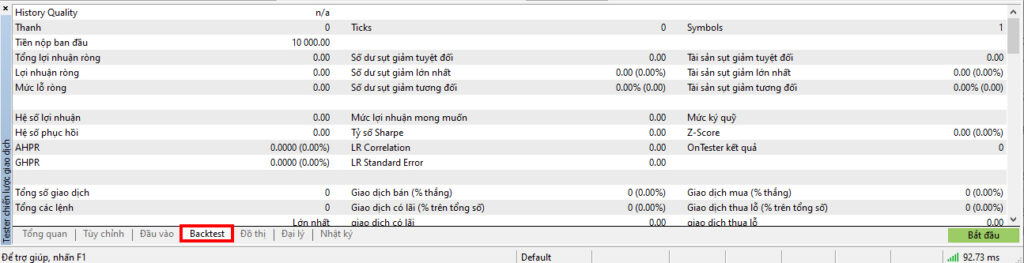
Bạn có thể cuộn xuống để xem thêm thông tin và xem biểu đồ ký quỹ và số dư trong tab Biểu đồ.
BẬT/TẮT giao dịch tự động
EA sẽ hoạt động bằng cách bật nút giao dịch tự động.
Nếu bạn muốn ngừng hoạt động của EA, hãy nhấn lại vào nút này để tắt giao dịch tự động.
(1) Giao dịch tự động BẬT
Nhấn khi giao dịch tự động ở trạng thái tắt (biểu tượng màu đỏ), giao dịch tự động chuyển trạng thái bật (biểu tượng màu xanh lá cây).
(2) Giao dịch tự động TẮT
Nhấn khi giao dịch tự động ở trạng thái bật (biểu tượng màu xanh lá cây), giao dịch tự động sẽ chuyển trạng thái tắt (biểu tượng màu đỏ).
Trong trường hợp này, giao dịch sẽ không bắt đầu kể cả cài đặt EA hoàn tất.
Cài đặt tham số EA
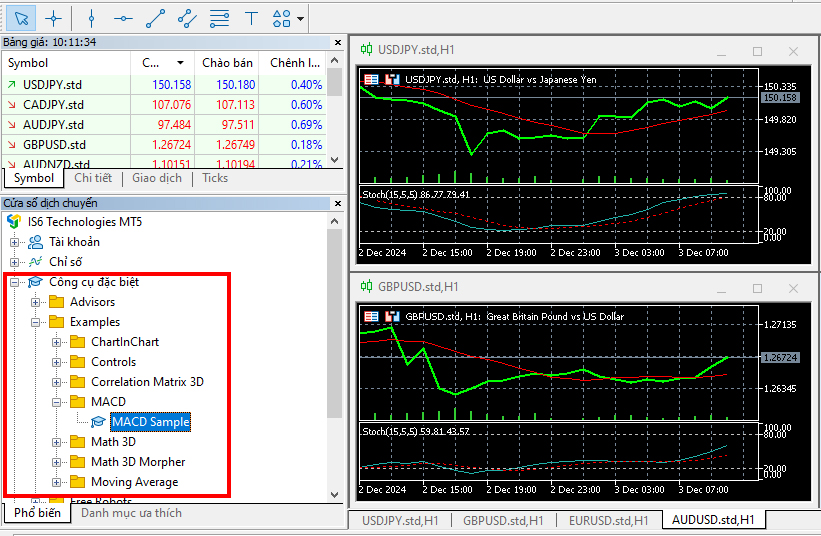
(1) Kéo và thả EA vào biểu đồ
Hiển thị biểu đồ cặp tiền/khung thời gian mà bạn muốn chạy EA, chọn EA từ Expert Advisor trong cửa sổ điều hướng, kéo và thả vào biểu đồ.
(2) Cài đặt EA
Chọn "Cho phép giao dịch thuật toán" trong phần "Chia sẻ" ở cửa sổ hiển thị.
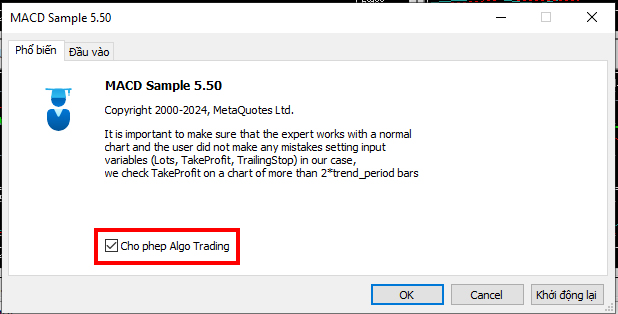
Nếu bạn cần cài đặt tham số, hãy nhấn tab nhập đầu vào và cài đặt.
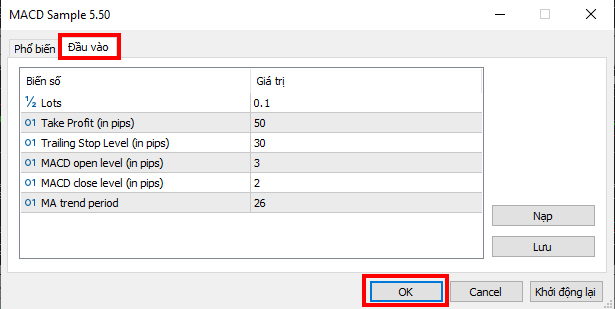
Nếu không có vấn đề gì, nhấn OK. Chương trình giao dịch tự động sẽ hoạt động.
Về việc xác nhận hoạt động bình thường của EA
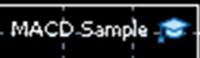
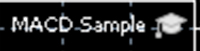
Bạn có thể kiểm tra trạng thái hoạt động của EA ở phía trên bên phải biểu đồ chứa EA.
Nếu muốn hoạt động EA, vui lòng bật nút "Giao dịch tự động".
(1) Khi EA đang hoạt động
(2) Khi EA không hoạt động
Khi sử dụng EA, chúng tôi không chịu trách nhiệm về trạng thái hoạt động, kết quả giao dịch, v.v.
Bạn hãy tự kiểm tra chắc chắn và tự chịu trách nhiệm khi sử dụng.